
Cómo arreglar el mando en No Man’s Sky cuando no funciona
Tabla de contenidos
- Cómo arreglar el mando en No Man’s Sky si no funciona
- Comprobar ajustes de Steam Input
- Actualizar controladores del mando
- Reconfigurar Big Picture Mode
- Desactivar herramientas de terceros
- Probar otro puerto USB o cable
- Procedimiento paso a paso (SOP)
- Listas de verificación según el rol
- Criterios de aceptación y casos de prueba
- Modelo mental y heurística de diagnóstico
- Notas importantes y riesgos comunes
- Preguntas frecuentes (FAQs)
Cómo arreglar el mando en No Man’s Sky si no funciona
Cuando un mando no funciona en No Man’s Sky, las causas habituales son la configuración de Steam Input, controladores obsoletos o software en conflicto. Abajo tienes pasos claros y opciones alternativas para aislar y resolver el problema.
1. Comprobar ajustes de Steam Input
Sigue estos pasos para asegurarte de que Steam detecta el mando correctamente.
- Abre Steam y ve a tu Biblioteca.
- Haz clic derecho en No Man’s Sky y selecciona Propiedades.
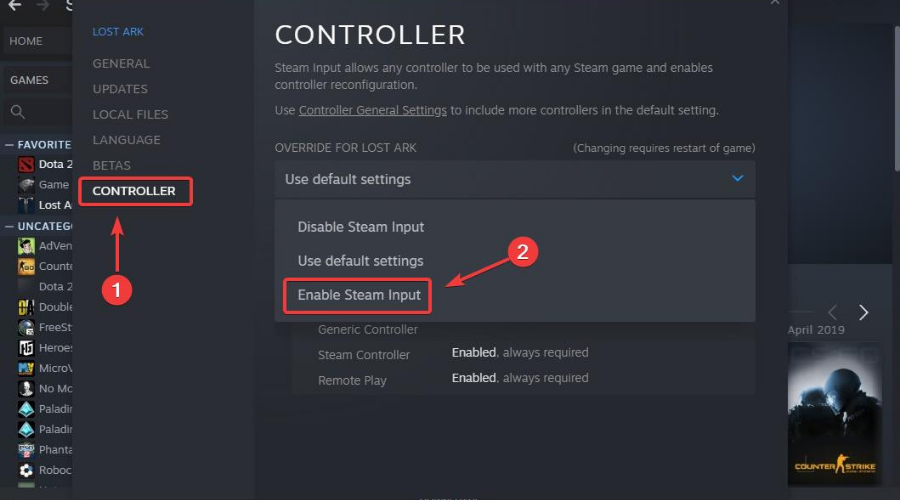
- Ve a la pestaña Controlador.
- Habilita “Enable Steam Input” o configúralo en “Forced On”.
- Reinicia el juego y prueba el mando.
Importante: si además ves problemas visuales (pantalla en negro, parpadeos), puede haber un conflicto gráfico en la configuración de Steam. Revisa las opciones de lanzamiento y las preferencias de GPU si sospechas de eso.
Consejo: algunos juegos se llevan mejor con el perfil de Steam Input desactivado y usando el mapeo nativo del juego. Prueba ambas opciones si no hay respuesta.
2. Actualizar controladores del mando
Los controladores obsoletos generan errores de entrada. Actualízalos desde el Administrador de dispositivos.
- Pulsa Win + X y abre Administrador de dispositivos.
- Expande Dispositivos de interfaz humana o Controladoras de bus serie universal.
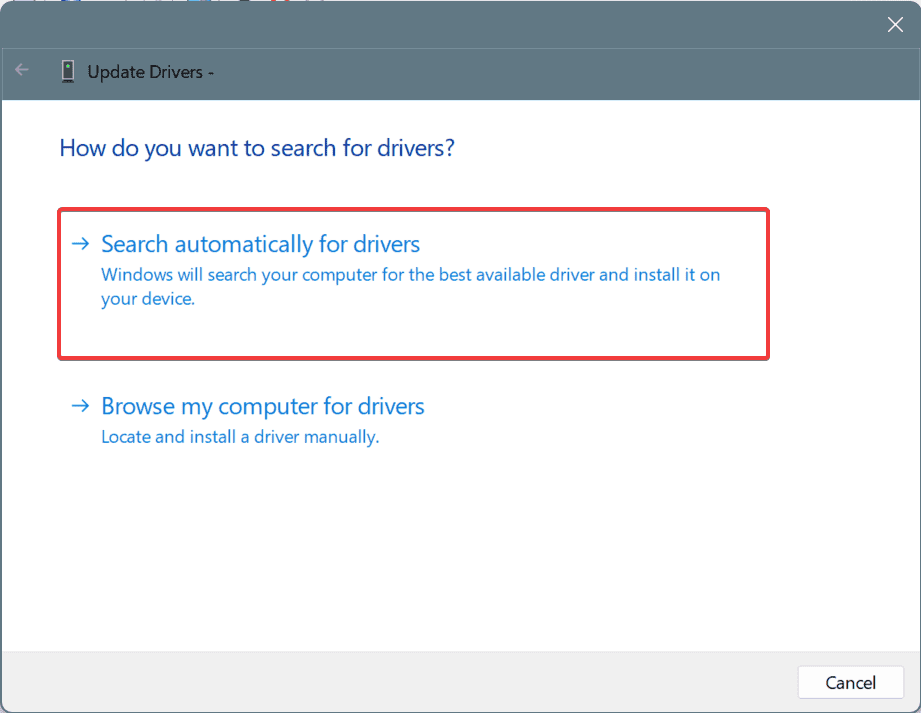
- Haz clic derecho en tu mando y selecciona Actualizar controlador.
- Elige Buscar automáticamente controladores.
- Reinicia el equipo tras la actualización.
Nota: actualiza también controladores de chipset, Bluetooth y USB si usas conexión inalámbrica. Mantenerlos al día previene errores relacionados con Vulkan, GPU y otros subsistemas.
3. Reconfigurar Big Picture Mode
Big Picture Mode facilita el ajuste fino del mando.
- Lanza Steam en Big Picture Mode.
- Abre Configuración > Configuración del mando.
- Comprueba el soporte para tu tipo de mando (Xbox, PlayStation o genérico).
- Aplica un perfil y reinicia el juego con la nueva configuración.
Si un perfil no funciona, crea uno nuevo con la asignación mínima necesaria para moverte y mirar. Luego aumenta funciones hasta detectar la falla.
4. Desactivar herramientas de terceros
Algunas superposiciones y aplicaciones en segundo plano interfieren con las señales del mando.
- Cierra superposiciones como Discord, GeForce Experience o MSI Afterburner.
- Haz clic derecho en sus iconos de bandeja y selecciona Salir.
- Desactiva temporalmente cualquier software de mapeo de botones (p. ej. reWASD, DS4Windows).
- Reinicia el juego y prueba de nuevo.
Importante: solo desactiva una herramienta a la vez si quieres identificar cuál causa el conflicto.
5. Probar otro puerto USB o cable
A veces la falla es de hardware.
- Conecta el mando a otro puerto USB de la placa base (evita hubs USB no alimentados).
- Si es posible, cambia el cable USB.
- Para mandos inalámbricos, vuelve a emparejar por Bluetooth o por el dongle oficial.
- Comprueba también en otro PC o consola para descartar fallo del propio mando.
Consejo: un puerto USB en el frontal del PC puede tener menos potencia. Usa los puertos traseros de la placa base para pruebas.
Procedimiento paso a paso (SOP) — Método rápido para solucionar el mando
Sigue este flujo para una resolución sistemática:
- Reinicia el juego y el cliente Steam.
- Activa/forza Steam Input en Propiedades > Controlador.
- Prueba el mando dentro del menú del juego y en la pantalla de Steam (Big Picture tiene herramienta de prueba).
- Si falla, actualiza controladores desde Administrador de dispositivos.
- Desactiva superposiciones y programas de mapeo (cerrar uno por uno).
- Cambia puerto/cable; prueba otra máquina si es posible.
- Si todo lo anterior falla, reinstala Steam o verifica archivos del juego.
- Contacta con soporte del juego con un registro de pasos realizados.
Mini-metodología (RECUERDA): Reproducir, Aislar, Corregir, Verificar, Documentar.
Listas de verificación según el rol
Lista corta para jugadores
- Reiniciar Steam y juego
- Forzar Steam Input en el juego
- Cerrar Discord/GeForce/Afterburner
- Probar otro cable o puerto
- Reinstalar controladores si procede
Lista técnica para administradores/soporte
- Obtener logs de Steam y del juego
- Verificar perfil de Steam Input aplicado
- Revisar versiones de driver USB/Bluetooth/chipset
- Probar con una cuenta Steam distinta para aislar perfil
- Ejecutar prueba en modo seguro si sospechas conflicto de software
Criterios de aceptación y casos de prueba
Criterios de aceptación (mínimos)
- El mando responde en los menús del juego.
- Los botones principales (mover, saltar, interactuar) ejecutan acciones sin latencia perceptible.
- No hay conflicto entre superposición y entrada (p. ej. botones que abren la superposición en lugar del juego).
Casos de prueba
- Conexión por cable: verificar que el eje y botones funcionan en menú y en vuelo.
- Conexión Bluetooth: emparejar, probar entrada durante 10 minutos y comprobar estabilidad.
- Con distintas configuraciones de Steam Input: Desactivado / Forzado / Automático y documentar comportamiento.
- Con y sin superposición de Discord activa.
Modelo mental y heurística de diagnóstico
Piensa en tres capas: hardware, controlador/OS, y software de usuario.
- Hardware: cable, puerto, dongle, batería.
- Controladores/OS: drivers USB/Bluetooth, permisos, perfiles de sistema.
- Software de usuario: Steam Input, superposiciones, mapeadores.
Diagnóstico rápido: si el mando funciona en el SO (por ejemplo, mueve el cursor en el escritorio) pero no en el juego, el problema suele estar en Steam Input o en la superposición. Si no funciona en el SO, empieza por hardware y drivers.
Riesgos comunes y mitigaciones
- Riesgo: actualizar drivers genéricos rompe otros dispositivos. Mitigación: crear punto de restauración antes de actualizar.
- Riesgo: desactivar perfiles de Steam Input puede cambiar mapeos esperados. Mitigación: guardar configuración personalizada antes de probar.
- Riesgo: cerrar aplicaciones de monitoreo puede ocultar errores de rendimiento. Mitigación: anotar configuraciones y volver a activarlas tras la prueba.
Compatibilidad y notas locales
- Mandos Xbox suelen tener la mejor compatibilidad en Windows sin software adicional.
- Mandos PlayStation (DualShock/ DualSense) funcionan bien con Steam pero a veces requieren DS4Windows para perfiles avanzados.
- Mandos genéricos pueden necesitar drivers del fabricante o perfiles de Steam personalizados.
Evita comprar adaptadores baratos que no tengan soporte para Windows 10/11 si estás en la UE o LATAM; preferible un dongle oficial.
Glosario en una línea
- Steam Input: sistema de Steam que traduce la entrada del mando a acciones del juego.
- Big Picture Mode: interfaz de Steam optimizada para mandos y TV.
- Driver: software que permite al sistema operativo comunicarse con un hardware.
Resumen final
Arreglar un mando en No Man’s Sky suele implicar revisar Steam Input, actualizar drivers y eliminar interferencias de software. Sigue el SOP y las listas de verificación para acelerar el diagnóstico. Si tras estos pasos el mando sigue sin responder, documenta los pasos realizados y contacta con soporte técnico del juego o del fabricante del mando.
Preguntas frecuentes
¿Por qué no detecta mi mando No Man’s Sky?
Steam Input puede estar desactivado o el juego puede usar un perfil equivocado. Habilita Steam Input o forzarlo en Propiedades > Controlador.
¿Necesito Big Picture Mode para los mandos?
No es obligatorio, pero ofrece perfiles por mando y detección más consistente que ayuda a resolver problemas de mapeo.
Mi mando funciona en Steam pero no en el juego. ¿Qué pruebo?
Cierra superposiciones, verifica archivos del juego y asegúrate de que el perfil del mando está configurado correctamente (Xbox/PlayStation/genérico).
¿Un cable defectuoso puede provocar caídas de entrada?
Sí. Sustituye el cable y usa un puerto USB de la placa base para descartar problemas de alimentación.
¿Los drivers obsoletos pueden romper el soporte del mando?
Sí. Actualiza controladores del mando, del chipset, Bluetooth y USB, luego reinicia para aplicar cambios.

Materiales similares

Podman en Debian 11: instalación y uso
Apt-pinning en Debian: guía práctica

OptiScaler: inyectar FSR 4 en casi cualquier juego
Dansguardian + Squid NTLM en Debian Etch

Arreglar error de instalación Android en SD
