
Cómo solucionar que Netflix no funcione en Android 12
Netflix es una de las plataformas más usadas para ver series y películas. Funciona en casi todos los dispositivos: Android, iOS, macOS, Apple TV y más. Sin embargo, tras la llegada de Android 12 algunos usuarios han reportado que Netflix no funciona correctamente: la app no carga, falla al reproducir o se cierra inesperadamente.
En esta guía en español encontrarás pasos prácticos y priorizados para diagnosticar y resolver el problema, explicaciones breves del porqué funciona cada paso, alternativas si algo falla y una lista de verificación rápida para usar antes de pedir ayuda técnica.
Causas comunes
Breve definición: cache — archivos temporales que aceleran el acceso; datos de la app — configuraciones y descargas asociadas a tu cuenta local.
- Caché corrupto o saturado.
- Datos de aplicación dañados o incompletos.
- La app de Netflix está obsoleta o es incompatible con la versión de Android instalada.
- Android 12 necesita un parche del fabricante (bug del sistema).
- Conflicto con otras apps (VPN, optimizadores de batería, perfiles corporativos).
- Fallos temporales del servicio o la red.
Cómo solucionar que Netflix no funcione en Android 12
Las soluciones están ordenadas de menor a mayor impacto. Prueba cada una y verifica Netflix antes de pasar a la siguiente.
Método 1: Borrar caché y datos de Netflix
Borrar la caché resuelve errores de reproducción y cierres inesperados sin borrar tus credenciales. Borrar datos restablece la app a su estado de instalación (requiere iniciar sesión otra vez).
Pasos:
- Abre “Ajustes” en tu Android.
- Pulsa en “Gestión de apps” y selecciona “Lista de aplicaciones”.
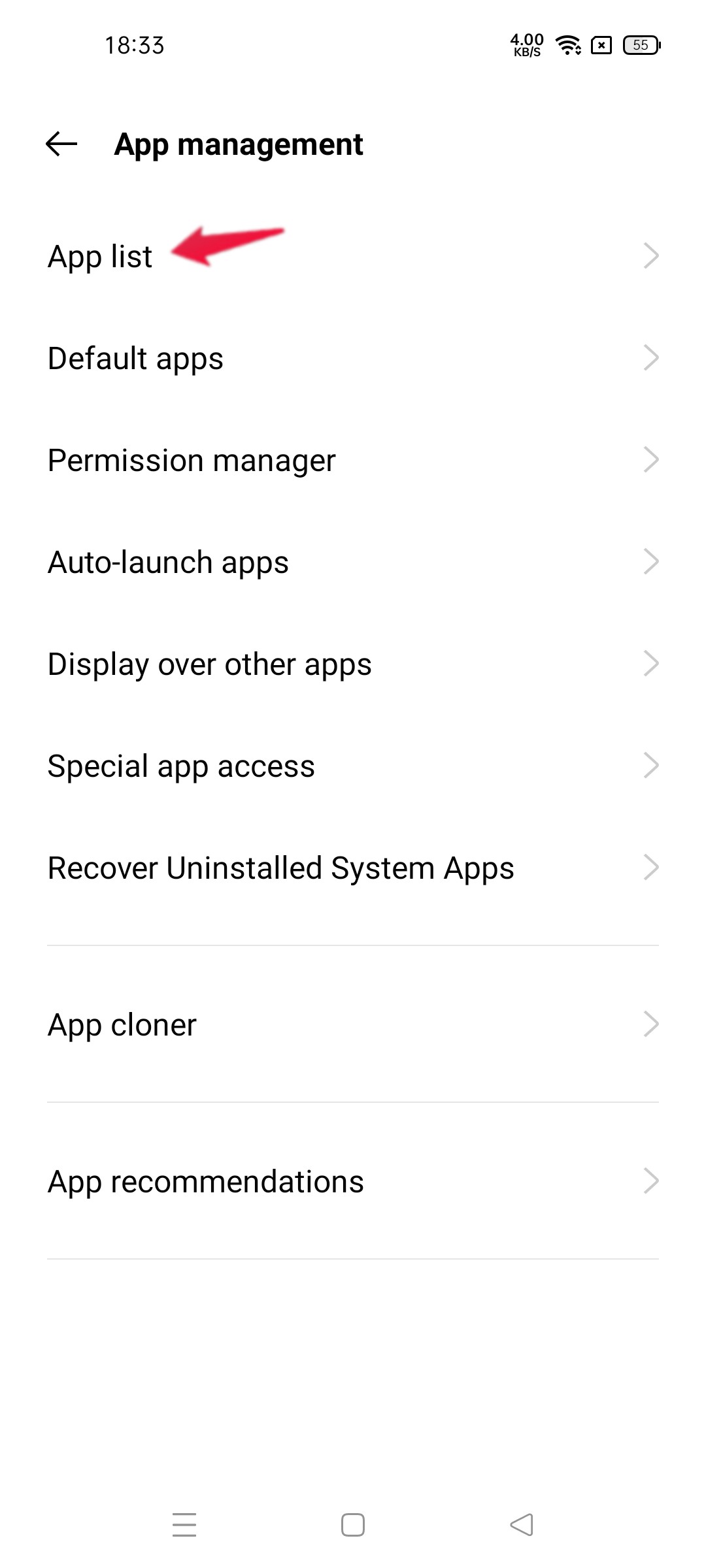
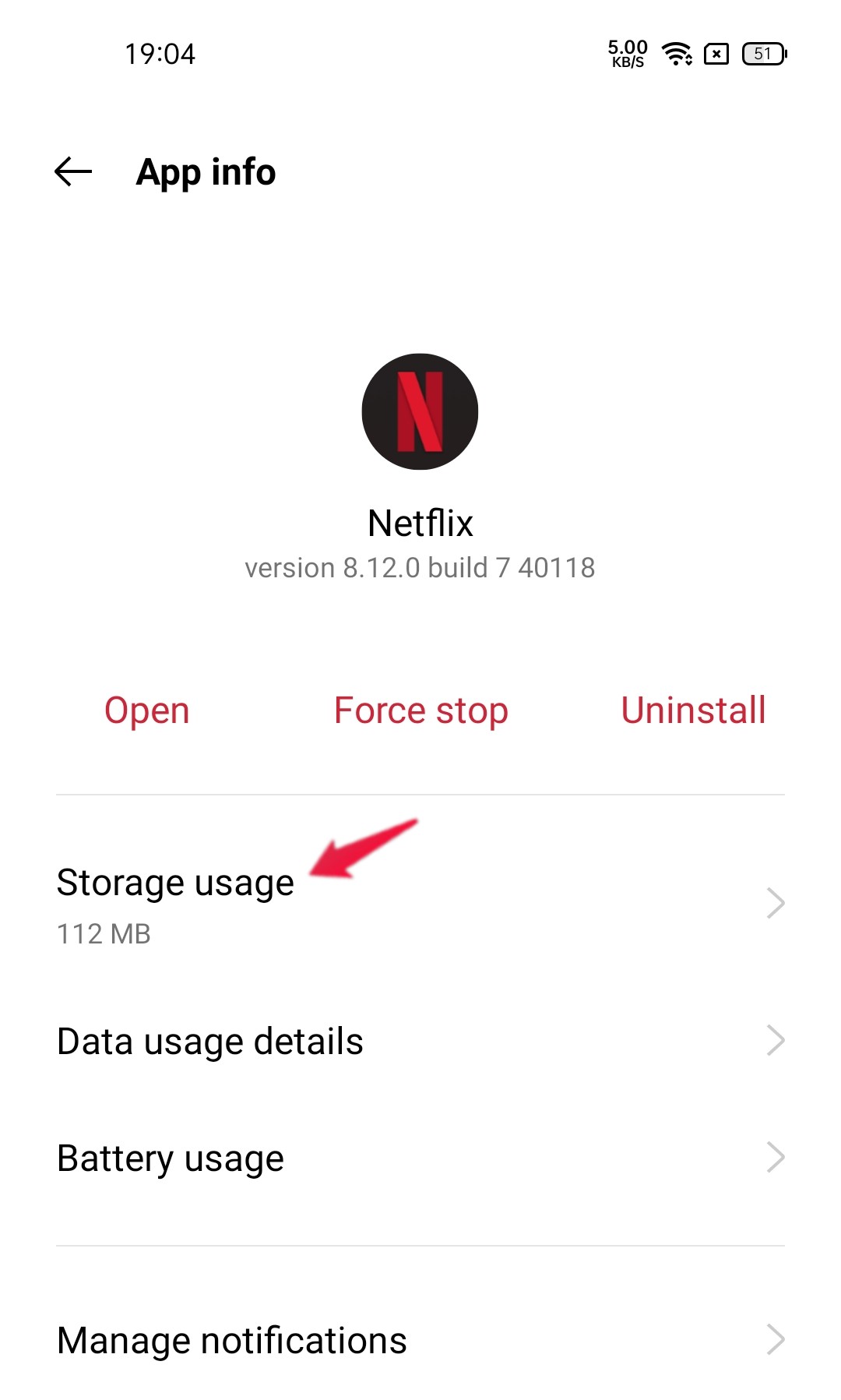
- Toca Netflix en la lista.
- Accede a “Uso de almacenamiento”.
- Pulsa “Borrar caché”.
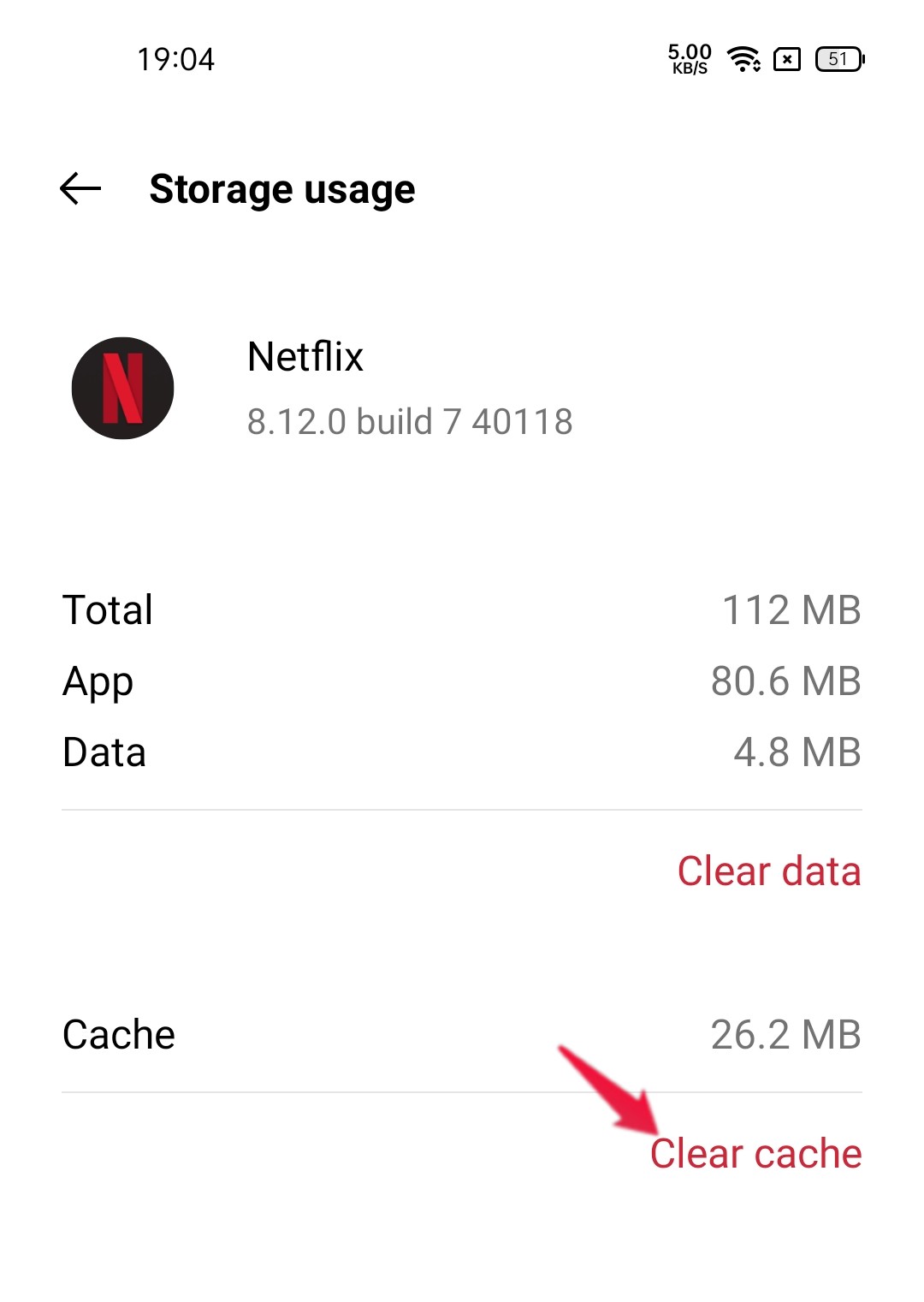
Si el problema persiste, vuelve a “Uso de almacenamiento” y selecciona “Borrar datos”. Esto eliminará descargas y ajustes locales.
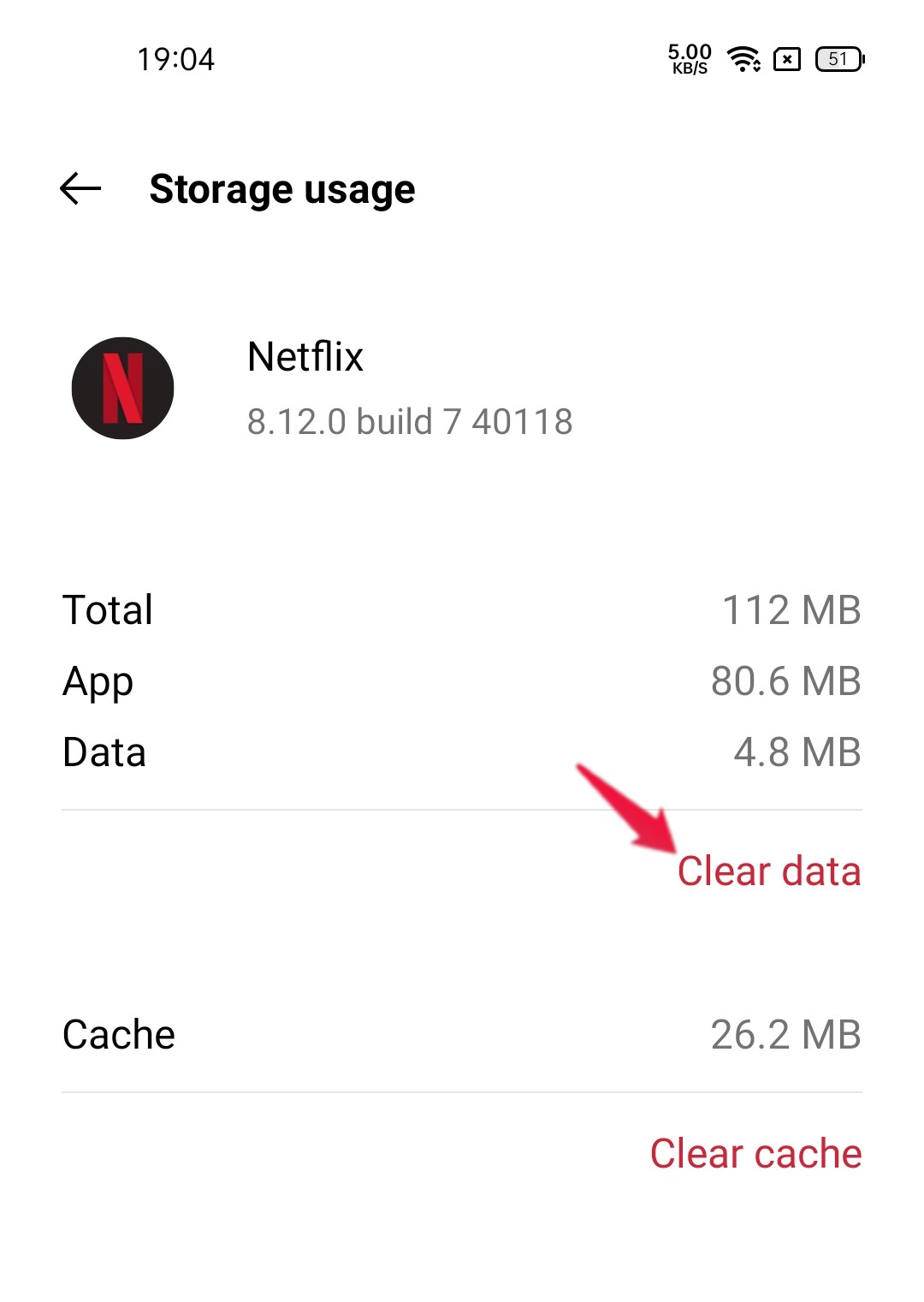
Importante: tras borrar datos, necesitarás iniciar sesión de nuevo y re-descargar episodios si los tenías offline.
Método 2: Forzar detención de Netflix
Si la app no se cerró correctamente, forzar detención ayuda a reiniciar procesos atascados.
Pasos:
- Abre “Ajustes” > “Gestión de apps” > “Lista de aplicaciones”.
- Selecciona Netflix.
- Toca “Forzar detención” y confirma.
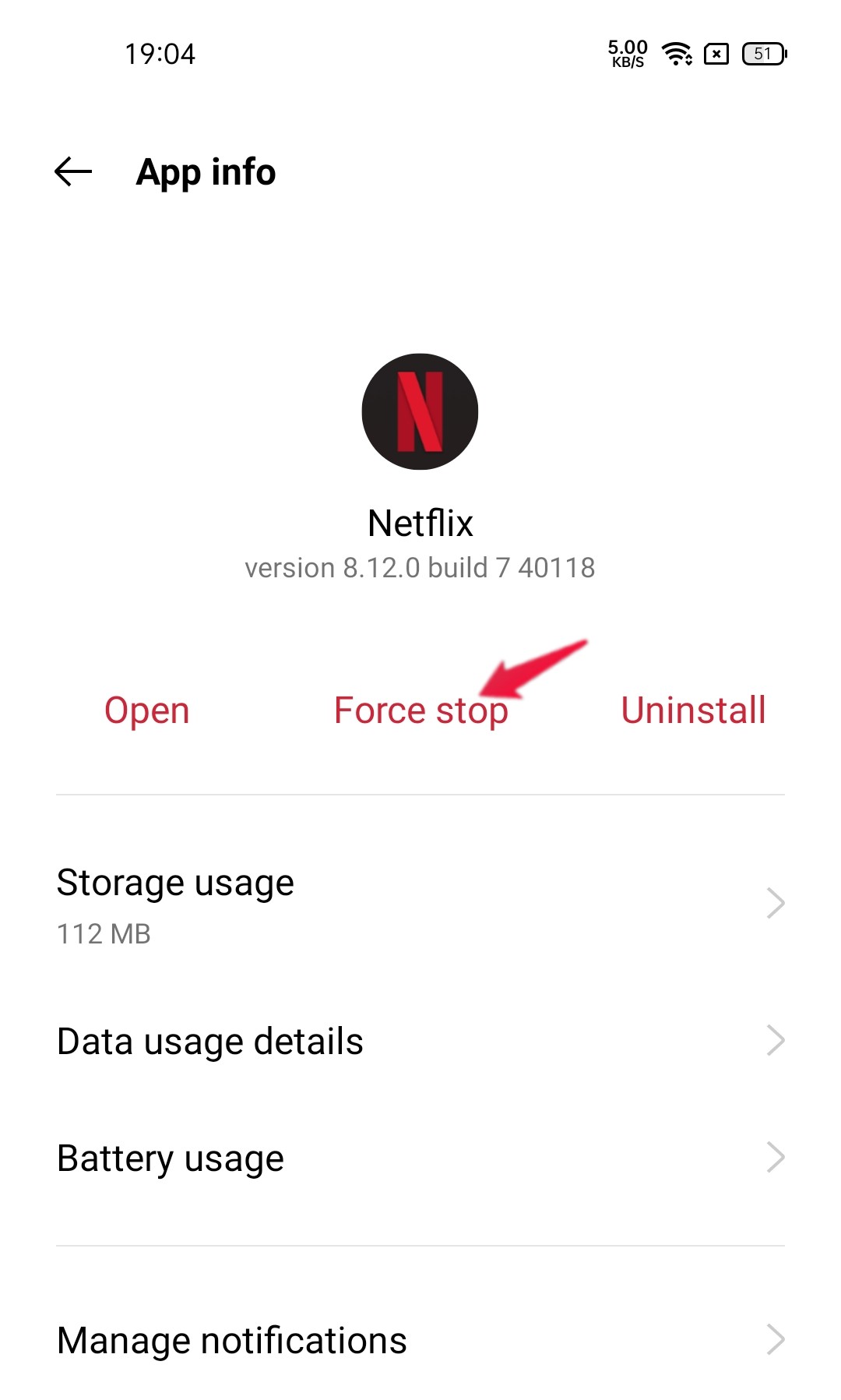
Después, abre Netflix otra vez y prueba reproducir contenido.
Método 3: Comprobar actualizaciones del sistema operativo
A menudo los fabricantes publican parches para problemas de compatibilidad con Android 12.
Pasos:
- Ve a “Ajustes” en tu dispositivo.
- Pulsa “Actualización de software”.

Nota importante: el proceso puede variar según el fabricante (Samsung, Xiaomi, OnePlus, etc.). Busca “actualizar Android 12 [modelo]” si no encuentras la opción.
Si hay una actualización disponible, instálala, reinicia el dispositivo y vuelve a probar Netflix.
Método 4: Reiniciar el dispositivo
Un reinicio rápido puede resolver fallos temporales del sistema y liberar recursos.
- Mantén pulsado el botón de encendido.
- Selecciona “Reiniciar” o apaga y vuelve a encender tras 10 segundos.
Abre Netflix y comprueba si el error desaparece.
Método 5: Actualizar Netflix desde Google Play
Usar la versión más reciente de Netflix garantiza correcciones de errores y compatibilidad con Android 12.
- Abre Google Play Store.
- Busca “Netflix”.
- Si aparece el botón “Actualizar”, pulsa para instalar la última versión.

Reinicia la app tras la actualización.
Alternativas y pasos adicionales
Si tras los métodos anteriores Netflix sigue fallando, prueba estas acciones adicionales:
- Desinstalar y reinstalar Netflix (puede limpiar problemas de instalación corrupta).
- Comprobar la conexión: prueba otra red Wi‑Fi o datos móviles; apaga la VPN si la usas.
- Desactivar optimizadores de batería o bloqueo de inicio en segundo plano para Netflix.
- Quitar perfiles de trabajo o aplicaciones de seguridad que puedan interferir.
- Probar con otra cuenta de Netflix para descartar problemas del perfil.
- Usar la versión web en un navegador del teléfono como solución temporal.
Decisión rápida (diagrama)
flowchart TD
  A[Netflix no funciona] --> B{¿Carga la app?}
  B -- Sí --> C{¿Reproduce contenido?}
  B -- No --> D[Borrar caché y forzar detención]
  D --> E{¿Solucionado?}
  E -- Sí --> F[Listo]
  E -- No --> G[Actualizar app y Android]
  G --> H{¿Solucionado?}
  H -- Sí --> F
  H -- No --> I[Desinstalar/reinstalar o usar web]
  I --> J{¿Solucionado?}
  J -- Sí --> F
  J -- No --> K[Contactar soporte Netflix y fabricante]
Lista de verificación rápida antes de pedir soporte
- He borrado caché y datos de Netflix.
- He forzado la detención y reiniciado la app.
- He reiniciado el dispositivo.
- La app y el sistema están actualizados.
- No uso VPN ni perfiles corporativos.
- Netflix funciona en otra red o navegador.
Guarda esta lista: si contactas soporte, indicar los pasos ya realizados acelera la resolución.
Criterios para considerar el problema resuelto
- La app abre y muestra la pantalla principal de Netflix.
- Los títulos se cargan y la reproducción comienza sin cierre inesperado.
- No hay mensajes de error persistentes relacionados con compatibilidad o DRM.
Cuándo estos métodos pueden fallar
- Problema del servidor de Netflix (caída global): en ese caso no sirve cambiar configuraciones locales.
- Fallo de hardware o corrupción profunda del almacenamiento: puede requerir soporte técnico del fabricante.
- Versiones adaptadas por el fabricante con bugs entre parches: puede necesitar un parche específico del OEM.
Consejos para usuarios avanzados y administradores
- Revisar registros de logcat (si estás familiarizado con ADB) para identificar excepciones específicas.
- Comprobar permisos de seguridad y certificados Widevine si hay errores de DRM.
- Para dispositivos corporativos, verificar políticas de MDM que bloqueen reproductores o descargas.
Mini-metodología para soporte (para enviar a atención técnica)
- Reproducir el fallo y anotar la secuencia exacta de acciones.
- Tomar captura de pantalla del error y registrar la versión de Android y de Netflix.
- Intentar reproducir el fallo en otra red y con otra cuenta.
- Ejecutar los pasos de la lista de verificación y documentar resultados.
- Enviar todo a soporte con logs si es posible.
Privacidad y notas GDPR
- Borrar caché y datos es una acción local: no elimina la cuenta del servidor de Netflix ni historiales en la nube.
- Si compartes registros con soporte, comprueba que no incluyan contraseñas ni datos personales sensibles.
Consejos finales y buenas prácticas
- Mantén el sistema y las apps actualizados regularmente.
- Evita optimizadores de batería agresivos que cierren apps en segundo plano.
- Si dependes de Netflix para presentaciones o demostraciones, prueba siempre el contenido con tiempo para evitar sorpresas.
Resumen
- Empieza por borrar caché y forzar detención. Si no funciona, actualiza la app y Android 12, reinicia el equipo y revisa la conexión.
- Si después de todas las pruebas Netflix sigue fallando, desinstala y reinstala la app o usa la versión web como parche temporal.
- Documenta los pasos y contacta soporte con capturas, versiones y logs si es necesario.
Gracias por leer. Cuéntanos en los comentarios si alguna de las soluciones te funcionó o comparte tu propio truco para arreglar fallos de Netflix en Android 12. Si quieres guías paso a paso para otros problemas de Android 12, revisa nuestras otras publicaciones o suscríbete al canal recomendado.

Materiales similares

Podman en Debian 11: instalación y uso
Apt-pinning en Debian: guía práctica

OptiScaler: inyectar FSR 4 en casi cualquier juego
Dansguardian + Squid NTLM en Debian Etch

Arreglar error de instalación Android en SD
