
Cómo solucionar Kmode_Exception_Not_Handled en Windows 10
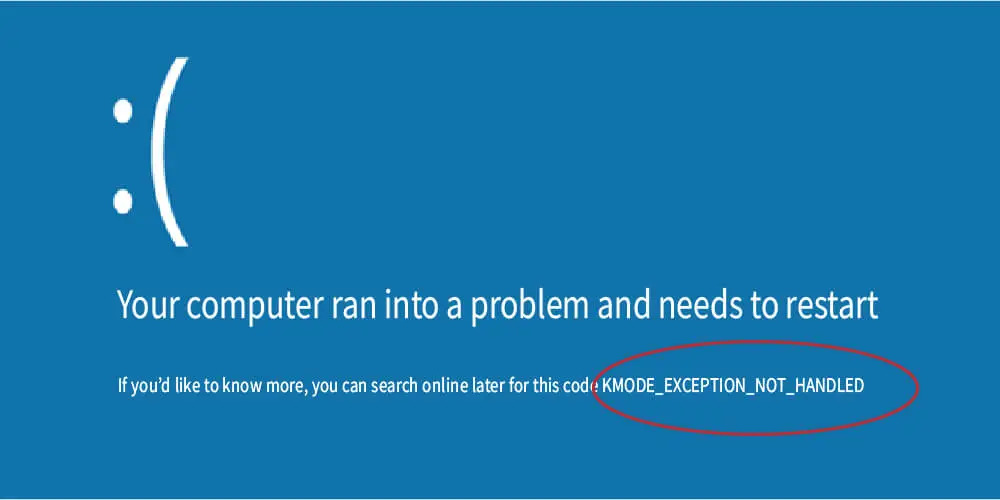
Kmode_Exception_Not_Handled es una excepción del kernel que provoca una pantalla azul de la muerte (BSOD). Puede ocurrir en dos escenarios habituales: el equipo no llega a arrancar o arranca pero al cabo de unos minutos aparece de nuevo el error. En ambos casos, la causa suele estar relacionada con controladores, servicios de sistema defectuosos o memoria/VMM (Virtual Memory Manager) dañada.
Este artículo está organizado para guiarte según el escenario en el que te encuentres y para ofrecerte herramientas, comprobaciones y un plan de recuperación reproducible.
Intención principal y variantes relacionadas
Intención principal: reparar Kmode_Exception_Not_Handled en Windows 10 Variantes relacionadas: solucionar BSOD Kmode, error 0x0000001E, pantallazo azul por controlador, diagnóstico de memoria Windows 10, reparación de archivos del sistema
Qué es Kmode_Exception_Not_Handled
Definición breve: Es una excepción del modo kernel que no fue capturada por el manejador de errores del sistema, normalmente causada por un controlador o una instrucción inválida en el kernel.
Impacto práctico: el sistema se detiene para evitar daños mayores; a menudo el evento va acompañado del código 0x0000001E en la pantalla azul.
Causas comunes
- Controlador de dispositivo dañado o recientemente instalado/actualizado.
- Servicios del sistema con comportamiento inválido.
- Fallos en la memoria RAM o en la gestión de memoria (p. ej., errores en el módulo del kernel al acceder a direcciones inválidas).
- Conflictos tras actualización de Windows o tras migración de hardware.
- Archivos del sistema del SO corruptos.
Antes de empezar
Importante: anota cuándo aparece el error (al arrancar, al ejecutar un programa concreto, al conectar un periférico). Esa información reduce enormemente el tiempo de diagnóstico.
Nota: si el equipo no arranca, sigue primero la sección específica para equipos que no inician. Si el equipo arranca, ve directamente a la sección para equipos que logran iniciarse.
Flujo rápido de pasos (resumen operativo)
- Si no arranca: entrar en Reparación Automática > Opciones avanzadas > Usar Restaurar sistema o Reparación de inicio.
- Si arranca: desactivar Inicio rápido, actualizar/revertir controladores, ejecutar SFC y DISM, probar MemTest/Diagnóstico de memoria de Windows.
- Si persiste: aislar hardware, reinstalar Windows o revertir a build anterior.
Si no puedes arrancar en Windows
En Windows 10, tras tres apagadores forzados consecutivos el sistema suele entrar en modo de Reparación Automática. Haz lo siguiente:
- Enciende el equipo y apágalo con el botón de encendido durante el arranque. Repite 3 veces.
- En la pantalla de Reparación automática selecciona “Opciones avanzadas”.
- Selecciona “Solucionar problemas” y luego “Opciones avanzadas”.
- Verás opciones como Restaurar sistema, Recuperación de imagen del sistema, Reparación de inicio, Símbolo del sistema, Configuración de inicio y Volver a la compilación anterior.
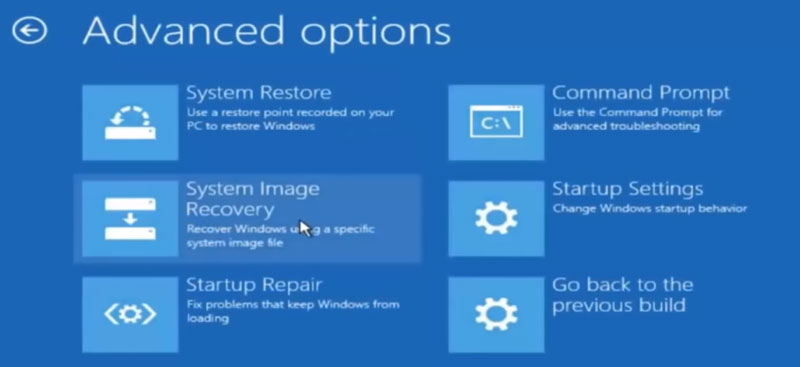
No te asustes por la lista: sigue los pasos ordenados.
Restaurar sistema
- Selecciona Restaurar sistema y pulsa Siguiente.
- Elige un punto de restauración anterior a la aparición del error.
- Opcional: pulsa “Buscar programas afectados” para ver qué se modificará.
- Confirma y espera a que Windows revierta los cambios de sistema.
Cuándo usarlo: si el fallo empezó tras instalar una actualización de Windows, un controlador o una aplicación.
Reparación de inicio
- En “Opciones avanzadas”, elige Reparación de inicio.
- Windows intentará detectar y corregir problemas que impiden el arranque automáticamente.
Resultado esperado: reparación de archivos críticos del arranque o restauración de configuraciones que bloquean el inicio.
Reparar archivos del sistema desde Símbolo del sistema
- En Opciones avanzadas, abre Símbolo del sistema.
- Ejecuta:
sfc /scannow- Si SFC reporta errores que no puede arreglar, ejecuta:
dism /online /cleanup-image /restorehealth- Tras DISM, vuelve a ejecutar sfc /scannow.
Esto repara archivos del sistema que podrían provocar el BSOD.
Si logras arrancar en Windows
Si el sistema arranca y el BSOD aparece después de unos minutos, sigue este checklist estructurado.
Desactivar Inicio rápido
Inicio rápido puede dejar controladores en un estado inconsistente. Para desactivarlo:
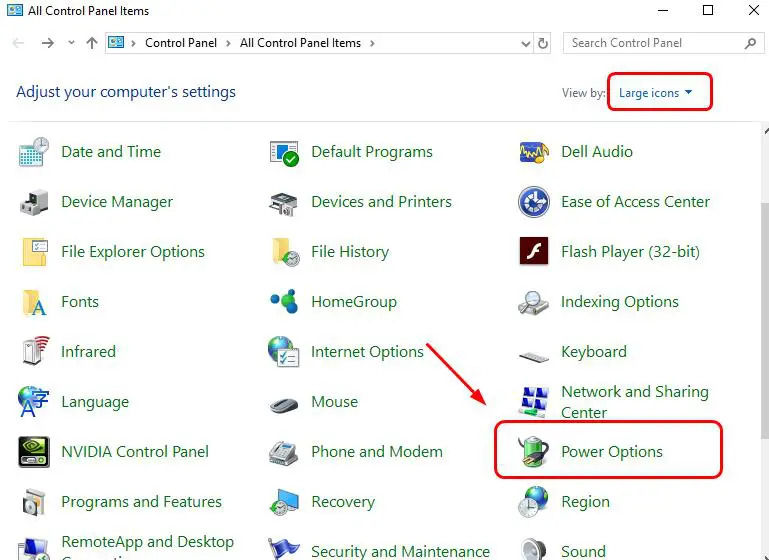
- Abre Panel de control y ve a Opciones de energía.
- Selecciona “Elegir el comportamiento de los botones de inicio/apagado”.
- Haz clic en “Cambiar la configuración actualmente no disponible”.
- Desmarca “Activar inicio rápido (recomendado)”.
- Guarda cambios y reinicia.
Actualizar o revertir controladores
Los controladores incompatibles o corruptos son la causa más frecuente:
- Abre Administrador de dispositivos.
- Localiza dispositivos con icono de advertencia o categorías relacionadas (adaptadores de red, controladores de almacenamiento, tarjetas gráficas).
- Haz clic derecho > Propiedades > Controlador.
- Prueba estos pasos en orden:
- Buscar automáticamente software de controlador actualizado.
- Si el problema comenzó tras actualizar, usa “Revertir controlador”.
- Descarga controladores desde la web del fabricante e instala manualmente.
Consejo: para tarjetas de red y gráficas, usa los controladores provistos por el fabricante del equipo si los controladores genéricos fallan.
Comprobar compatibilidad de hardware
Si actualizaste a Windows 10 desde un sistema antiguo o cambiaste componentes (RAM, tarjeta gráfica, disco), verifica compatibilidad con el fabricante. En ocasiones la única opción es reemplazar el componente o volver a una versión del SO compatible.
Reparar archivos con SFC y DISM desde Windows
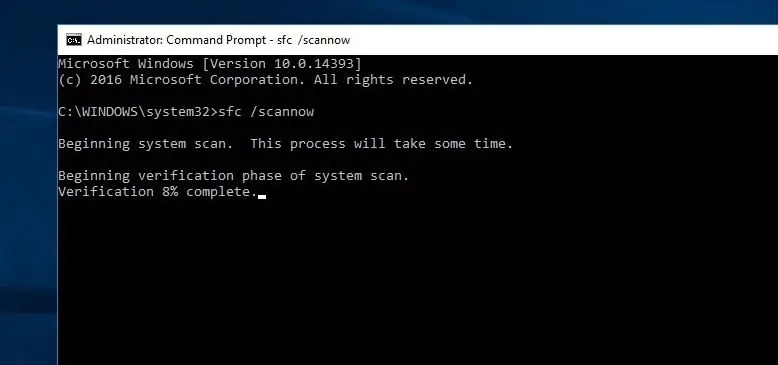
Abre CMD como Administrador y ejecuta:
sfc /scannowSi SFC no completa o deja errores: ejecuta
dism /online /cleanup-image /restorehealth
sfc /scannow
Reinicia y comprueba.
Diagnóstico de memoria
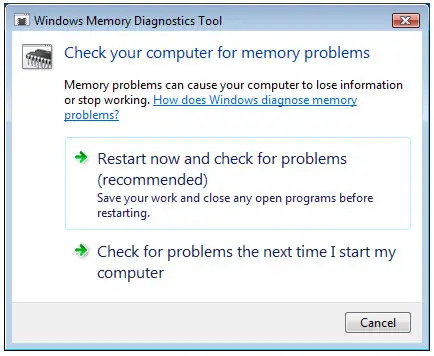
La memoria RAM defectuosa puede producir instrucciones inválidas en el kernel. Ejecuta la herramienta integrada:
- Escribe “Diagnóstico de memoria de Windows” en Inicio.
- Selecciona “Reiniciar ahora y comprobar si existen problemas (recomendado)”.
- El sistema reiniciará y mostrará una barra de progreso; tras el inicio verás el informe en el Visor de eventos.
Alternativa: MemTest86 (arrancable desde USB) para pruebas más exhaustivas.
Desinstalar software o hardware recientemente añadido
Si el error apareció justo después de instalar una aplicación o un nuevo periférico, desinstálalo temporalmente. A veces las utilidades de sistema (antivirus, filtros de terceros, software de virtualización) son las causantes.
Playbook de recuperación paso a paso (SOP)
- Recolectar: anota cuándo ocurre, qué cambios recientes hubo y captura mensajes de error.
- Aislar: desconecta periféricos no esenciales (USB, impresoras, discos externos).
- Recuperar arranque: usar Restaurar sistema o Reparación de inicio desde Opciones avanzadas.
- Verificar archivos del sistema: DISM + SFC.
- Controladores: actualizar o revertir (empezar por controladores de red, gráficos y almacenamiento).
- Memoria: ejecutar diagnóstico y sustituir módulos si fallan las pruebas.
- Repetir escenario: tras cada cambio reproduce la acción que causaba el BSOD.
- Escalar: si nada funciona, backup de datos y reinstalación limpia de Windows o contactar soporte del fabricante.
Árbol de decisión rápido
flowchart TD
  A[¿El equipo arranca?] -->|No| B[Entrar a Reparación Automática]
  B --> C{¿Restauración disponible?}
  C -->|Sí| D[Restaurar sistema]
  C -->|No| E[Reparación de inicio / CMD: SFC y DISM]
  A -->|Sí| F[Desactivar Inicio rápido]
  F --> G[Actualizar / Revertir controladores]
  G --> H{¿Error resuelto?}
  H -->|Sí| I[Monitorear]
  H -->|No| J[Diagnóstico de memoria y hardware]
  J --> K{¿Hardware OK?}
  K -->|No| L[Reemplazar componente]
  K -->|Sí| M[Reinstalación limpia de Windows]
Criterios de aceptación para considerar el problema resuelto
- El equipo arranca repetidamente sin aparición del BSOD durante al menos 48 horas bajo uso normal.
- Las causas identificadas (controlador, módulo RAM, software) han sido aisladas o corregidas.
- Se han realizado copias de seguridad de datos importantes antes de cualquier reinstalación.
Listas de verificación por rol
Usuario doméstico:
- Hacer copia de seguridad de archivos personales.
- Desactivar Inicio rápido.
- Desinstalar aplicaciones instaladas justo antes del fallo.
- Ejecutar sfc /scannow y diagnóstico de memoria.
Administrador de TI:
- Obtener minidumps de BSOD y analizar con WinDbg.
- Revisar plan de despliegue de controladores y revertir paquetes recientes.
- Aplicar pruebas de memoria y de integridad de discos (chkdsk /f).
- Validar políticas de actualización de Windows Update y controladores en WSUS.
Técnico de reparación:
- Ejecutar MemTest86 por 8+ pases.
- Extraer módulos RAM y probar por banco.
- Reproducir BSOD con pruebas de estrés (prime95, memtest, furmark según componente).
Comandos y fragmentos útiles
- Comprobar integridad de archivos:
sfc /scannow- Reparar imagen de Windows:
dism /online /cleanup-image /restorehealth- Ver lista de controladores y fechas (PowerShell):
Get-WmiObject Win32_PnPSignedDriver | select DeviceName, DriverVersion, Manufacturer, DriverDate | sort DriverDate -Descending- Mostrar eventos relacionados al kernel (Visor de eventos): Filtra por “System” y origen “BugCheck” o buscar eventos críticos con ID 1001.
Cuando las soluciones habituales FALLAN
- Si los minidumps apuntan a un controlador firmado por Microsoft pero el problema persiste, puede ser un fallo de hardware subyacente (RAM, placa madre, PSU).
- Si el equipo formó parte de una migración masiva (p. ej., clonación de disco a hardware distinto), considera una instalación limpia para evitar problemas de HAL/ACPI.
- En casos raros, el firmware/BIOS obsoleto puede causar incompatibilidades con controladores modernos; actualiza BIOS con precaución y siguiendo las instrucciones del fabricante.
Riesgos y mitigaciones
Riesgos:
- Pérdida de datos al reinstalar o restaurar sistema.
- Bricking por actualización incorrecta del BIOS.
- Incompatibilidad al forzar controladores antiguos.
Mitigaciones:
- Hacer copia de seguridad completa antes de acciones invasivas.
- Descargar BIOS y controladores únicamente desde sitios oficiales.
- Documentar cambios y crear punto de restauración antes de instalar controladores.
Comparativa rápida de alternativas
- Restaurar sistema: rápido y no destruye datos, pero requiere punto de restauración existente.
- Reparación de inicio + SFC/DISM: ideal para archivos de sistema corruptos.
- Reemplazo de hardware: necesario si las pruebas de memoria o discos fallan.
- Reinstalación limpia: solución definitiva cuando no se identifica la causa; implica reinstalar aplicaciones.
Glosario en una línea
- BSOD: pantalla azul de la muerte; detiene Windows por un error crítico.
- SFC: System File Checker, herramienta para reparar archivos del sistema.
- DISM: Deployment Image Servicing and Management, repara la imagen de Windows.
- Minidump: fichero con información del error que produjo la BSOD.
Consejos finales y buenas prácticas
- Mantén siempre controladores críticos (chipset, almacenamiento, red) actualizados desde el fabricante del equipo.
- Evita mezclas de módulos RAM distintos; usa pares idénticos y slots recomendados por el fabricante.
- Antes de actualizar drivers en máquinas de producción, pruébalos en un equipo de ensayo.
Si después de aplicar estas guías el problema persiste, recopila los archivos de volcado (minidumps) ubicados en C:\Windows\Minidump y consulta con el soporte técnico del fabricante o con Microsoft Support para análisis avanzado.
Resumen:
- Identifica si el problema impide el arranque o aparece tras iniciar Windows.
- Usa restauración o reparación de inicio si no arrancas.
- Si arrancas: desactiva inicio rápido, actualiza/revierte controladores, ejecuta SFC/DISM y pruebas de memoria.
- Si nada resuelve, considera reemplazar hardware o realizar una instalación limpia tras copia de seguridad.

Materiales similares

Podman en Debian 11: instalación y uso
Apt-pinning en Debian: guía práctica

OptiScaler: inyectar FSR 4 en casi cualquier juego
Dansguardian + Squid NTLM en Debian Etch

Arreglar error de instalación Android en SD
