
Cómo arreglar las notificaciones de Instagram que no funcionan en Android
Instagram sigue siendo una de las apps sociales más usadas. Su app para Android envía notificaciones cuando hay actividad en tu cuenta: mensajes, menciones, likes, historias, etc. Si estas notificaciones dejan de llegar, la experiencia se degrada y puedes perder mensajes importantes.
Este artículo explica por qué pueden fallar las notificaciones en Android y ofrece un playbook paso a paso, comprobaciones rápidas, criterios de aceptación y un diagrama de decisión para resolver el problema sin perder tiempo.
¿Qué causa que las notificaciones de Instagram no funcionen?
Las notificaciones pueden fallar por varias razones. Aquí tienes las causas más comunes, en lenguaje simple:
- Permisos de notificación bloqueados en la configuración del sistema o de la app. (Permiso: permiso del sistema para enviar notificaciones.)
- Caché o datos corruptos en la app de Instagram. (Caché: archivos temporales que la app usa para acelerar tareas.)
- Modos del sistema que silencian o pausan notificaciones (modo No molestar, optimización de batería, pausa de notificaciones dentro de Instagram).
- Problemas de red o fallos temporales en los servidores de Instagram.
- Versión antigua o archivos de instalación dañados.
- Interferencias de apps de terceros (gestores de batería, antivirus o perfiles de trabajo).
Nota importante: antes de realizar cambios drásticos, prueba los pasos simples de reinicio y verificación de permisos.
Lista de comprobación rápida antes de profundizar
- Reinicia el teléfono.
- Comprueba que el modo No molestar esté desactivado.
- Asegúrate de que Instagram está actualizado en Google Play.
- Verifica que las notificaciones no estén silenciadas desde tu perfil de Instagram.
Principales soluciones para arreglar las notificaciones
Limpiar la caché de la app
Si la app falla, la caché corrupta es una causa común. Limpiar la caché no borra tu cuenta ni tus datos en servidores:
- Mantén pulsado el icono de Instagram y toca Información de la aplicación.
- Pulsa Borrar datos o Almacenamiento.
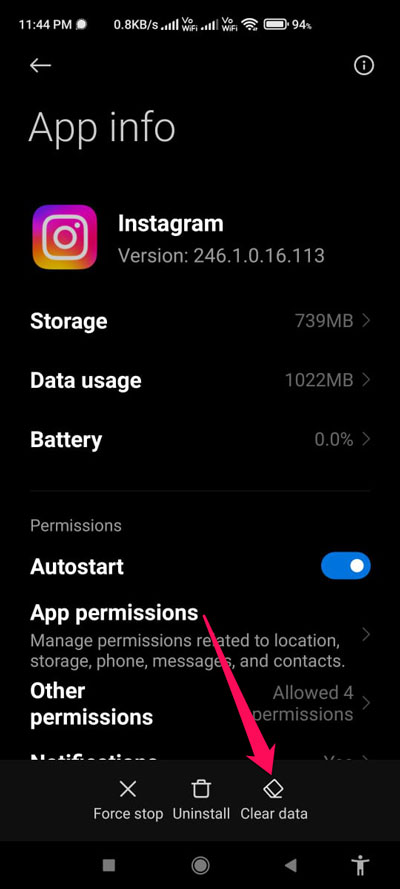
- Toca Borrar caché para eliminar solo los archivos temporales.
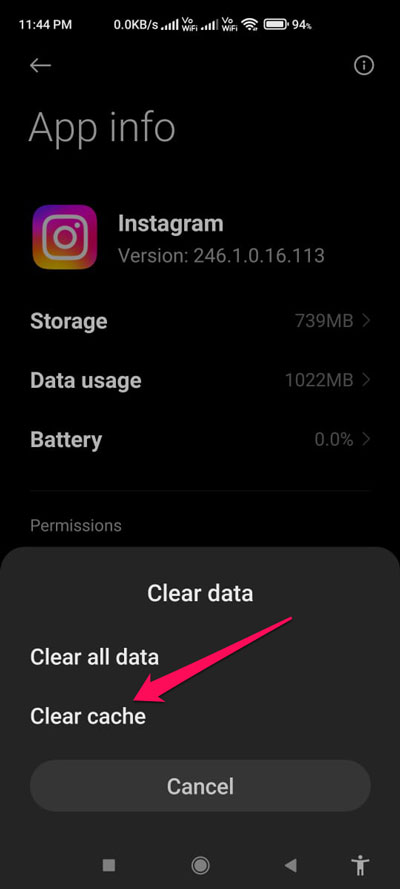
Abre Instagram y verifica las notificaciones.
Comprobar si los servidores de Instagram están activos
A veces el problema no es tu móvil, sino Instagram. Consulta servicios de monitoreo de caídas o busca en redes si otros usuarios informan fallos. Si los servidores están caídos, la única opción es esperar.
Actualizar la app desde Google Play
Una versión antigua puede tener errores que ya se corrigieron. Para actualizar:
- Abre Google Play y toca tu Perfil.
- Ve a Administrar aplicaciones y dispositivo.
- Busca Instagram y, si aparece, selecciona Actualizar.
Si no hay actualización disponible, pasa al siguiente paso.
Comprobar permisos y configuración de notificaciones en Android
Asegúrate de que Android permite recibir notificaciones de Instagram:
- Mantén pulsado el icono de Instagram y toca Información de la aplicación.
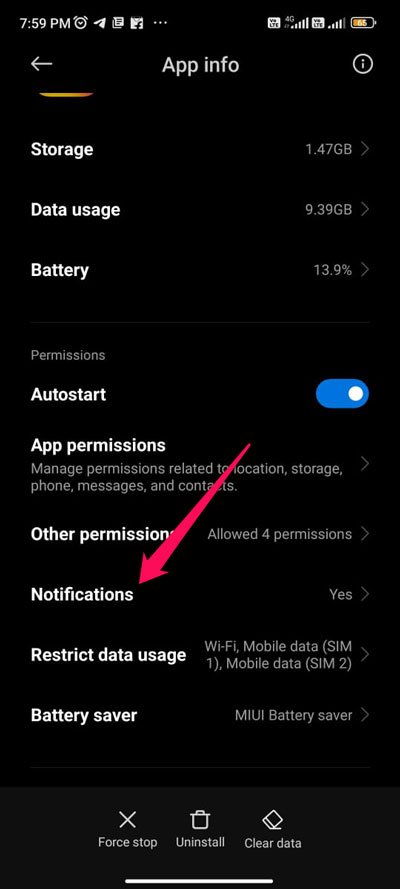
- Pulsa Notificaciones dentro de la sección de permisos o ajustes de la app.
- Verifica que las categorías de notificación (mensajes, publicaciones, historias, etc.) estén activas.
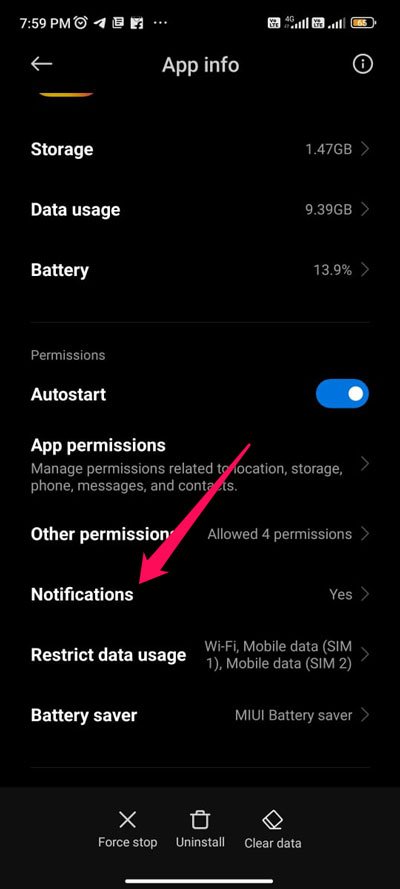
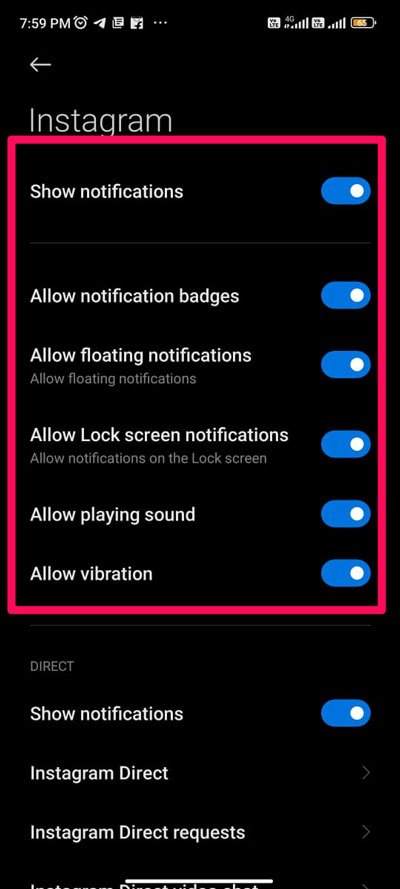
Importante: Algunas versiones de Android permiten desactivar categorías individuales. Asegúrate de habilitar las que necesitas.
Desactivar la opción Pausar notificaciones dentro de Instagram
Instagram incluye una opción para pausar todas las notificaciones desde la app. Comprueba que esté desactivada:
- Abre Instagram y accede a tu Perfil.
- Toca las tres líneas verticales y selecciona Configuración.
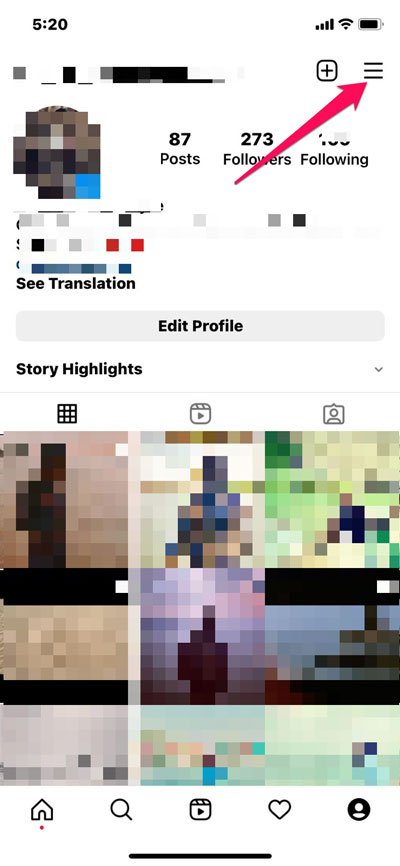
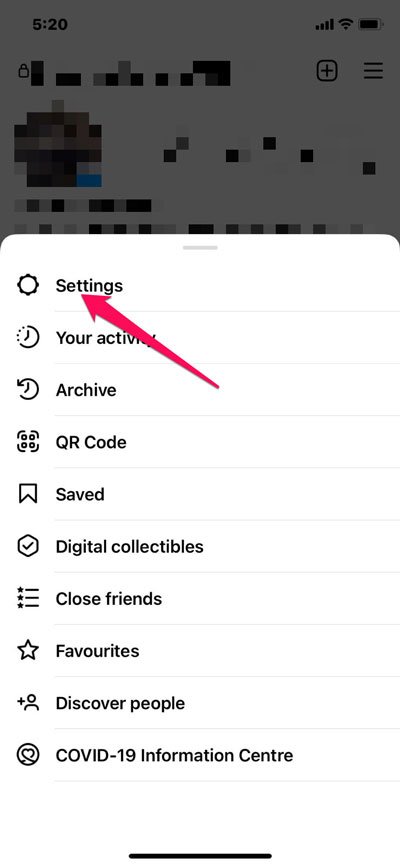
- En Notificaciones, comprueba si la opción Pausar todo está activada; desactívala (el interruptor debe quedar gris).
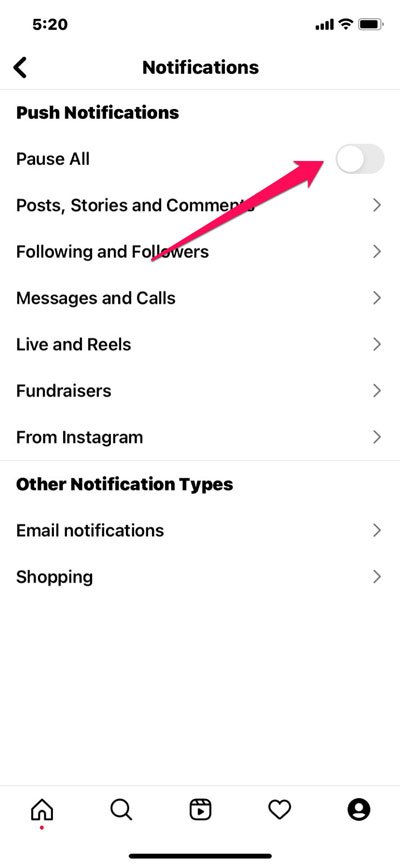
Activa y desactiva la opción si hace falta para forzar un refresco.
Reinicia el dispositivo
Algunos procesos del sistema pueden bloquear funciones. Reinicia el teléfono y vuelve a comprobar.
Reinstalar Instagram
Si todo falla, reinstala la app para corregir archivos dañados:
- Mantén pulsado el icono de Instagram y selecciona Desinstalar o Eliminar.
- Abre Google Play, busca Instagram e instala la app de nuevo.
- Inicia sesión y verifica las notificaciones.
Playbook de resolución paso a paso (para usuarios y soporte técnico)
Sigue este flujo cuando atiendas un informe de notificaciones que no llegan:
- Confirmar el problema y recopilar datos: modelo Android, versión de Android, versión de Instagram, tipo de notificación afectada.
- Reproducción básica: reiniciar dispositivo, comprobar modo No molestar.
- Verificar permisos del sistema y categorías de notificación.
- Borrar caché de la app; probar.
- Actualizar la app; probar.
- Desactivar optimización de batería para Instagram; probar.
- Reinstalar la app; probar.
- Si persiste, comprobar estado de servidores y escalar a soporte de Instagram con logs y capturas.
Diagrama de decisión
flowchart TD
  A[¿Has reiniciado el teléfono?] -->|No| B[Reinicia y comprueba]
  A -->|Sí| C[¿Están activas las notificaciones del sistema?]
  C -->|No| D[Activa notificaciones en Información de la app]
  C -->|Sí| E[¿Está activada Pausar todo en Instagram?]
  E -->|Sí| F[Desactiva Pausar todo y prueba]
  E -->|No| G[¿Funciona tras borrar caché?]
  G -->|No| H[Actualizar o reinstalar la app]
  G -->|Sí| I[Solución aplicada]
  H -->|No| J[Verificar servidores y escalar a soporte]
  H -->|Sí| I
Criterios de aceptación para considerar el problema resuelto
- El dispositivo recibe notificaciones push de Instagram dentro de 1–2 minutos tras una actividad (mensaje, mención, like).
- Las notificaciones aparecen en el centro de notificaciones del sistema y generan sonido/vibra según la configuración.
- Reiniciar o alternar opciones ya no es necesario para que vuelvan a aparecer.
Casos de prueba básicos (aceptación)
- Enviar un mensaje a la cuenta desde otra (mensaje directo) y confirmar recepción de notificación en < 2 minutos.
- Mencionar la cuenta en una publicación y confirmar notificación.
- Cambiar entre Wi‑Fi y datos móviles para verificar consistencia.
- Activar No molestar y comprobar que las notificaciones se silencian; al desactivarlo, deben reanudarse.
Heurística rápida para priorizar acciones
- Si hay múltiples usuarios con el mismo fallo: probable incidencia de servidor → consulta de estado.
- Si solo un dispositivo: permisos/caché/optimización de batería → solución local.
- Si ocurre después de una actualización de la app: intentar reinstalar.
Alternativas y puntos a tener en cuenta
- Desactiva las optimizaciones de batería específicas para Instagram en Ajustes > Batería si el sistema mata procesos en segundo plano.
- Revisa si una política empresarial (perfil de trabajo) bloquea notificaciones.
- Comprueba restricciones de datos en segundo plano para Instagram.
Glosario rápido
- Caché: archivos temporales que aceleran la app.
- Push: notificaciones enviadas desde el servidor a tu dispositivo.
- Optimización de batería: mecanismo del sistema que limita tareas en segundo plano.
Notas de privacidad y seguridad
- Borrar caché no elimina tu cuenta ni mensajes almacenados en servidores.
- Evita instalar versiones de la app desde fuentes no oficiales.
Consejos para usuarios avanzados y administradores
- Habilita registros (logs) si la app lo permite y recoge información antes de escalar al soporte.
- Para perfiles corporativos, consulta al equipo de TI si existen políticas que afecten notificaciones push.
Resumen
- Verifica permisos y la opción Pausar todo dentro de Instagram.
- Limpia la caché y actualiza o reinstala la app si procede.
- Reinicia el dispositivo y revisa optimizaciones de batería.
- Si el problema afecta a muchos usuarios, comprueba el estado de los servidores y escala al soporte.
Si tienes más detalles sobre tu caso (modelo de teléfono, versión de Android, tipo de notificación que falta), inclúyelos en los comentarios para ofrecer pasos más específicos. También puedes suscribirte a nuestro canal para tutoriales en vídeo. ¡Suerte!

Materiales similares

Podman en Debian 11: instalación y uso
Apt-pinning en Debian: guía práctica

OptiScaler: inyectar FSR 4 en casi cualquier juego
Dansguardian + Squid NTLM en Debian Etch

Arreglar error de instalación Android en SD
