
Cómo solucionar el error "No se pudo actualizar el feed" en Instagram
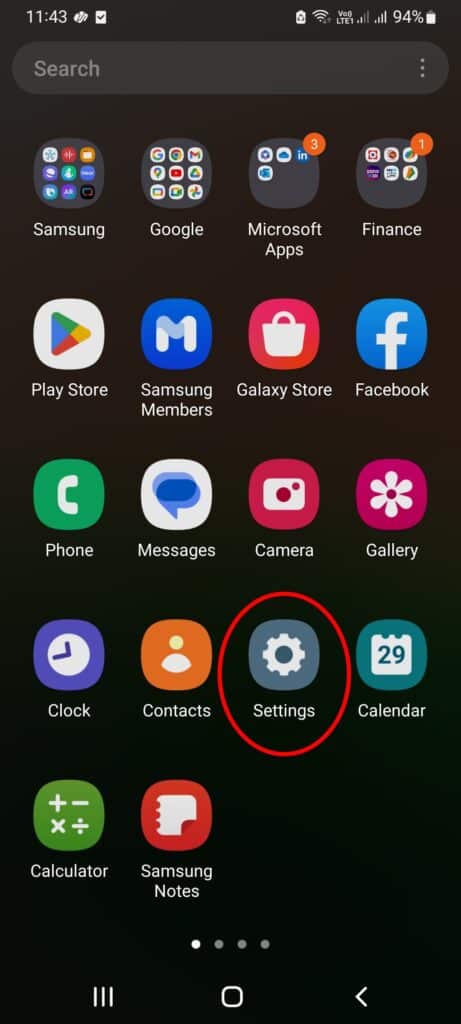
Tabla de contenidos
- Por qué aparece el error
- Cómo solucionar el error
- Comprobar la conexión a Internet
- Cerrar sesión y volver a iniciar sesión
- Borrar la caché de Instagram
- Configurar fecha y hora automáticas
- Actualizar la aplicación de Instagram
- Reinstalar la aplicación
- Reportar el problema a Instagram
- Metodología rápida (SOP)
- Árbol de decisión para el diagnóstico
- Chequeos por rol: usuario, administrador de red, creador
- Modelos mentales y contraejemplos
- Criterios de éxito y pruebas de aceptación
- Preguntas frecuentes
- Conclusión
Por qué aparece el error
Varios factores pueden impedir que el feed de Instagram se actualice. Aquí los más comunes:
- Conexión débil o inexistente: la app necesita acceso a Internet para cargar contenido.
- Errores temporales en la app: procesos internos que se quedan colgados o fallan tras una actualización.
- Caché corrupta o llena: datos temporales que impiden la correcta carga de nuevas publicaciones.
- Fecha y hora incorrectas: certificados y sincronización pueden fallar si el dispositivo no tiene la hora correcta.
- Versión desactualizada de la app: cambios en la API o en el servidor pueden requerir la última versión.
- Instagram caído: problemas en los servidores de Instagram hacen que el feed no se actualice para todos.
Importante: antes de cambiar configuraciones avanzadas, verifica primero la conexión y el estado del servicio.
Cómo solucionar el error
1. Comprobar la conexión a Internet
Comprueba si tu dispositivo está conectado a Wi‑Fi o a datos móviles y si la conexión es estable. Abre el navegador y carga una página ligera para confirmar.
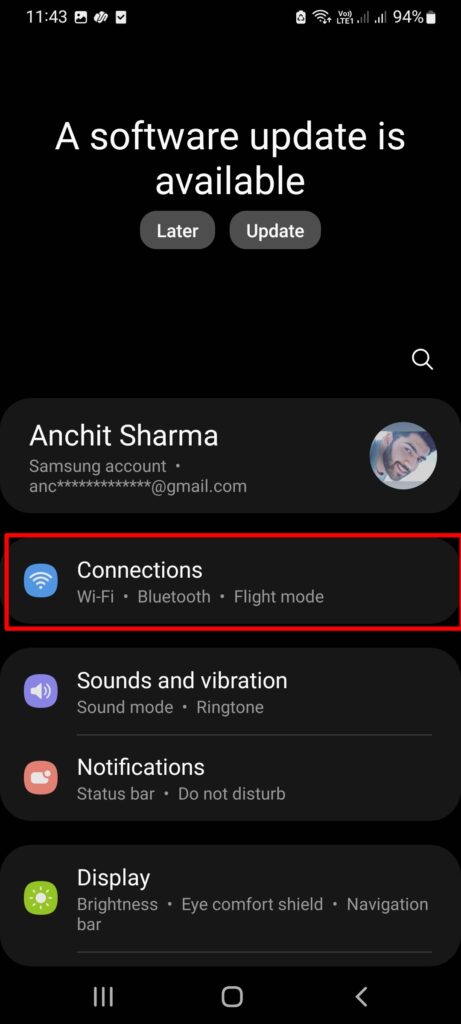
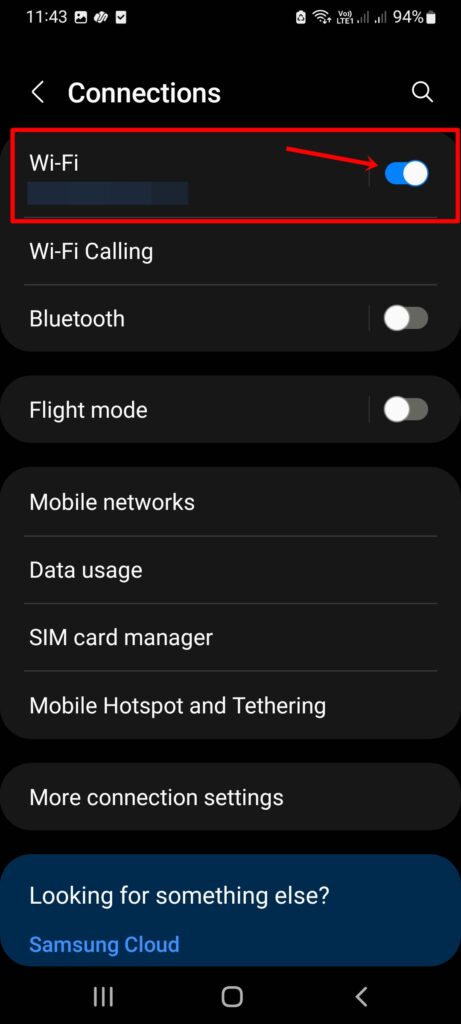
Para configurar Wi‑Fi en Android: Ve a Ajustes > Conexiones > Wi‑Fi y activa el interruptor.
Si usas datos móviles, activa o desactiva el modo avión para forzar una reconexión, o cambia entre Wi‑Fi y datos para probar.
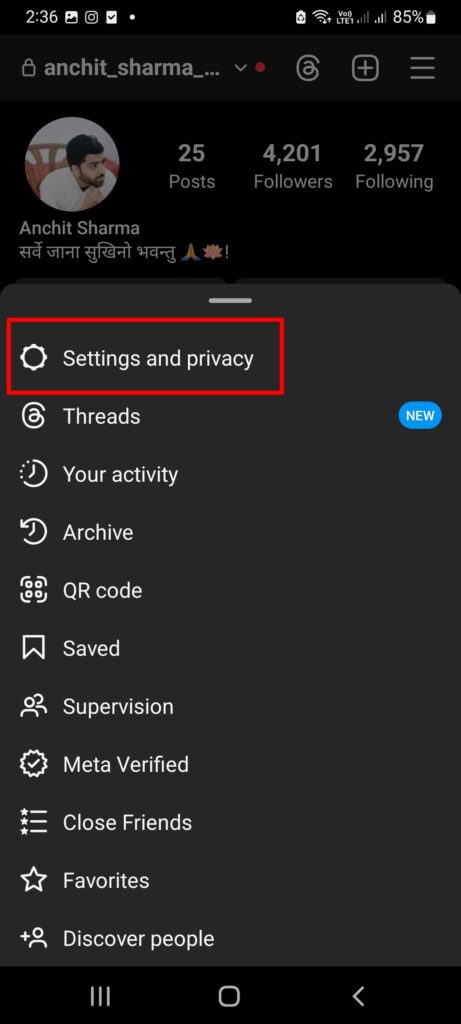
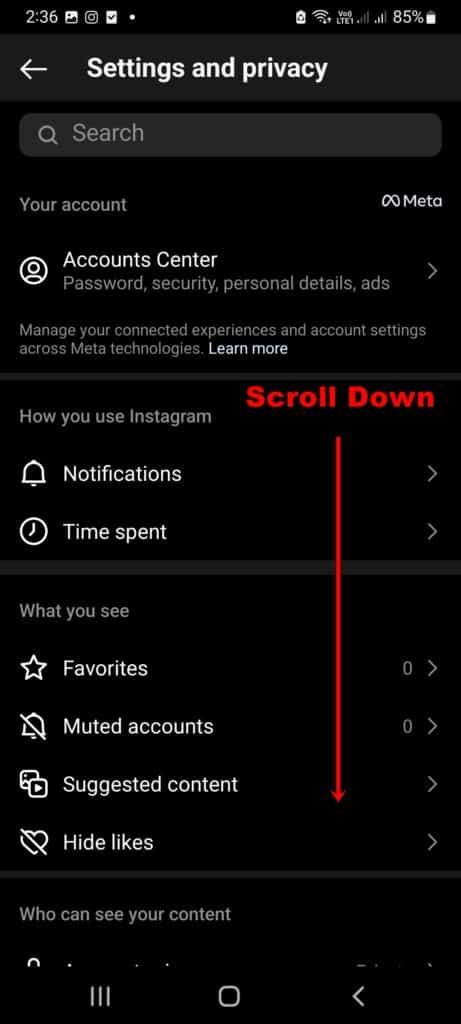
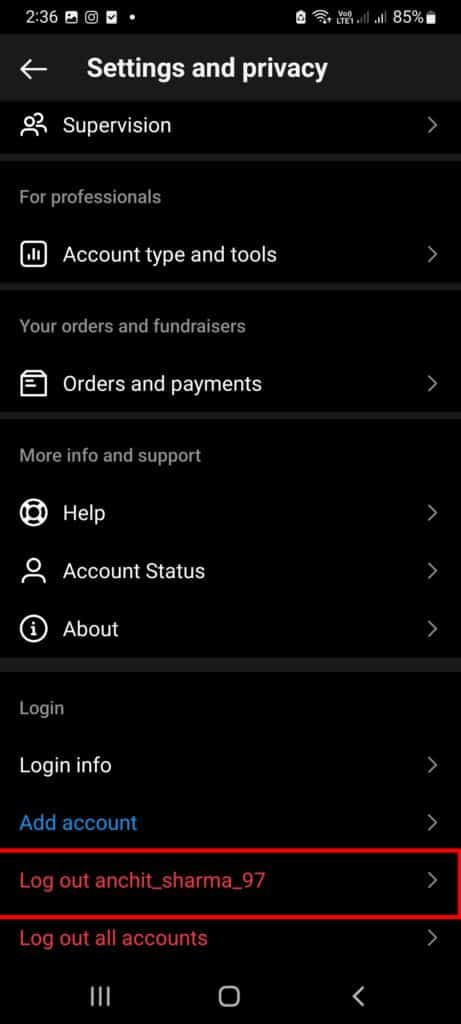
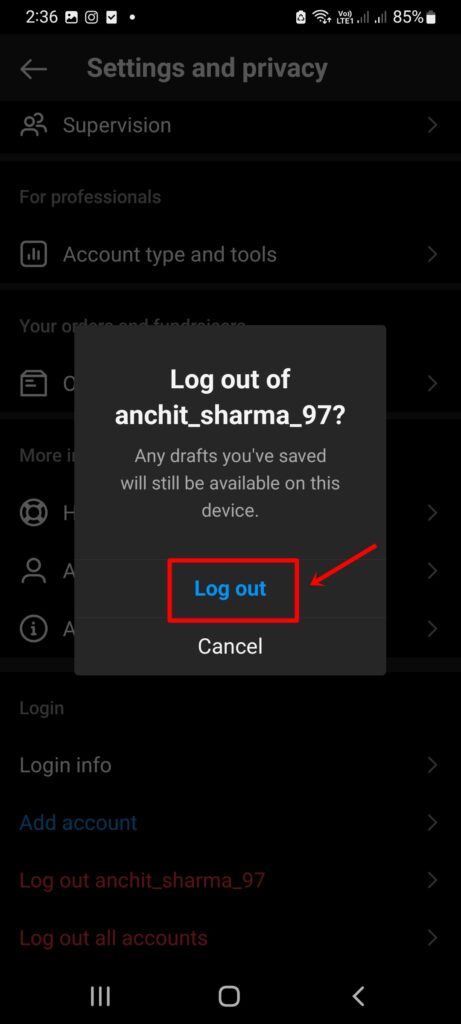
2. Cerrar sesión y volver a iniciar sesión
Cerrar sesión puede forzar a la app a refrescar credenciales y cachés temporales.
Pasos:
- Abre Instagram.
- Ve a Ajustes y privacidad > desplázate hasta Cerrar sesión [tu cuenta].
- Cierra sesión y vuelve a iniciar con tus credenciales.
3. Borrar la caché de Instagram
Si la memoria caché está corrupta o llena, la app puede comportarse de forma errática.
Android: Ajustes > Aplicaciones > Instagram > Almacenamiento > Borrar caché.
iPhone: la única forma fiable es reinstalar la app (ver sección 6) o usar la función de offload en iOS para mantener datos.
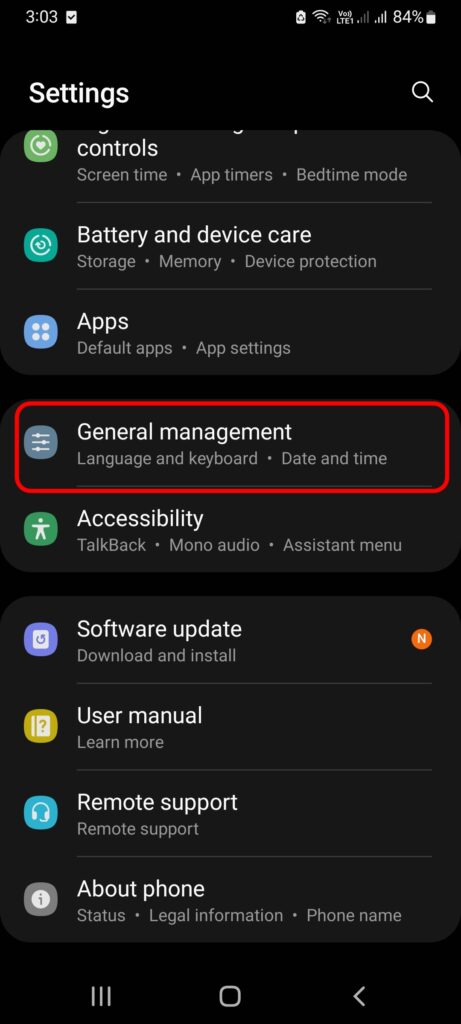
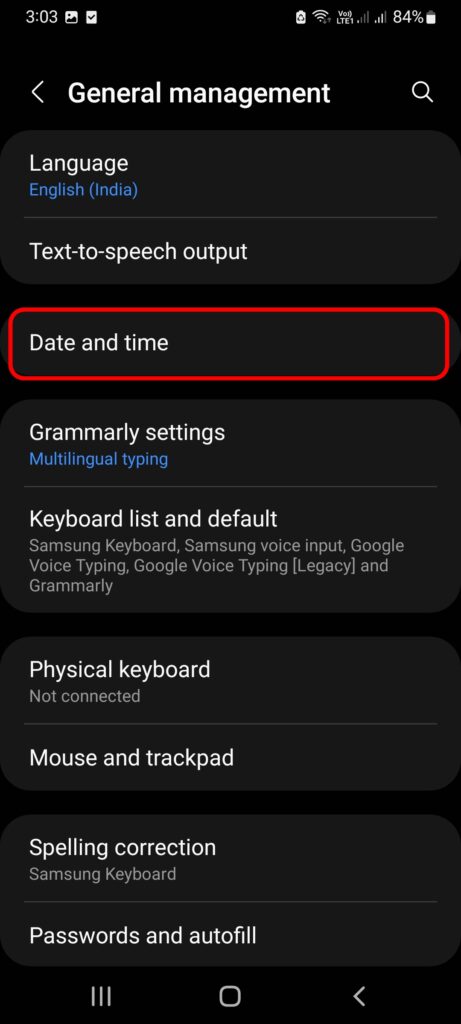
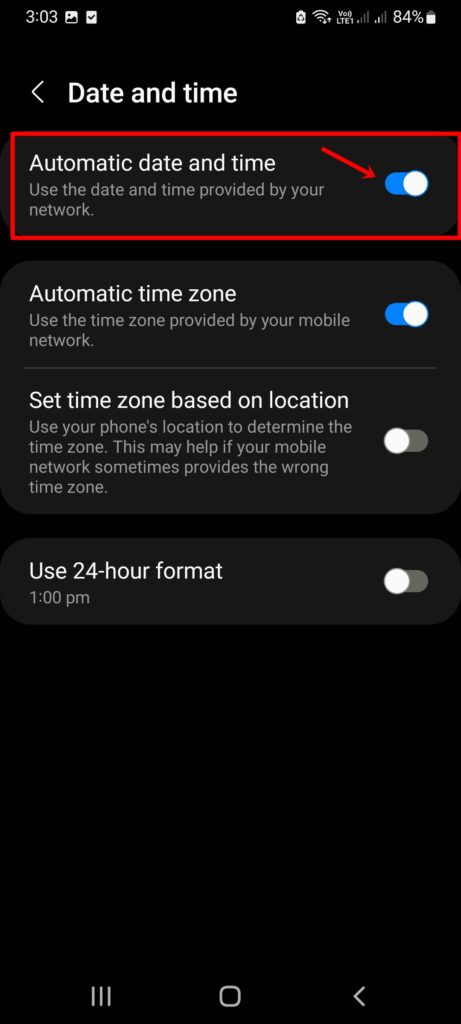
4. Configurar fecha y hora automáticas
La hora incorrecta puede provocar fallos en la verificación de seguridad y sincronización con los servidores.
Android: Ajustes > Administración general > Fecha y hora > activar Fecha y hora automáticas.
5. Actualizar la aplicación de Instagram
Abre Google Play o App Store, busca Instagram y actualiza si hay una versión disponible. Algunas correcciones de errores solo llegan con una actualización.
Consejo: si una actualización reciente generó problemas, espera unas horas; el equipo de Instagram suele lanzar parches rápidos.
6. Reinstalar la aplicación
Desinstala Instagram y vuelve a instalarla. Esto borra la caché y repara archivos dañados.
Pasos: desinstalar desde la pantalla de aplicaciones o tienda, reiniciar el dispositivo y volver a instalar.
7. Reportar el problema a Instagram
Si los pasos anteriores fallan, reporta el fallo desde la app:
- Abre Instagram.
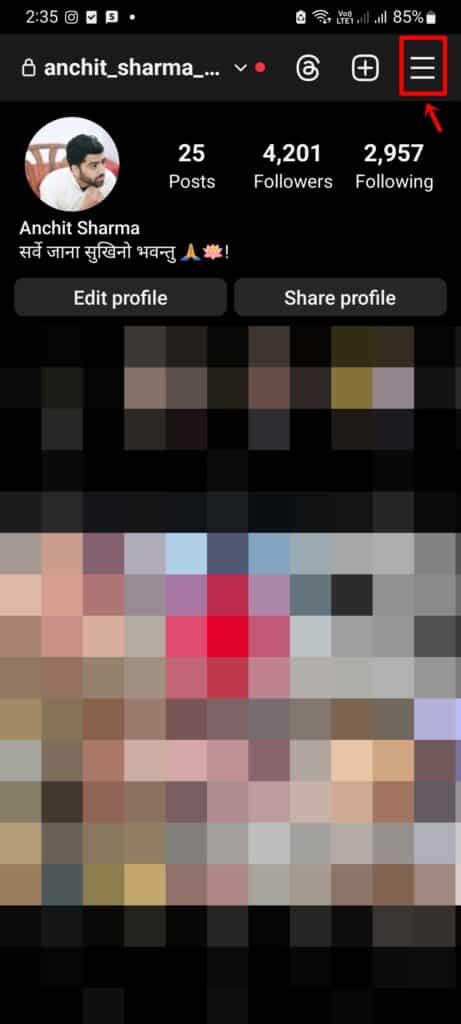
- Toca el icono de menú en la esquina superior derecha.
- Ve a Ajustes > Ayuda > Reportar un problema.
- Describe el fallo, adjunta capturas y envía.
Nota: el soporte puede tardar y, en ocasiones, contestan con pasos adicionales o notificaciones sobre incidencias globales.
Metodología rápida (SOP)
Sigue este plan en menos de 10 minutos:
- Comprobar conexión (Wi‑Fi/datos). 2. Reiniciar la app. 3. Borrar caché (Android) o reinstalar (iOS). 4. Verificar fecha y hora. 5. Actualizar app. 6. Reportar si persiste.
Checklist rápido:
- Conexión estable
- App cerrada y abierta
- Caché borrada / app reinstalada
- Fecha y hora automáticas activas
- App actualizada
- Reporte enviado a soporte si hace falta
Árbol de decisión para el diagnóstico
flowchart TD
  A[¿El feed no carga?] --> B{¿Ocurre en otros servicios?}
  B -- Sí --> C[Problema de red: revisar ISP/Wi‑Fi]
  B -- No --> D{¿Has actualizado la app recientemente?}
  D -- Sí --> E[Reinstalar o esperar parche]
  D -- No --> F{¿Caché llena o error local?}
  F -- Sí --> G[Borrar caché / reinstalar]
  F -- No --> H[Reportar a Instagram y esperar respuesta]
Chequeos por rol
Usuario final:
- Verifica conexión y reinicia la app.
- Borra caché o reinstala.
- Reporta con evidencia si el problema persiste.
Administrador de red:
- Comprueba bloqueos, DNS y proxies que afecten dominios de Instagram.
- Revisa logs y calidad de servicio (latencia/pérdidas).
- Si es red corporativa, permite dominios y puertos necesarios.
Creador de contenido / Social media manager:
- Comprueba desde varias cuentas y dispositivos.
- Usa una red distinta o VPN para aislar problema.
- Mantén capturas y tiempos para reportes y planificación.
Modelos mentales y contraejemplos
Ficha mental: la app necesita (1) conectividad, (2) credenciales válidas, (3) datos locales coherentes (caché), (4) sincronía temporal, (5) compatibilidad versión/servidor.
Contraejemplos — cuándo los pasos pueden fallar:
- Instagram tiene una caída masiva: nada del lado del usuario lo solucionará hasta que ellos reparen.
- Cuenta temporalmente bloqueada o suspendida: el feed puede no cargarse por restricciones de cuenta.
- Problemas de ISP específicos a ciertos servicios: incluso con configuración correcta, ciertas rutas pueden estar bloqueadas.
Criterios de éxito y pruebas de aceptación
Aceptación mínima para considerar el problema resuelto:
- El feed se actualiza y muestra nuevas publicaciones al menos en 3 intentos consecutivos en 10 minutos.
- No aparecen errores de carga ni mensajes persistentes.
- La aplicación no muestra comportamientos anómalos (cierres inesperados, imágenes corruptas).
Pruebas recomendadas:
- Cambiar entre Wi‑Fi y datos móviles.
- Iniciar sesión desde otro dispositivo o navegador web.
- Ejecutar después de borrar caché y tras reinstalar.
Preguntas frecuentes
¿Puede la falta de actualizaciones del sistema operativo afectar a Instagram?
Sí. Versiones muy antiguas del sistema pueden no ser compatibles con nuevas actualizaciones de Instagram.
¿Debo usar una VPN para arreglar el problema?
La VPN puede ayudar a aislar problemas de ruta o de bloqueo regional, pero no es solución garantizada. Úsala solo para diagnóstico.
¿Instagram notificará cuando el servicio esté caído?
Instagram no siempre notifica a todos los usuarios. Consulta plataformas de estado (p. ej., páginas de incidentes o redes sociales) para confirmar caídas masivas.
Conclusión
Si ves «No se pudo actualizar el feed», comienza por lo básico: conexión y caché. Si tras esos pasos el problema continúa, actualiza o reinstala Instagram y, si es necesario, contacta con soporte proporcionando capturas y pasos reproducibles. La mayoría de los fallos se resuelven con estas medidas; si no, el problema suele estar del lado del servidor o de la cuenta.
Resumen rápido:
- Verifica conexión y fecha/hora.
- Borra caché o reinstala.
- Actualiza la app.
- Reporta a Instagram si nada funciona.
Gracias por leer. Si te fue útil, comenta con el paso que te funcionó.

Materiales similares

Podman en Debian 11: instalación y uso
Apt-pinning en Debian: guía práctica

OptiScaler: inyectar FSR 4 en casi cualquier juego
Dansguardian + Squid NTLM en Debian Etch

Arreglar error de instalación Android en SD
