
Gmail no funciona en iPhone: cómo solucionarlo
Tabla de contenidos
- Qué hacer si Gmail no funciona en iPhone
- Comprueba ajustes de Gmail
- Verifica datos de acceso
- Borra caché y actualiza la app
- Instala actualizaciones de iOS y servicios
- Otras soluciones y alternativas
- Checklist rápido
- Flujo de diagnóstico (Mermaid)
- Seguridad y privacidad
- Preguntas frecuentes
- Conclusión
Qué hacer si Gmail no funciona en iPhone
Antes de profundizar: identifica el síntoma exacto. ¿No llega correo nuevo? ¿La app se cierra? ¿Pide contraseña repetidamente? Anota el comportamiento para seguir pasos específicos.
1. Comprueba ajustes de Gmail
Si la bandeja no se actualiza, verifica primero conexión y ajustes de sincronización.
- Asegúrate de que el iPhone tiene conexión estable: comprueba Wi‑Fi o datos móviles y carga una página en Safari.
- En Gmail (web), ve a Configuración > Reenvío y POP/IMAP y confirma que IMAP está activado. IMAP permite la sincronización bidireccional con la app Mail y la app Gmail.
- En el iPhone abre Ajustes > Correo > Cuentas > selecciona tu cuenta Gmail y confirma que “Correo” o “Sincronizar” está activado.
- Si usas la app Correo de iOS y la sincronización falla, considera añadir la cuenta de forma manual usando IMAP (servidor entrante: imap.gmail.com, saliente: smtp.gmail.com) o usar la app oficial de Gmail.
Importante: Si gestionas una cuenta de Google Workspace (trabajo/escuela), el administrador puede restringir el acceso IMAP o la autenticación. Consulta con tu administrador si sospechas bloqueo.
2. Verifica datos de acceso
Problemas de inicio de sesión suelen deberse a contraseñas antiguas, bloqueos de seguridad o autenticación en dos pasos.
- Accede a tu cuenta desde un navegador en el iPhone o en otro dispositivo. Ve a accounts.google.com y revisa avisos de seguridad o intentos de inicio de sesión bloqueados.
- Si Google bloqueó el acceso, autoriza el inicio según las instrucciones de seguridad.
- Actualiza la contraseña en el iPhone en Ajustes > Correo > Cuentas > Gmail si la cambiaste recientemente.
- Si tienes verificación en dos pasos (2FA) activa, genera una contraseña de aplicación específica para Correo o para aplicaciones que no admiten OAuth completo: en la sección Seguridad de tu Cuenta Google crea una contraseña de aplicación y úsala en el iPhone.
Cuando usar una contraseña de aplicación: si la app o el cliente no muestra el flujo moderno de Google (autenticación OAuth) y pide sólo usuario/contraseña, necesitas una contraseña de aplicación con 2FA.
3. Borra caché y actualiza la app
Refrescar la app resuelve fallos menores y problemas por datos corruptos.
- Abre App Store y comprueba si hay actualizaciones para Gmail; si hay, actualiza la app.
- Fuerza el cierre de la app (desliza hacia arriba en el selector de apps) y reabre Gmail.
- Si la app sigue inestable, elimina la app y vuelve a instalarla: mantiene la configuración en servidor, pero borra la caché local.
- Vuelve a iniciar sesión y comprueba la sincronización.
4. Instala actualizaciones de iOS y servicios
Sistemas y servicios desactualizados pueden romper integraciones.
- Abre Ajustes > General > Actualización de software y comprueba si hay iOS disponible.
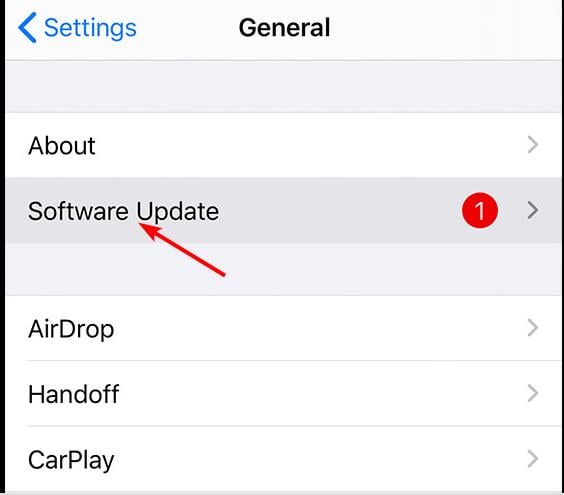
- Instala la última versión disponible y, tras la actualización, reinicia el iPhone.
- Asegúrate de que la App Store, el servicio de notificaciones y los ajustes de Correo están funcionando correctamente.
5. Otras soluciones y alternativas
- Prueba acceder a Gmail desde Safari si la app falla; así compruebas si el problema es la app o la cuenta.
- Si la app Correo de iOS no funciona, usa la app oficial Gmail o un cliente alternativo (Outlook, Spark).
- Si sospechas un fallo de servidor, revisa páginas de estado de Google Workspace (si tienes cuenta empresarial) o redes sociales para incidencias masivas.
- Contacta con el soporte de Apple o Google si todo lo demás falla.
Checklist rápido (para usuarios)
- Comprobar conexión a Internet (Wi‑Fi/datos).
- Revisar IMAP en Gmail web.
- Confirmar que la cuenta está activa y sin bloqueos desde accounts.google.com.
- Actualizar la app Gmail y iOS.
- Borrar y reinstalar la app si sigue fallando.
- Generar contraseña de aplicación si usas 2FA y cliente no compatible.
Checklist para administradores de Google Workspace
- Verificar políticas de seguridad que bloqueen IMAP o clientes no autorizados.
- Revisar registros de actividad y bloqueos en la consola de administración.
- Asegurar que los usuarios han recibido instrucciones para OAuth y contraseñas de aplicación si es necesario.
Flujo de diagnóstico (rápido)
flowchart TD
  A[¿La app no abre o se cierra?] -->|Sí| B[Actualizar o reinstalar la app]
  A -->|No| C[¿No llega correo nuevo?]
  C -->|Sí| D[Comprobar Wi‑Fi/datos y IMAP]
  C -->|No| E[¿Pide contraseña repetidamente?]
  E -->|Sí| F[Reautenticar, revisar 2FA, generar contraseña de app]
  E -->|No| G[Contactar soporte / revisar estado del servicio]
Seguridad y privacidad
- Autenticación: Google usa OAuth para mayor seguridad; prefiere iniciar sesión mediante la ventana de Google en la app en lugar de introducir credenciales en texto plano.
- 2FA y contraseñas de aplicación: la verificación en dos pasos protege la cuenta; las contraseñas de aplicación son contraseñas limitadas para clientes sin soporte 2FA. Revócalas si dejas de usar un dispositivo.
- Privacidad: al añadir la cuenta a Apple Mail o Gmail, revisa los permisos y el acceso a contactos/calendarios si no deseas sincronizarlos.
Cuándo estas soluciones no funcionan (contrajemplos)
- Si la cuenta ha sido suspendida o eliminada por el administrador, ni reinstalar la app ni limpiar caché restaurarán el acceso.
- Si hay un corte de servicio global en Google, solo esperar a la resolución o comprobar alternativas temporales (web) resolverá el problema.
- Si el dispositivo tiene un perfil de gestión estricta (MDM) impuesto por la empresa, pueden existir restricciones irreversibles desde el dispositivo sin intervención del administrador.
Preguntas frecuentes
¿Por qué Gmail no se sincroniza en mi iPhone?
Puede deberse a sincronización desactivada, IMAP deshabilitado, conexión inestable o restricciones de cuenta por seguridad.
¿Por qué Gmail sigue pidiendo mi contraseña en iPhone?
Google puede pedir reautenticación tras un cambio de contraseña, un intento de acceso sospechoso o por políticas de seguridad (2FA). Usa la reautenticación y, si procede, una contraseña de aplicación.
¿Es compatible Gmail con la app Correo de iPhone?
Sí. Funciona si IMAP está habilitado y la cuenta está configurada correctamente; usar la app oficial de Gmail evita algunas incompatibilidades.
¿Por qué la app Gmail se cierra en iPhone?
A menudo es por una versión desactualizada o caché corrupto; reinstalar la app suele solucionar el problema.
¿Cómo restablezco Gmail en iPhone?
Elimina la cuenta desde Ajustes > Correo > Cuentas, reinicia el iPhone y vuelve a añadir la cuenta. Si usas la app Gmail, elimina/instala la app y vuelve a iniciar sesión.
Notas sobre compatibilidad y migración
- Si migras desde otra cuenta (Yahoo, Outlook), revisa configuraciones IMAP/SMTP.
- Para admins: si migras a Google Workspace, comunica a los usuarios pasos para reconfigurar clientes y las fechas de cambio.
Conclusión
Estos pasos cubren las causas más frecuentes por las que Gmail no funciona en iPhone: problemas de conexión, sincronización (IMAP), credenciales y versiones de software. Sigue el flujo de diagnóstico, usa las checklists y revisa la configuración de seguridad (2FA y contraseñas de aplicación). Si el problema continúa y afecta a múltiples usuarios, contacta al soporte de Google o Apple según corresponda.
Resumen de acciones rápidas: revisa conexión, activa IMAP, reautentica la cuenta, actualiza iOS y la app, y reinstala si hace falta.

Materiales similares

Podman en Debian 11: instalación y uso
Apt-pinning en Debian: guía práctica

OptiScaler: inyectar FSR 4 en casi cualquier juego
Dansguardian + Squid NTLM en Debian Etch

Arreglar error de instalación Android en SD
