
Error Code 42 en Disney Plus: cómo solucionarlo

Qué significa Error Code 42
Error Code 42 indica que la aplicación de Disney Plus no puede establecer una conexión funcional con los servidores de streaming. Definición breve: es un fallo de conectividad que puede originarse en tres capas: el dispositivo (hardware o software), la red (Wi‑Fi/ISP) o el propio servicio de Disney Plus.
Important: comienza siempre por las soluciones más sencillas (reiniciar dispositivo y ver el estado del servidor) antes de avanzar a pasos más técnicos.
Posibles causas del Error Code 42 en Disney Plus
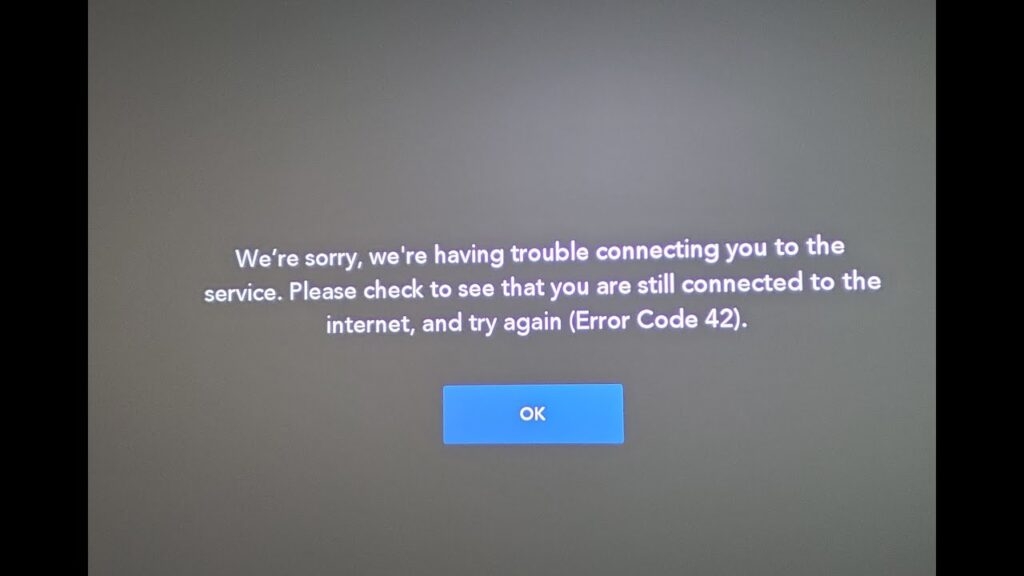
Las causas habituales incluyen:
- Problemas locales del dispositivo: la app está bloqueada, falta memoria o hay una versión incompatible.
- Conexión a Internet inestable o lenta: la app no consigue paquetes fiables hacia los servidores.
- Problemas en los servidores de Disney Plus: mantenimiento, sobrecarga o incidencias puntuales.
- Conflictos con VPN, firewall o ajustes de red que bloquean el tráfico de streaming.
- Caché/cookies corruptas en navegadores o apps, que producen errores de autenticación o de sesión.
Notas: no asumas inmediatamente que es un fallo de Disney; muchas veces la causa está en la red local o en el dispositivo.
Cómo solucionar Error Code 42 en Disney Plus
Sigue este plan paso a paso. Ejecuta cada solución y verifica si el servicio vuelve a funcionar antes de pasar a la siguiente.
Solución 1: Desconectar y reiniciar el dispositivo
Qué hacer:
- Apaga la app y cierra la sesión si es posible.
- Desconecta el aparato de la corriente eléctrica (TV, consola, Roku, Apple TV, Fire TV).
- Espera al menos 60–120 segundos para que la memoria volátil se libere.
- Vuelve a conectar y enciende el dispositivo.
- Abre Disney Plus y prueba a reproducir algo.
Por qué funciona: reiniciar limpia procesos bloqueados, libera memoria y restablece interfaces de red locales.
Consejos por dispositivo:
- Smart TV: desenchufa la TV por 2 minutos y pulsa el botón de encendido para descargar energía residual.
- Roku/Fire TV/Apple TV: desenchufa el adaptador de corriente; no basta poner en reposo.
- Móviles/tablets: fuerza el cierre de la app y reinicia el dispositivo.
Solución 2: Comprobar si los servidores están caídos
Qué hacer:
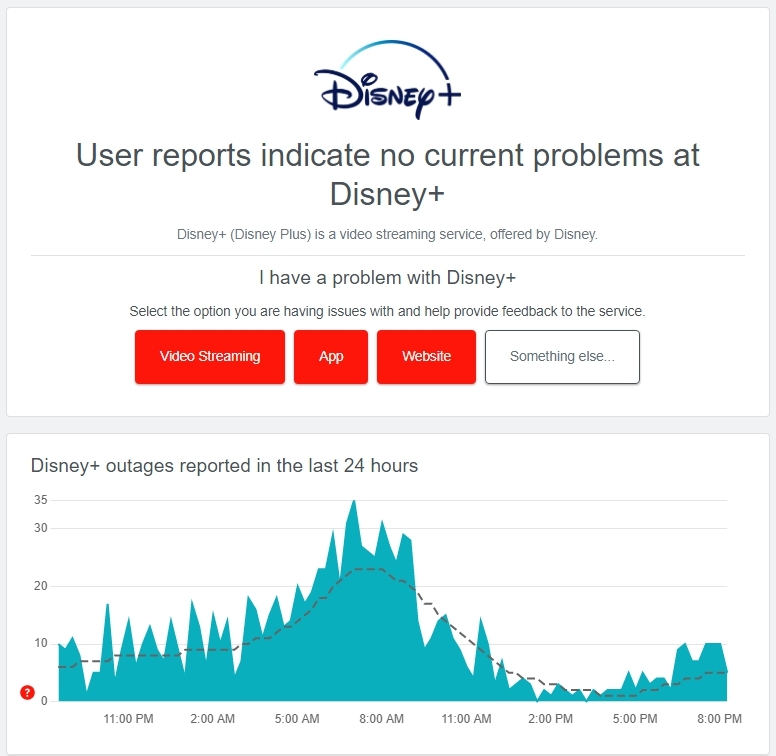
- Consulta la cuenta oficial de Twitter de Disney Plus o el centro de estado del servicio si existe.
- Usa sitios de monitorización pública como Downdetector para ver reportes de fallos desde otros usuarios.
- Si tienes conocimientos técnicos, realiza un ping o traceroute hacia dominios públicos relacionados con Disney Plus para detectar pérdida de paquetes.
Qué indica cada resultado:
- Muchos reportes simultáneos: probable fallo en los servidores; espera o consulta el soporte oficial.
- Reportes esporádicos/locales: el problema puede estar en tu ISP o en rutas de red.
Important: si la causa es un fallo masivo en los servidores, poco puedes hacer localmente excepto esperar y revisar actualizaciones oficiales.
Solución 3: Cerrar sesión y volver a iniciar sesión
Qué hacer (app y web):
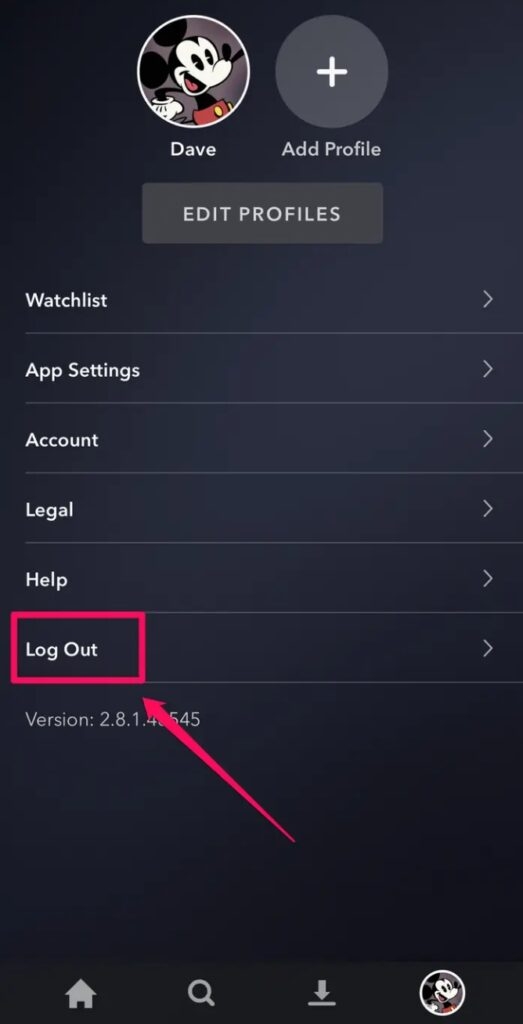
- Abre la aplicación Disney Plus en tu dispositivo.
- Ve al icono de cuenta o a Ajustes.
- Selecciona Cerrar sesión (Log Out) y confirma.
- Espera unos 30 segundos y vuelve a iniciar sesión con tus credenciales.
Por qué funciona: restablece tokens de sesión y elimina posibles inconsistencias en la autenticación.
Consejo adicional: si ves la opción para cerrar sesiones de todos los dispositivos desde la web, úsala para eliminar sesiones conflictivas antes de iniciar de nuevo.
Solución 4: Comprobar la conexión Wi‑Fi y la velocidad de Internet
Qué hacer:
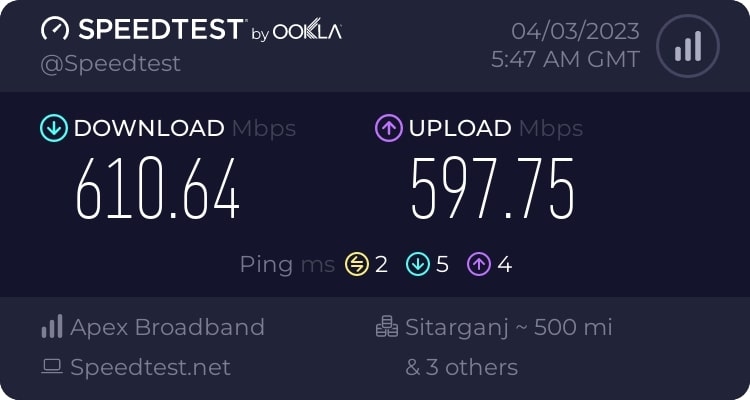
- Mide la velocidad y la latencia con herramientas públicas (por ejemplo, Speedtest o Fast.com).
- Apaga otros dispositivos que consuman ancho de banda y vuelve a probar.
- Acerca tu dispositivo al router si usas Wi‑Fi, o usa conexión cableada (Ethernet) si es posible.
- Reinicia el router y el módem si la conexión es inestable.
Qué observar:
- Latencia alta o pérdida de paquetes produce interrupciones o errores de conexión.
- Muchas redes domésticas con dispositivos simultáneos pueden reducir ancho de banda disponible para streaming.
Notas: si tu proveedor tiene restricciones de tráfico o problemas de enrutamiento, contacta con el ISP y aporta logs básicos (pruebas de ping/speedtest).
Solución 5: Probar en otro dispositivo
Qué hacer:
- Intenta iniciar sesión y reproducir contenido desde otro dispositivo conectado a la misma red (móvil, otro TV, tableta, navegador).
Interpretación:
- Si otro dispositivo funciona: el problema probablemente reside en el primer dispositivo.
- Si ambos fallan: es más probable que sea un problema de red o del servicio.
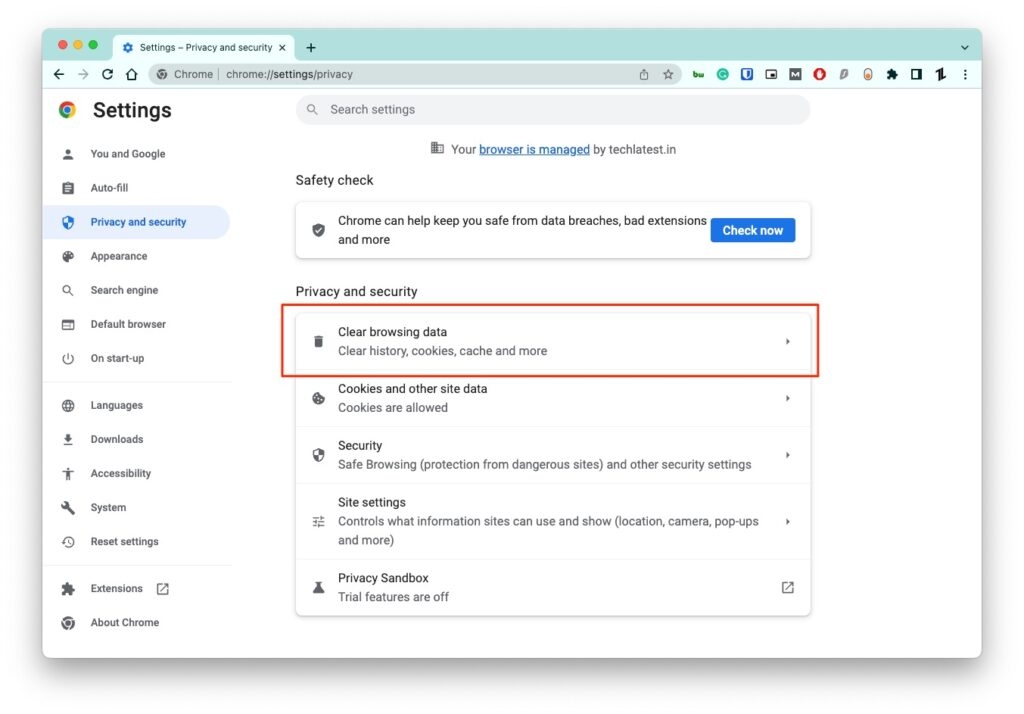
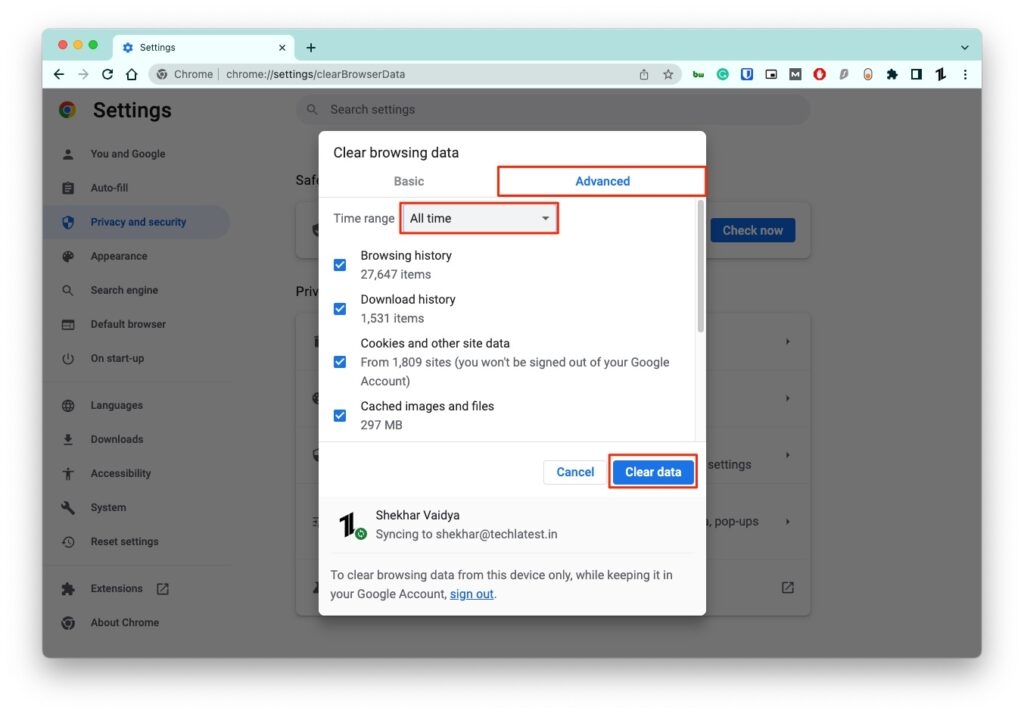
Solución 6: Limpiar caché, cookies y datos de la app
En navegadores (Chrome/Edge/Firefox/Safari):
- Abre el menú de historial y selecciona borrar datos de navegación.
- Marca Cookies y caché; evita borrar contraseñas salvo que sea necesario.
- Reinicia el navegador e intenta acceder de nuevo.
En apps móviles o Smart TV:
- Android/Fire TV: Ajustes > Aplicaciones > Disney Plus > Borrar caché / Borrar datos.
- iOS: desinstalar y reinstalar la app suele ser la forma de limpiar datos.
Por qué funciona: archivos corruptos en caché pueden causar errores de sesión o cargar recursos incorrectos.
Solución 7: Desinstalar y reinstalar la app
Qué hacer:
- Elimina la aplicación Disney Plus desde el dispositivo.
- Reinicia el dispositivo.
- Vuelve a descargar la aplicación desde la tienda oficial (App Store, Google Play, tienda del fabricante).
- Inicia sesión y prueba la reproducción.
Consejo: antes de reinstalar, verifica que la versión de sistema operativo del dispositivo sea compatible con la última versión de la app.
Solución 8: Revisar VPN, proxy y firewall
Qué hacer:
- Si usas VPN o proxy, desconéctalo y prueba sin él; algunos servicios de streaming bloquean tráfico desde ciertas IPs o proveedores VPN.
- Revisa reglas de firewall o filtrado en el router que puedan bloquear puertos o dominios relacionados con servicios de streaming.
Nota: el uso de VPN puede resolver problemas de enrutamiento en algunos casos, pero también puede causar bloqueos por georrestricciones.
Solución 9: Actualizar el firmware del router y el sistema del dispositivo
Qué hacer:
- Comprueba actualizaciones del firmware del router en la web del fabricante.
- Verifica actualizaciones del sistema operativo del dispositivo (TV, consola, móvil).
Por qué funciona: actualizaciones corrigen fallos de red y compatibilidad.
Guía rápida: orden recomendado de acciones (SOP)
- Reinicia la app y el dispositivo.
- Verifica estado del servicio públicamente.
- Prueba en otro dispositivo.
- Comprueba y reinicia la conexión a Internet.
- Borra caché o datos de la app / navegador.
- Reinstala la app.
- Revisa VPN/proxy/firewall.
- Contacta con soporte aportando las pruebas recopiladas.
Este flujo reduce el tiempo de diagnóstico y evita pasos innecesarios.
Listas de verificación por rol
Usuario — pasos rápidos:
- Reiniciar el dispositivo.
- Intentar en otro dispositivo.
- Borrar caché en navegador/app.
- Reiniciar router.
- Si persiste, anotar el código de error y la hora para soporte.
Técnico de soporte:
- Confirmar que el cliente siguió el SOP.
- Pedir pruebas: capturas de pantalla, logs de red, resultados de speedtest y traceroute.
- Verificar estado del servicio y region del usuario.
- Probar con cuenta de prueba en la misma red.
Administrador de red (ISP/empresa):
- Revisar rutas BGP y posibles pérdidas de paquetes.
- Comprobar bloqueo de puertos o filtrado DNS.
- Probar cambiar rutas o aplicar QoS para tráfico de streaming.
Mental model: tres capas para diagnosticar rápido
- Dispositivo: app, OS, hardware.
- Red: Wi‑Fi, ISP, router, latencia.
- Servicio: servidores de Disney Plus, CDN y autenticación.
Trabaja de arriba abajo para diagnosticar de forma sistemática.
Casos en los que estas soluciones no funcionan
- Fallo masivo en los servidores de Disney Plus: tendrás que esperar a que el proveedor solucione la incidencia.
- Restricciones geográficas o bloqueos por parte del proveedor de Internet: puede requerir intervención del ISP.
- Dispositivo obsoleto sin soporte de la app: la única solución puede ser cambiar a un dispositivo compatible.
Pruebas de aceptación (test cases)
- Caso 1: Después de reiniciar, el usuario inicia sesión y reproduce 30 segundos sin buffering.
- Caso 2: Tras borrar caché y cookies, la app permite iniciar sesión correctamente.
- Caso 3: En otro dispositivo en la misma red, la reproducción funciona: confirma fallo localizado.
Criterio de éxito: reproducir contenido consistentemente (sin errores de conectividad repetidos) durante al menos 5 minutos.
Recomendaciones de hardware y red
- Usa una conexión cableada (Ethernet) cuando sea posible para diagnóstico.
- Si usas Wi‑Fi, prioriza la banda de 5 GHz para menor interferencia si tu router la soporta.
- Considera un router moderno si tienes múltiples dispositivos de streaming simultáneos.
Sugerencias de compra: busca routers con soporte para QoS y bandas múltiples; comprueba compatibilidad con el número de dispositivos de tu hogar.
VPN y streaming
- Un VPN bien configurado puede ayudar con problemas de enrutamiento, pero algunos servicios de streaming bloquean IPs de VPN.
- Si usas VPN, comprueba la latencia y la política de reembolso o la disponibilidad de pruebas gratuitas antes de contratar.
- Desactiva la VPN para probar si el error desaparece.
Diagrama de decisión
flowchart TD
  A[Empieza: aparece Error 42] --> B{Servidor caído?}
  B -- Sí --> C[Esperar confirmación oficial y reintentar]
  B -- No --> D[Reiniciar dispositivo]
  D --> E{Funciona en otro dispositivo?}
  E -- Sí --> F[Corregir problema en dispositivo original]
  E -- No --> G[Reiniciar router y comprobar Internet]
  G --> H{Velocidad/pérdida de paquetes OK?}
  H -- No --> I[Contactar ISP]
  H -- Sí --> J[Borrar caché / Reinstalar app]
  J --> K{Error resuelto?}
  K -- Sí --> L[Fin]
  K -- No --> M[Contactar soporte con logs y pruebas]
Qué información reunir antes de contactar al soporte
- Captura de pantalla del error exacto y la hora.
- Modelo del dispositivo y versión del sistema operativo.
- Resultados de speedtest y traceroute/ping (si es posible).
- Si usas VPN/proxy o firewall.
- Si el error ocurre en varios dispositivos o solo en uno.
Tener estos datos acelera la resolución.
Consejos de seguridad y privacidad
- No compartas contraseñas por canales inseguros.
- Si usas una VPN, revisa las políticas de privacidad y log de conexiones.
- Mantén tu sistema y apps actualizados para proteger vulnerabilidades.
Preguntas frecuentes
¿Qué hago si el error aparece solo al reproducir un título concreto?
Prueba otra serie o película. Si el problema es solo con un título concreto, puede tratarse de un fallo puntual del contenido en el catálogo.
¿Se pierden mis descargas si desinstalo la app?
En la mayoría de dispositivos, desinstalar la app elimina las descargas locales. Haz una nota de lo que quieras volver a descargar y considera descargar de nuevo tras reinstalar.
¿Puedo usar un VPN para evitar este error?
A veces un VPN puede cambiar la ruta de red y resolver problemas de enrutamiento, pero también puede causar bloqueos por georrestricción. Prueba sin VPN primero.
¿Cuánto tiempo suele tardar en resolverse si es un fallo del servidor?
Depende de la naturaleza del incidente. En fallos masivos puede durar desde minutos hasta varias horas. Consulta el canal oficial de estado o redes sociales.
Resumen y siguientes pasos
- Empieza por reiniciar el dispositivo y comprobar el estado del servicio.
- Si el servicio está operativo, sigue la guía: otra prueba en un dispositivo, red, caché y reinstalación.
- Reúne la información técnica básica antes de contactar al soporte.
Si te quedó alguna duda concreta sobre un paso técnico, indícame tu dispositivo y describeme exactamente qué hiciste y en qué punto obtuviste resultados inesperados. Te guiaré paso a paso.
Recursos adicionales
- Artículos relacionados sobre problemas de reproducción, pantalla negra y gestión de descargas.
Important: las imágenes muestran ejemplos de pantallas; la interfaz puede variar según el dispositivo y la versión de la app.

Materiales similares

Podman en Debian 11: instalación y uso
Apt-pinning en Debian: guía práctica

OptiScaler: inyectar FSR 4 en casi cualquier juego
Dansguardian + Squid NTLM en Debian Etch

Arreglar error de instalación Android en SD
