
Cómo corregir el error 0x800f081f en Windows 10: causas y soluciones detalladas
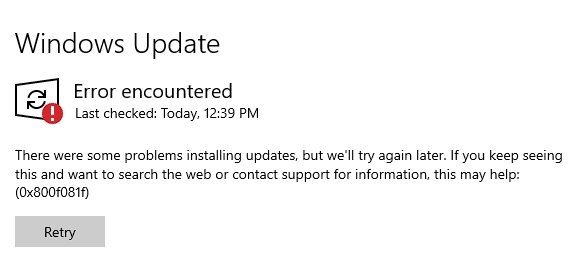
Qué es el error 0x800f081f y por qué aparece
El error 0x800f081f es un código de fallo que suele devolver el sistema cuando intenta instalar o reparar características opcionales de Windows, sobre todo .NET Framework 3.5. En términos sencillos: Windows no encuentra los archivos necesarios o no puede acceder a la fuente de instalación.
Definición rápida: DISM (Deployment Image Servicing and Management) es la herramienta de Microsoft para reparar imágenes de Windows y componentes del sistema.
Importante: No inventes fuentes de instalación. Si un método requiere la imagen ISO de Windows 10, móntala desde una copia oficial antes de usar DISM.
Causas comunes del error 0x800f081f
- Incompatibilidad o archivos faltantes de .NET Framework 3.5 cuando intentas habilitarlo.
- Componentes de Windows Update dañados o bloqueados por servicios que no funcionan correctamente.
- Políticas de grupo (Group Policy) que impiden la instalación desde fuentes opcionales o la reparación de componentes.
- Imagen de sistema corrupta que requiere reparación con DISM y SFC.
- Fuentes de instalación dañadas o no accesibles (p. ej., install.wim corrupto o índice equivocado).
Resumen de las soluciones propuestas
- Comprobaciones rápidas: reinicio, ejecutar sfc /scannow, ejecutar el solucionador de problemas de Windows Update.
- Instalar .NET Framework 3.5 desde instalador offline.
- Usar el solucionador de problemas de Windows Update integrado.
- Revisar y ajustar la Política de Grupo que controla la instalación y reparación de componentes.
- Habilitar .NET Framework usando DISM con una ISO de Windows 10 montada como fuente.
- Reinstalar .NET Framework 3.5 desde “Activar o desactivar características de Windows”.
- Restablecer manualmente los componentes de Windows Update (servicios y carpetas).
Método 1: Instalar .NET Framework 3.5 con el instalador offline
Cuando la descarga online falla o la comprobación de fuentes devuelve errores, usar el instalador offline puede ser la solución más directa.
Pasos:
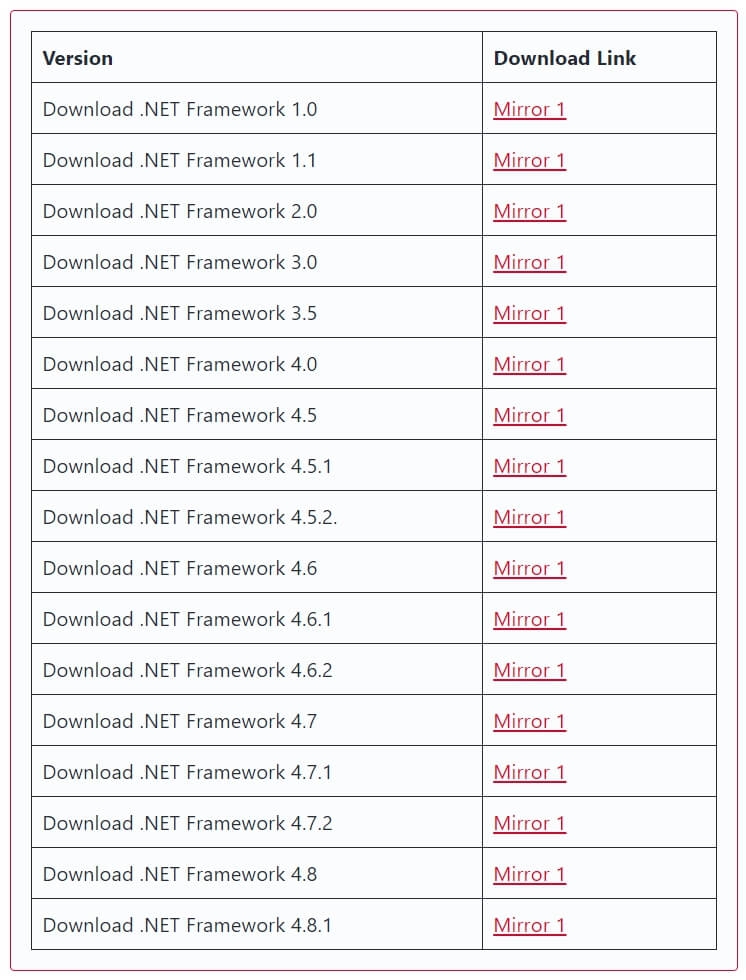
- Consulta la guía oficial o la fuente fiable para descargar la versión más reciente del instalador offline de .NET Framework 3.5.
- Descarga el instalador (elige el espejo o mirror recomendado).
- Ejecuta el instalador con privilegios de administrador y sigue el asistente.
- Reinicia el equipo y verifica si el error persiste.
Nota: Este método evita que Windows Update y DISM intenten obtener archivos desde Windows Update o una imagen remota, lo que lo hace útil en equipos sin conexión estable.
Método 2: Usar el solucionador de problemas de Windows Update
El solucionador integrado detecta y arregla problemas típicos de actualización y componentes relacionados.
Pasos rápidos:
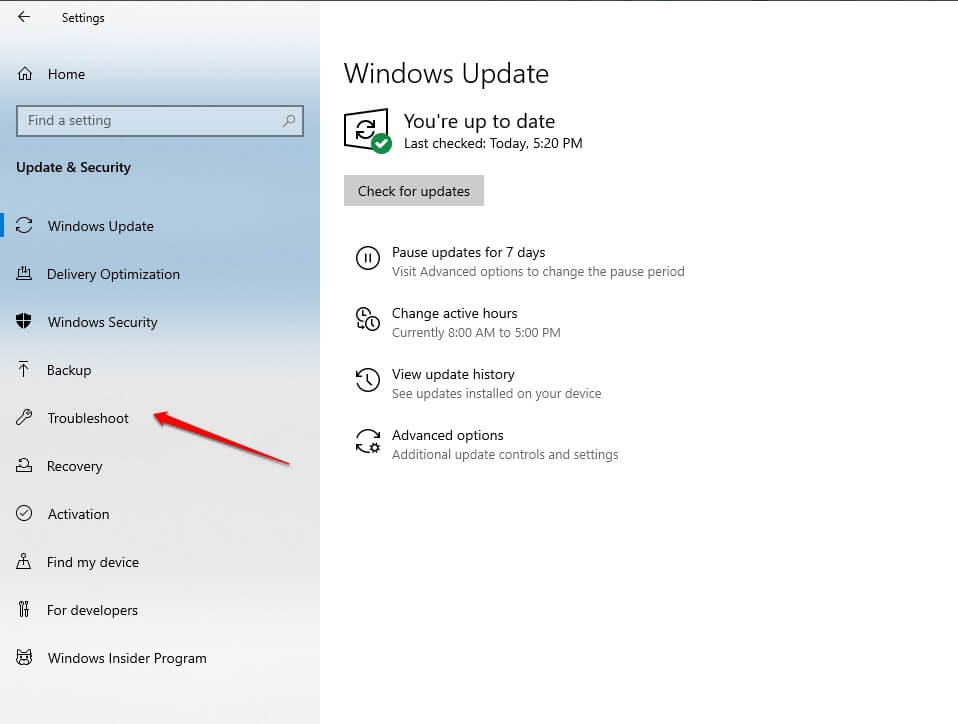
- Pulsa Windows + I para abrir Configuración.
- Ve a Actualización y seguridad.
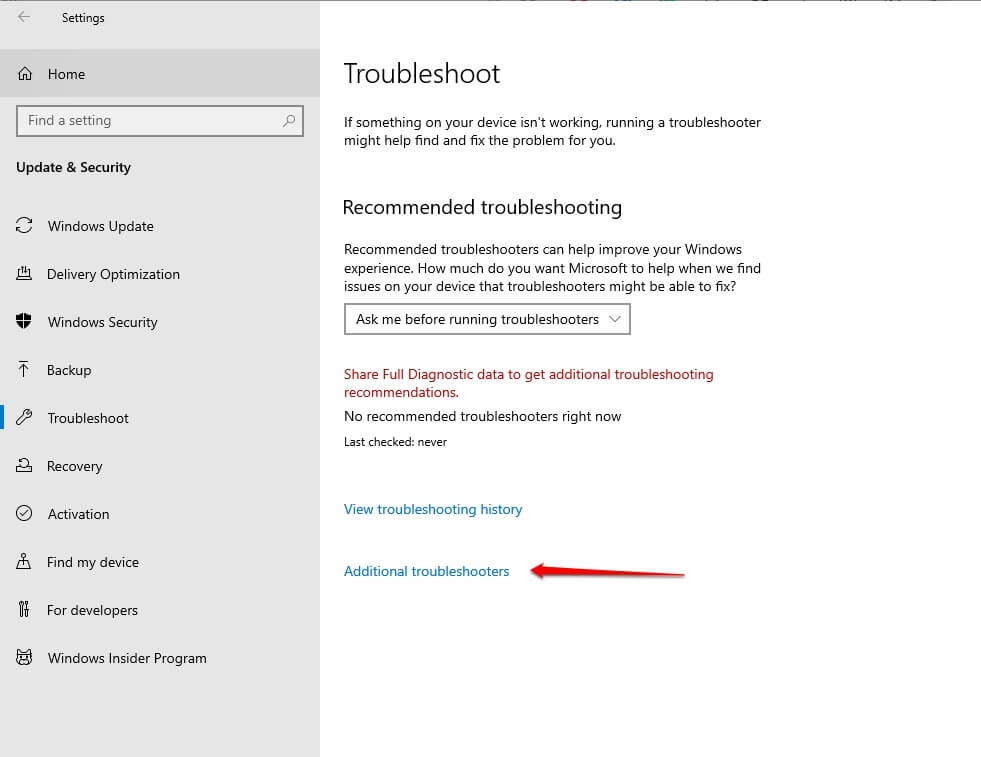
- En el menú izquierdo, selecciona Solucionar problemas.
- Haz clic en Solucionadores adicionales, selecciona Windows Update y Ejecutar el solucionador de problemas.
Sigue las recomendaciones que el solucionador ofrezca. Si aplica, deja que reinicie servicios o descargue componentes.
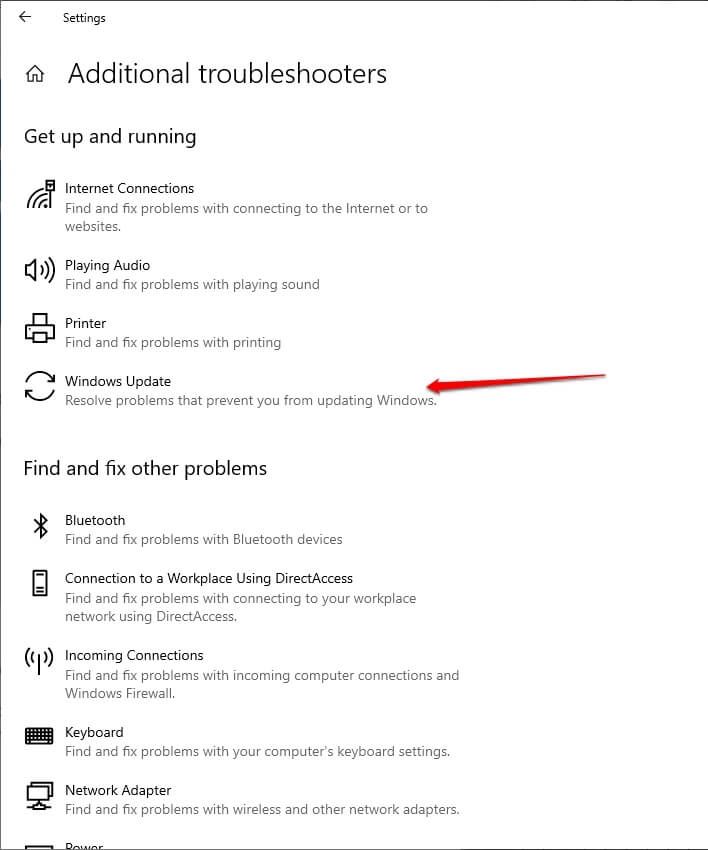
Importante: Ejecuta este solucionador antes de usar DISM con una ISO; a veces corrige permisos o servicios bloqueados.
Método 3: Configurar la Política de Grupo para permitir instalación y reparación
En entornos con política de grupo activada, Windows puede bloquear instalaciones desde fuentes externas. Revisar esta política puede resolver el error.
Nota: gpedit.msc está disponible por defecto en las ediciones Pro, Enterprise y Education. En Home puedes habilitar el editor con procedimientos que modifican el sistema; si no estás cómodo, solicita asistencia de soporte técnico.
Pasos:
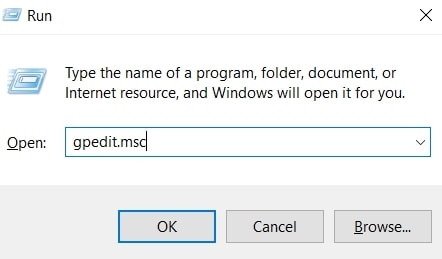
- Pulsa Windows + R, escribe gpedit.msc y pulsa Enter.
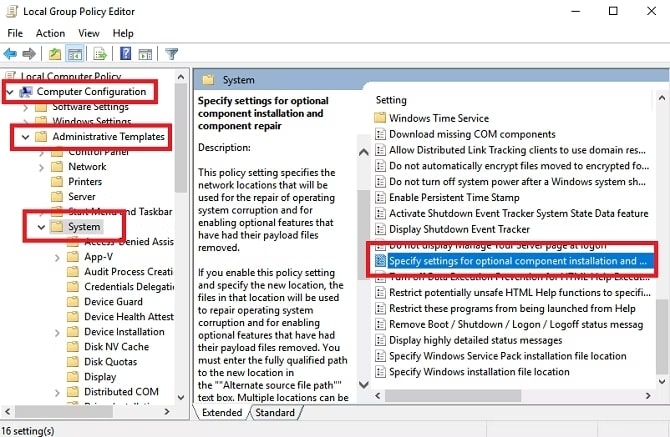
- En el panel izquierdo: Configuración del equipo > Plantillas administrativas > Sistema.
- En el panel derecho busca “Specify settings for optional component installation and component repair”.
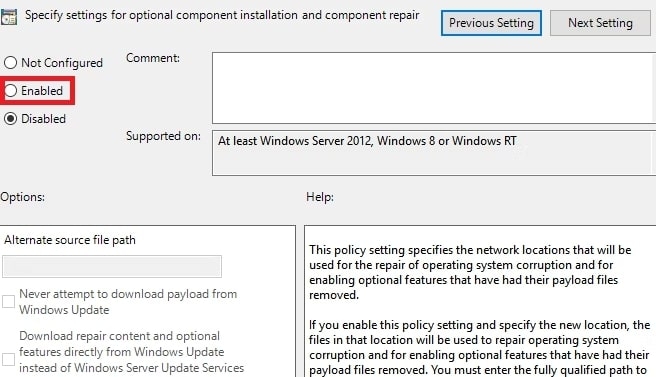
- Abre la configuración, selecciona Habilitado y marca las opciones que permitan usar Windows Update como fuente o especificar una ruta de origen.
- Aplica y acepta, luego reinicia el equipo.
Consejo: Si gestionas varios equipos, aplica la misma política desde la GPO del dominio para evitar divergencias.
Método 4: Habilitar .NET Framework usando DISM con una ISO de Windows 10 montada
Este método es muy fiable cuando DISM falla por falta de archivo o por que Windows Update no puede proporcionar la fuente.
Requisitos: una ISO oficial de Windows 10 coincidente con la versión instalada.
Pasos:
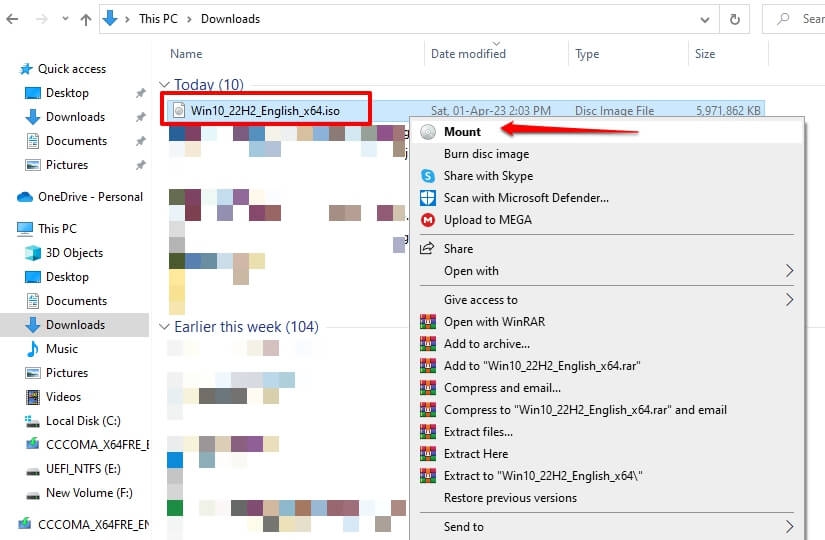
- Descarga la ISO oficial de Microsoft correspondiente a tu versión de Windows 10.
- Haz doble clic en la ISO para montarla; se asignará una letra de unidad, por ejemplo D:.
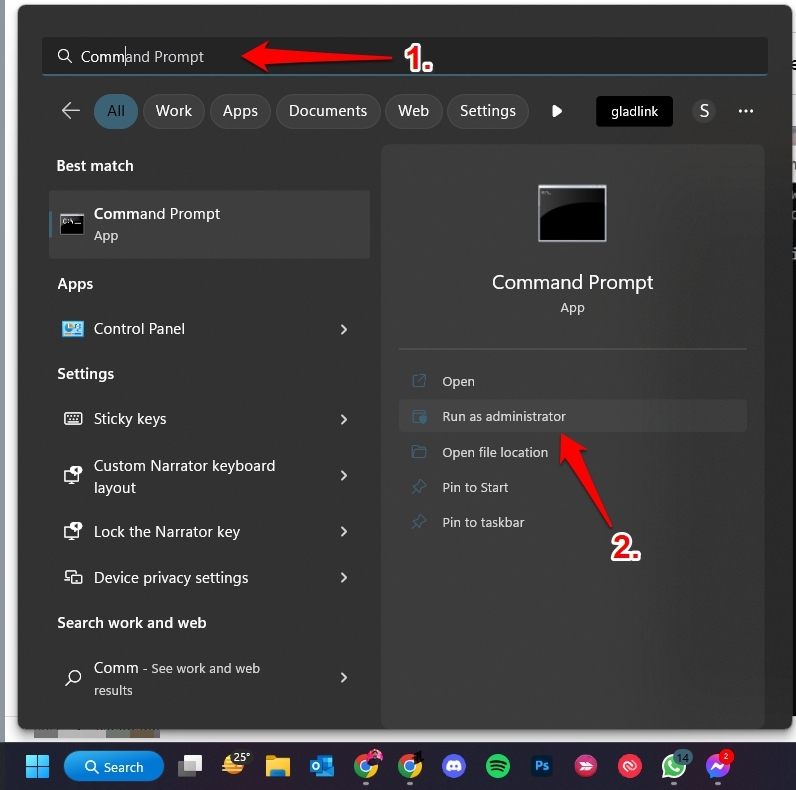
- Abre el Símbolo del sistema como Administrador (buscar cmd, Clic derecho > Ejecutar como administrador).
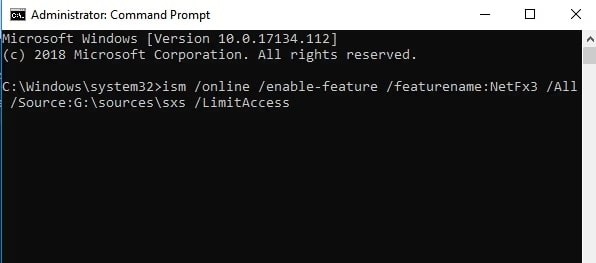
- Ejecuta el comando DISM reemplazando [drive_name] y IndexNumber por los valores correctos de tu ISO (usa DISM /Get-WimInfo para ver índices si es necesario):
DISM /online /enable-feature /featurename:NetFx3 /All /Source:WIM:[drive_name]:\sources\install.wim:IndexNumber /LimitAccess- Si DISM finaliza correctamente, ejecuta SFC para asegurar la integridad de archivos del sistema:
sfc /scannowNota: Si tu ISO usa install.esd en lugar de install.wim, primero deberás convertirlo o usar una ruta WIM adecuada. Usa DISM /Get-WimInfo /WimFile:D:\sources\install.wim para comprobar el contenido.
Método 5: Reinstalar .NET Framework 3.5 desde funciones de Windows
Si prefieres la interfaz gráfica, esta opción es una reinstalación directa desde las características de Windows.
Pasos:
- Pulsa Windows + I para abrir Configuración.
- Ve a Aplicaciones > Aplicaciones y características.
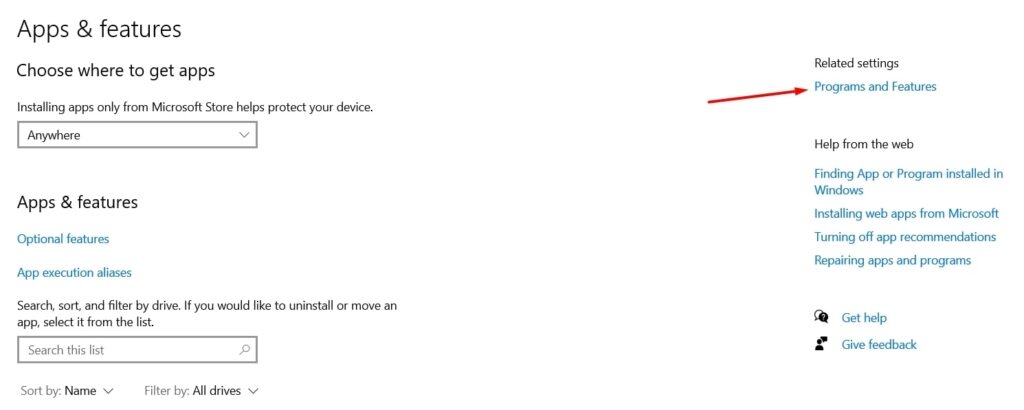
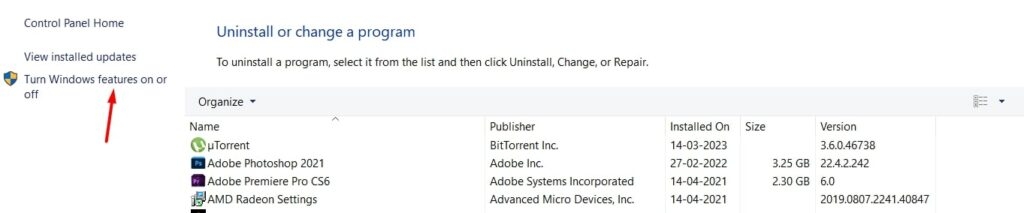
- En la parte superior derecha, haz clic en Programas y características.
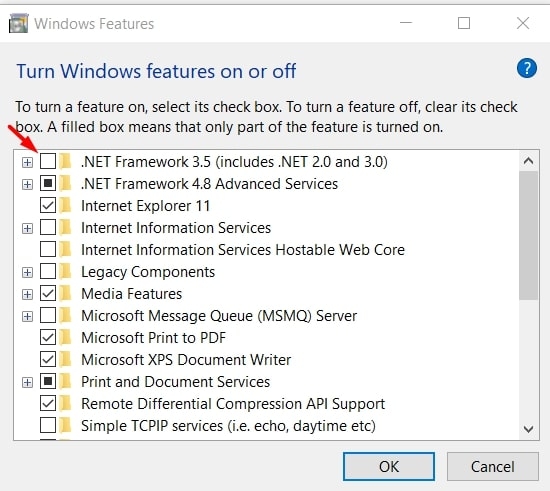
- En el panel izquierdo, selecciona Activar o desactivar las características de Windows.
- Marca “.NET Framework 3.5 (incluye .NET 2.0 y 3.0)” y pulsa Aceptar.
- Sigue el asistente y reinicia si se solicita.
Método 6: Reiniciar manualmente los componentes de Windows Update
Si los servicios o carpetas de actualización están corruptos, restablecerlos suele resolver errores relacionados con la descarga o instalación de componentes.
Pasos (ejecutar en símbolo del sistema con permisos de administrador):
Net Stop bits
Net Stop wuauserv
Net Stop appidsvc
Net Stop cryptsvc
Ren %systemroot%\SoftwareDistribution SoftwareDistribution.bak
Ren %systemroot%\system32\catroot2 catroot2.bak
Net Start bits
Net Start wuauserv
Net Start appidsvc
Net Start cryptsvc
Explicación breve: renombrar SoftwareDistribution y catroot2 obliga a Windows a recrear esas carpetas limpias para nuevas descargas y firmas.
Diagnóstico rápido y diagrama de decisión
Sigue este flujo para elegir la solución más eficiente:
flowchart TD
  A[¿Aparece 0x800f081f al activar .NET 3.5?] --> B{¿Tienes conexión estable a Internet?}
  B -- Sí --> C[Ejecutar solucionador de Windows Update]
  B -- No --> D[Descargar instalador offline o usar ISO]
  C --> E{¿Resuelto?}
  E -- Sí --> Z[Fin]
  E -- No --> F[Comprobar Política de Grupo]
  F --> G{¿Tienes gpedit.msc?}
  G -- Sí --> H[Permitir instalación desde fuentes opcionales]
  G -- No --> D
  D --> I[Montar ISO y usar DISM con /Source]
  I --> J[Ejecutar sfc /scannow]
  J --> K{¿Resuelto?}
  K -- Sí --> Z
  K -- No --> L[Reiniciar servicios de Windows Update]
  L --> M[Solicitar soporte técnico o restaurar imagen]
  M --> Z
Listas de verificación por rol
Checklist rápido para usuario doméstico:
- Reinicia el PC y vuelve a intentar.
- Ejecuta el solucionador de Windows Update.
- Activa .NET 3.5 desde “Activar o desactivar características de Windows”.
- Si falla, descarga el instalador offline e instálalo.
Checklist rápido para administrador de TI:
- Verifica políticas de grupo que bloqueen instalación desde Windows Update.
- Monta ISO coincidente y usa DISM con la ruta WIM y el índice correctos.
- Ejecuta SFC y DISM /Online /Cleanup-Image /RestoreHealth si procede.
- Si hay múltiples equipos, aplicar GPO o script para corregir en masa.
Criterios para considerar el error resuelto
- .NET Framework 3.5 aparece como instalado y habilitado en “Características de Windows”.
- sfc /scannow devuelve “Windows Resource Protection did not find any integrity violations” o muestra que reparó todos los archivos.
- No aparece 0x800f081f al intentar reinstalar o habilitar la característica.
- Las actualizaciones relacionadas se instalan sin errores en Windows Update.
Casos en los que estas soluciones pueden fallar y alternativas
- Si la ISO no coincide exactamente con la versión/compilación de Windows, DISM puede devolver otros errores: descarga la ISO correcta desde Microsoft.
- Si hay corrupción a nivel de disco o sectores defectuosos, las reparaciones lógicas no bastarán: ejecuta chkdsk y diagnostica hardware.
- En sistemas administrados por políticas corporativas estrictas, puede ser necesario coordinar con el departamento de TI para cambiar GPOs o aprovisionar imágenes certificadas.
Alternativas avanzadas:
- Restaurar sistema a un punto anterior antes de la actualización que originó el error.
- Usar herramientas de imagen y despliegue para reinstalar sin perder datos (in-place upgrade usando la ISO).
Buenas prácticas y heurísticas
- Primero prueba las soluciones menos invasivas (reinicio, solucionador, activar desde GUI).
- Si vas a usar DISM, siempre monta una ISO oficial y asegúrate de la coincidencia de versión.
- Haz copia de seguridad antes de cambiar GPOs o renombrar carpetas del sistema.
Mini metodología:
- Diagnosticar: ejecutar sfc /scannow y comprobar eventos en el Visor de eventos.
- Remediar con herramientas GUI y solucionadores.
- Si falla, usar ISO + DISM.
- Si aún falla, restablecer servicios y revisar políticas.
Glosario breve
- DISM: herramienta para reparar imágenes y componentes de Windows.
- SFC: System File Checker, verifica y repara archivos protegidos del sistema.
- GPO: Group Policy Object, conjunto de configuraciones administradas centralmente.
Resumen final
El error 0x800f081f tiene varias causas pero suele resolverse siguiendo un flujo ordenado: comprobaciones rápidas, reinstalación offline, uso de DISM con ISO adecuada y restablecimiento de componentes de Windows Update. Si trabajas en un entorno corporativo, coordina los cambios con el equipo de TI para evitar conflictos de políticas.
Importante: evita descargar ISO o instaladores desde fuentes no oficiales. Usa siempre imágenes y herramientas provistas por Microsoft o canales corporativos aprobados.
Lecturas relacionadas:
- [Full Guide] How To Download InShot for PC?
- News and Interests Taking Up Memory: What is it and How To Fix?
- Top 10 Best Widgets for Windows 11 to take your PC to the Next Level

Materiales similares

Podman en Debian 11: instalación y uso
Apt-pinning en Debian: guía práctica

OptiScaler: inyectar FSR 4 en casi cualquier juego
Dansguardian + Squid NTLM en Debian Etch

Arreglar error de instalación Android en SD
