
Cómo solucionar el Error 4013 en iPhone y iPad
¿Qué es el Error 4013? (definición rápida)
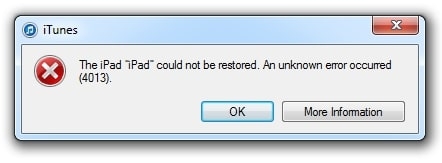
Error 4013 es un código de iTunes que aparece durante la restauración o actualización de iOS y suele indicar un problema de comunicación entre el dispositivo y el ordenador (hardware, cable, software o almacenamiento). En una línea: es una falla de transferencia o una interrupción durante la restauración.
Importante: no siempre implica daño físico permanente; muchas veces se resuelve con pasos de software o conexiones.
Señales que confirman Error 4013
- iTunes muestra “Error 4013” o una ventana con código similar durante restauración/actualización.
- El proceso de restauración se detiene después de la descarga del software o durante la verificación.
- El dispositivo queda en modo Apple, en una pantalla negra o pide conectar a iTunes.
Nota: si además ves códigos como 9, 4014 o 4005, la causa puede ser similar (comunicación USB/cable o problemas de hardware).
ÍNDICE RÁPIDO
- Comprobaciones rápidas
- Métodos detallados para reparar Error 4013
- Árbol de decisiones (Mermaid)
- Checklists: usuario y técnico
- SOP / Playbook paso a paso
- Criterios de aceptación y casos de prueba
- Riesgos y mitigaciones
- Preguntas frecuentes y conclusiones
Comprobaciones rápidas (antes de cualquier restauración)
- Usa el cable original o un cable certificado Apple Lightning.
- Prueba otro puerto USB y otro ordenador si es posible.
- Asegúrate de tener la última versión de iTunes o Finder (macOS Catalina y posteriores usan Finder para restaurar).
- Comprueba que tu ordenador tiene conexión a Internet estable para descargar el firmware.
- Asegúrate de que el dispositivo tenga al menos un 50% de batería o conéctalo al cargador.
Si alguna comprobación falla, corrígela y vuelve a intentar la restauración antes de hacer cambios más invasivos.
Métodos detallados para solucionar Error 4013
A continuación se describen métodos organizados de menos a más invasivos. Empieza por el primero y continúa hasta que el problema se resuelva.
1) Verificar ajustes y red del ordenador
- Si el ordenador depende de una conexión a Internet estable (descarga del firmware), prueba con otra red o conecta el equipo por cable Ethernet.
- Desactiva temporalmente firewalls y antivirus que puedan bloquear iTunes/Finder. Vuelve a activarlos después de comprobar la restauración.
- En macOS: actualiza el sistema desde Preferencias del Sistema > Actualización de software.
- En Windows: asegúrate de que Windows Update y los controladores de USB estén actualizados.
Consejo: reinicia el ordenador antes de intentar otra restauración.
2) Revisar el cable USB y puertos
- Comprueba que el cable Lightning esté en buen estado y no tenga dobleces o cortes.
- Prueba otro cable certificado por Apple y otro puerto USB del ordenador.
- Evita hubs USB; conecta directamente al puerto del ordenador.
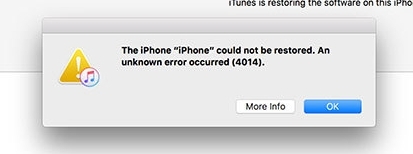
Por qué importa: una conexión inestable interrumpe la transferencia y provoca errores 4013.
3) Actualizar iTunes o usar Finder (macOS)
- macOS Catalina y posteriores: usa Finder para restaurar iOS.
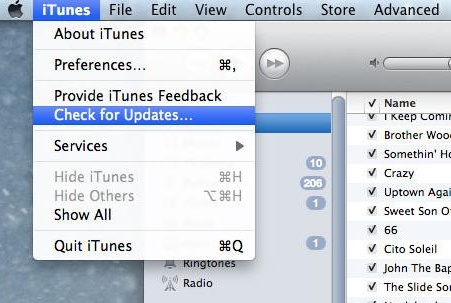
- En macOS anteriores y Windows: abre iTunes y selecciona “Buscar actualizaciones”.
Pasos en macOS (iTunes anterior):
- Abre iTunes > iTunes (menú) > Buscar actualizaciones.
Pasos en Windows:
- Abre iTunes > Ayuda > Buscar actualizaciones.
Si hay actualización disponible, instálala y reinicia el ordenador. Reintenta la restauración.
4) Forzar reinicio del iPhone o iPad
Forzar reinicio limpia caches temporales que a veces bloquean procesos.
iPhone con Face ID, iPhone 8 y posteriores:
- Pulsa y suelta Subir volumen.
- Pulsa y suelta Bajar volumen.
- Mantén pulsado el botón lateral hasta que aparezca el logo de Apple.
iPad con botón de inicio o iPhone 7/7 Plus:
- Mantén pulsados los botones correspondientes hasta ver el logo Apple (varía por modelo).
Nota: el reinicio no borra datos.
5) Liberar espacio en el dispositivo
Si el dispositivo tiene almacenamiento casi lleno, la restauración puede fallar.
Cómo comprobar:
- Ajustes > General > Almacenamiento del iPhone/iPad. Elimina apps grandes o mueve fotos y vídeos a iCloud o a tu ordenador.
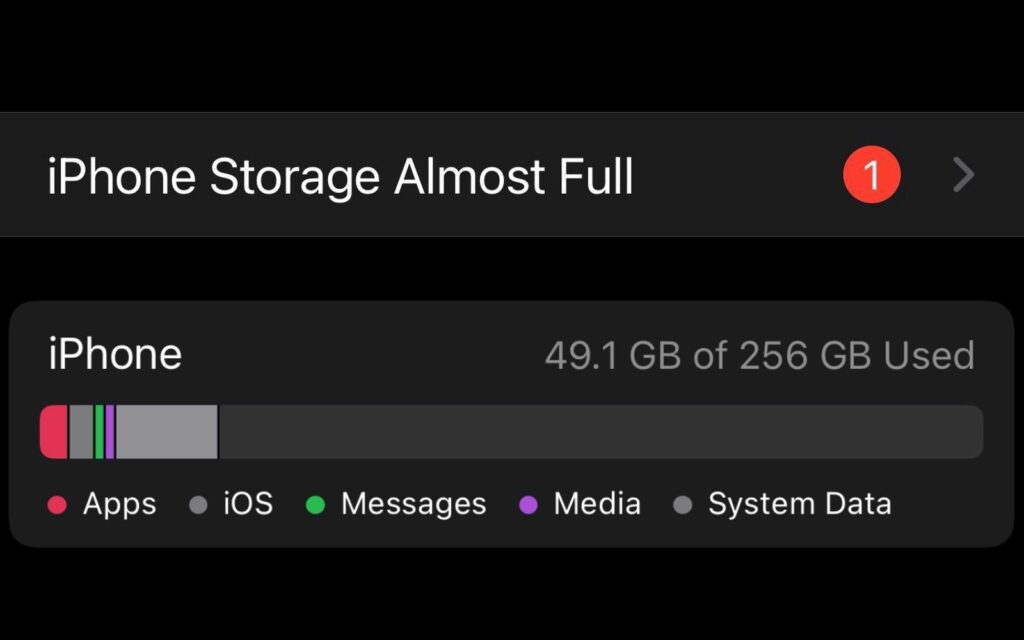
Sugerencia: tras liberar 2–3 GB como mínimo, intenta restaurar de nuevo.
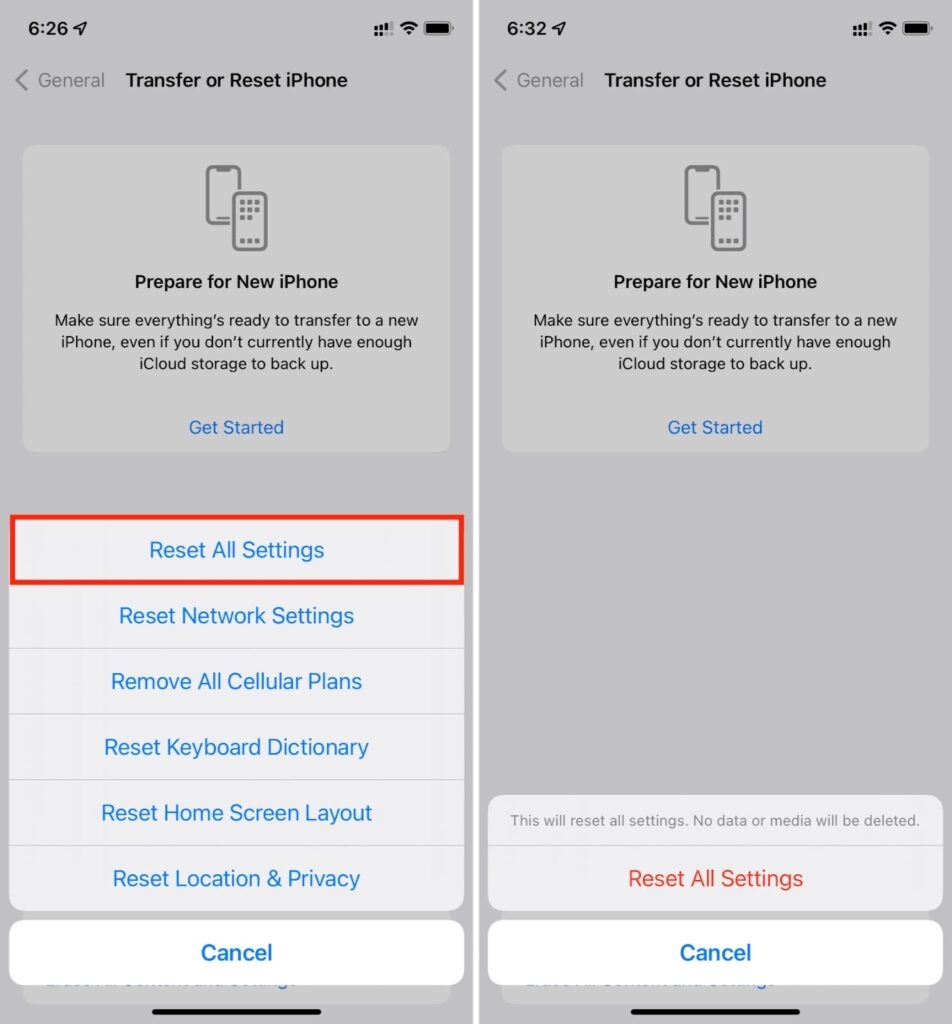
6) Restablecer ajustes (sin borrar datos)
Restablecer ajustes puede corregir configuraciones corruptas que interfieran con la restauración. Esto NO borra fotos o apps, pero sí reinicia contraseñas Wi‑Fi y ajustes.
Ajustes para iPhone:
- Ajustes > General > Transferir o restablecer iPhone > Restablecer > Restablecer todos los ajustes.
Ajustes para iPad:
- Ajustes > General > Transferir o restablecer iPad > Restablecer > Restablecer todos los ajustes.
Aviso: se eliminarán tarjetas Apple Pay y contraseñas Wi‑Fi.
7) Restauración de fábrica (borrar todo)
Si nada anterior funciona y tienes copia de seguridad, considera restaurar a estado de fábrica.
Pasos:
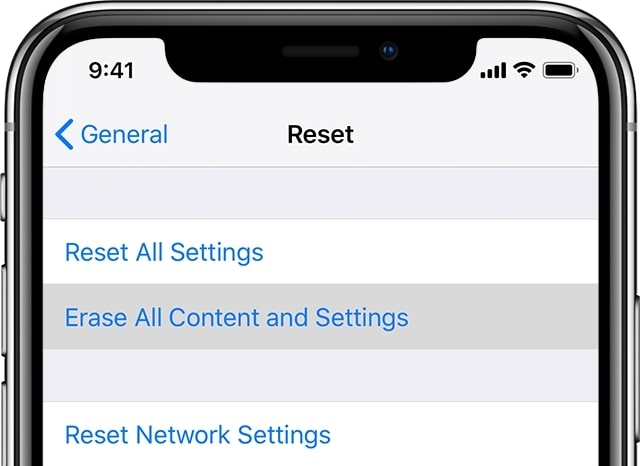
- Ajustes > General > Transferir o restablecer > Borrar contenidos y ajustes.
- Introduce tu contraseña y confirma.
Esto borra todo. Asegúrate de tener copia de seguridad en iCloud o en tu ordenador antes de proceder.
8) Modo DFU (Device Firmware Update) — último recurso
DFU permite que iTunes/Finder reinstale el firmware a nivel bajo. Borra todo y exige precisión. Si no estás cómodo, pide ayuda técnica.
Pasos generales (varían por modelo):
- Conecta el dispositivo al ordenador y abre iTunes o Finder.
- Apaga el dispositivo.
- Sigue la secuencia específica del modelo para entrar en DFU (las combinaciones de botones cambian según el iPhone/iPad). Mantén precisión en tiempos.
- Si la pantalla permanece negra y iTunes detecta un dispositivo en modo de recuperación, ya estás en DFU.
- Restaura desde iTunes/Finder.
Si aparece el logo de Apple o “Conectar a iTunes”, repite el procedimiento.
Consejo técnico: consulta la guía oficial de Apple para la secuencia exacta por modelo.
Árbol de decisiones (Mermaid)
flowchart TD
  A[Empieza: Error 4013] --> B{¿Cable/puerto ok?}
  B -- No --> C[Cambia cable/prueba puerto]
  C --> D{Resuelto?}
  B -- Sí --> E{iTunes/Finder actualizado?}
  E -- No --> F[Actualizar iTunes/Finder y OS]
  F --> D
  E -- Sí --> G{¿Espacio suficiente en iOS?}
  G -- No --> H[Libera espacio en iOS]
  H --> D
  G -- Sí --> I{¿Se resuelve al reiniciar?}
  I -- No --> J[Restablecer ajustes]
  J --> K{Resuelto?}
  K -- No --> L[Restauración de fábrica]
  L --> M{Resuelto?}
  M -- No --> N[Modo DFU y asistencia técnica]
  D --> O[Fin]
  K --> O
  M --> O
Usa este diagrama para decidir el siguiente paso sin repetir procedimientos innecesarios.
Checklist rápida para usuario (antes de pedir soporte técnico)
- Usé cable Lightning original o certificado.
- Probé otro puerto USB y otro ordenador.
- Actualicé iTunes/Finder y el sistema operativo del ordenador.
- Forcé reinicio del dispositivo.
- Liberé >= 2–3 GB de almacenamiento en el dispositivo.
- Realicé copia de seguridad antes de restaurar.
Si todos los pasos fallan, recopila logs y detalles del error (captura de iTunes) y contacta con soporte técnico.
Checklist para técnico
- Verificar versión de iTunes/Finder y compatibilidad con el firmware.
- Revisar controladores USB en Windows (Apple Mobile Device USB Driver).
- Probar restauración en otro ordenador limpio (sin software de terceros que interfiera).
- Ejecutar diagnóstico del cable y puerto (multímetro si es necesario).
- Intentar modo DFU y documentar resultados.
- Informar al cliente de los riesgos y del borrado de datos.
SOP / Playbook: restauración segura paso a paso
- Hacer copia de seguridad completa (iCloud o en ordenador).
- Confirmar versión de iTunes/Finder y actualizar si es necesario.
- Probar con cable certificado y puerto directo.
- Forzar reinicio del dispositivo y reintentar restauración.
- Si falla, liberar espacio y reintentar.
- Restablecer ajustes si persiste.
- Si no hay progreso, realizar restauración de fábrica tras confirmar backup.
- Si aún falla, entrar en DFU con consentimiento del cliente y restaurar.
- Si DFU falla, escalar a servicio técnico autorizado para revisión de hardware.
Registro: anotar horarios, versiones y pasos realizados.
Criterios de aceptación y casos de prueba
Criterios para considerar la incidencia resuelta:
- El dispositivo completa la restauración sin mostrar Error 4013.
- El dispositivo arranca en iOS y permite iniciar sesión con Apple ID.
- Si hubo pérdida de datos, se restaura correctamente desde la copia de seguridad.
Casos de prueba básicos:
- CP1: Restauración con cable original en puerto directo -> debe completarse.
- CP2: Restauración en otro ordenador actualizado -> debe completarse.
- CP3: Restauración tras liberar 3 GB de espacio -> verificar completitud.
- CP4: Restauración en modo DFU -> iTunes detecta dispositivo y completa la instalación.
Registro de resultados y captura de pantalla en cada intento.
Riesgos comunes y mitigaciones
- Riesgo: Pérdida de datos al hacer restauración de fábrica o DFU.
- Mitigación: Realizar copia de seguridad completa antes de cualquier paso invasivo.
- Riesgo: Daño físico en puerto Lightning o placa lógica.
- Mitigación: Probar en varios ordenadores; si persiste, derivar a servicio técnico autorizado.
- Riesgo: Software de seguridad del ordenador bloqueando iTunes.
- Mitigación: Desactivar temporalmente firewall/antivirus y volver a activar después.
Compatibilidad y notas de migración
- macOS Catalina y posteriores: usar Finder en lugar de iTunes para restauraciones.
- Asegúrate de que el firmware descargado sea compatible con el modelo del dispositivo; iTunes/Finder selecciona el correcto automáticamente.
Nota local: en algunos países las tiendas de reparación autorizadas pueden ofrecer diagnósticos gratuitos; consulta disponibilidad local.
Seguridad y privacidad
- Nunca compartas tu Apple ID o contraseñas con terceros.
- Realiza las copias de seguridad en servicios confiables (iCloud, ordenador personal).
- Si entregas el dispositivo a un servicio, solicita documentación del trabajo y borra tu cuenta si procede.
Pequeña guía de comunicación para soporte (mensaje modelo)
Asunto: Error 4013 al restaurar iPhone Mensaje: He intentado restaurar mi iPhone [modelo] con iTunes/Finder en [Windows/macOS versión]. Probé otro cable y puerto, actualicé iTunes y liberé espacio, pero sigo viendo Error 4013. Puedo facilitar logs o capturas de pantalla. ¿Pueden ayudarme a seguir con DFU o revisar hardware?
Preguntas frecuentes
¿Cómo arreglo un iPhone que no se puede restaurar?
Primero intenta los pasos descritos en este artículo: cable original, puerto directo, actualizar iTunes/Finder, reinicio forzado y liberar espacio. Si no funciona, realiza una copia de seguridad y prueba la restauración de fábrica o el modo DFU. Si todo falla, contacta a soporte técnico.
¿Perderé mis datos al arreglar Error 4013?
Algunos pasos (restablecer ajustes) no borran datos; otros (borrado de contenidos o DFU) sí los borran. Siempre haz una copia de seguridad antes de proceder a restauraciones invasivas.
¿El Error 4013 indica que mi dispositivo está dañado físicamente?
No necesariamente. A menudo es un problema de comunicación (cable, puerto, software). Si después de probar todos los pasos el error persiste, podría haber daño en el puerto Lightning o en la placa lógica y será necesaria una revisión técnica.
Glosario rápido (una línea cada uno)
- DFU: Modo de actualización de firmware a bajo nivel.
- Restauración de fábrica: Borrar todo contenido y ajustes para dejar el dispositivo como nuevo.
- Finder: Aplicación de macOS usada en Catalina+ para gestionar dispositivos iOS.
Resumen final
Error 4013 suele ser un problema de comunicación durante la restauración: revisa cables, puertos, actualiza iTunes/Finder y el sistema, fuerza reinicios y libera espacio. Si nada funciona, realiza una copia de seguridad y prueba restauración de fábrica o modo DFU. Si tras DFU persiste, solicita soporte técnico; puede tratarse de un fallo de hardware.
Gracias por leer. Sigue la checklist y el playbook para minimizar riesgos y documentar cada paso.

Materiales similares

Podman en Debian 11: instalación y uso
Apt-pinning en Debian: guía práctica

OptiScaler: inyectar FSR 4 en casi cualquier juego
Dansguardian + Squid NTLM en Debian Etch

Arreglar error de instalación Android en SD
