
Cómo solucionar el error ERR_CACHE_MISS en Google Chrome
Índice
- ¿Qué es el error ERR_CACHE_MISS en Chrome?
- Cómo diagnosticar antes de intentar arreglarlo
- Ocurre al acceder a sitios ajenos
- Ocurre en tu propio sitio web
- Ocurre usando la herramienta de desarrollo (DevTools)
- Pasos prácticos y atajos (Windows y macOS)
- Flujo de decisión (diagrama)
- Mini-metodología de diagnóstico (paso a paso)
- Checklists por rol
- Runbook de incidente para propietarios de sitios
- Seguridad y privacidad: implicaciones de borrar caché
- Glosario rápido
- Preguntas frecuentes (FAQ)
- Resumen
¿Qué es el error ERR_CACHE_MISS en Chrome?
ERR_CACHE_MISS aparece cuando Chrome detecta que reenviar datos al servidor podría repetir una acción (por ejemplo, volver a enviar un formulario POST). Más que un fallo técnico puro, es una salvaguarda del navegador para evitar transacciones duplicadas. Definición rápida: caché = archivos temporales guardados localmente para acelerar cargas.
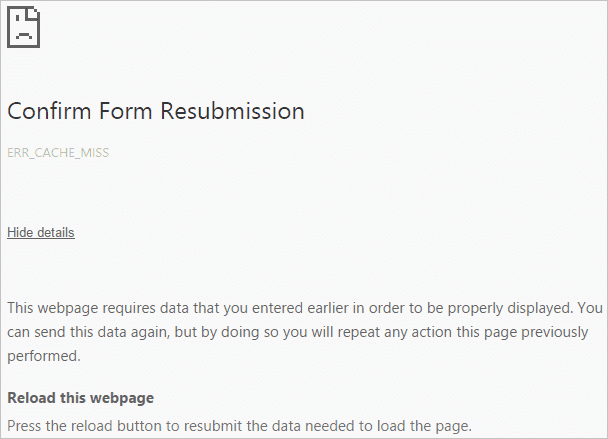
El navegador muestra el aviso “Confirm Form Resubmission” junto con ERR_CACHE_MISS cuando intenta volver a enviar datos que originalmente se enviaron con una solicitud no idempotente (por ejemplo, POST), o cuando detecta problemas con la caché local.
Nota: también puede aparecer por errores internos del navegador (bugs), configuraciones dañadas o extensiones corruptas.
También lee: Mejores Chrome Flags para Windows, Mac y Android
Cómo diagnosticar antes de intentar arreglarlo
Antes de aplicar soluciones, determina en qué situación ocurre. Hay tres escenarios frecuentes:
- Ocurre en varios sitios que visitas (navegación normal).
- Ocurre en tu propio sitio web (desarrollador o administrador).
- Ocurre cuando usas las herramientas de desarrollo de Chrome (DevTools).
Identificar la situación te indicará el camino más eficaz para resolverlo.
1. Ocurre al acceder a sitios ajenos
Si intentas abrir distintos sitios y recibes ERR_CACHE_MISS, prueba estas soluciones básicas y seguras:
- Borrar datos de navegación (caché y cookies): muchos problemas vienen de archivos locales corruptos. En la barra de direcciones copia y pega:
chrome://settings/resetProfileSettingsLuego pulsa “Restablecer” para volver a la configuración de perfil predeterminada. También puedes borrar solo caché y cookies desde Configuración > Privacidad y seguridad > Borrar datos de navegación.
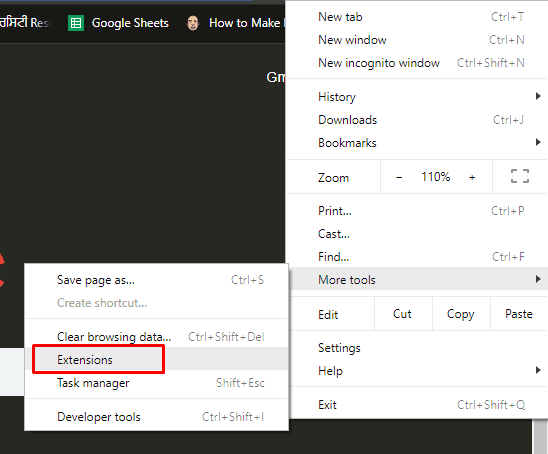
Desactivar extensiones sospechosas: algunas barras de herramientas o extensiones tipo adware provocan conflictos. Ve a Más herramientas > Extensiones y desactiva o elimina las que no reconozcas.
Restablecer la configuración de red local: reinicia el router y el equipo; prueba en modo incógnito (Ctrl+Shift+N / Cmd+Shift+N) para descartar extensiones.
Probar otro navegador o perfil de usuario: si el problema desaparece, es local de Chrome.
Importante: borrar caché y cookies cerrará sesiones activas; guarda datos importantes (contraseñas o formularios) antes.
2. Ocurre en tu propio sitio web
Si administras o desarrollas el sitio afectado, ERR_CACHE_MISS no implica necesariamente que tu código esté mal. Sugerencias:
Revierte cambios recientes: si el error apareció tras una implementación o cambio de plugin, deshaz la última acción para comprobar si desaparece.
Desactiva temporalmente plugins de caché (ej. en WordPress): los plugins de caché pueden provocar respuestas inesperadas para solicitudes POST. Desactívalos y prueba.
Verifica cabeceras HTTP: asegúrate de que las respuestas a formularios POST no estén cacheadas por error (Cache-Control, Expires). Una respuesta POST debería evitar políticas de caché que revaliden automáticamente.
Prueba con otro navegador o perfil: confirma que el problema es reproducible fuera de tu entorno local.
Criterios de aceptación para descartar el lado del servidor:
- El error desaparece al desactivar el plugin de caché.
- El formulario se procesa correctamente con otra herramienta o navegador.
- No hay cabeceras HTTP que instruyan la caché para solicitudes POST.
3. Ocurre usando la herramienta de desarrollo (DevTools)
Cuando trabajas con DevTools es habitual ver este error por bugs o por cómo DevTools gestiona la caché. Pasos:
Actualiza Chrome a la última versión disponible. Si ya estás en la última versión, es posible que el bug sea conocido y se corrija en la siguiente actualización.
Elimina extensiones innecesarias: algunas afectan a DevTools.
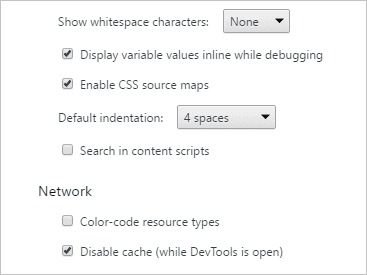
Deshabilita la caché mientras DevTools está abierto: abre DevTools con Ctrl+Shift+I (Cmd+Opt+I en macOS), pulsa F1 para abrir opciones, y activa “Disable cache (while DevTools is open)”. Luego recarga con Ctrl+F5 (Cmd+Shift+R en macOS).
Consejo para desarrolladores: si trabajas con formularios que usan POST, cambia temporalmente a GET para pruebas o usa herramientas como Postman para reproducir la solicitud fuera del contexto del navegador.
Pasos prácticos y atajos (Windows y macOS)
- Abrir modo incógnito: Ctrl+Shift+N (Windows) / Cmd+Shift+N (macOS).
- Abrir DevTools: Ctrl+Shift+I / Cmd+Opt+I.
- Forzar recarga ignorando la caché: Ctrl+F5 o Ctrl+Shift+R (Windows) / Cmd+Shift+R (macOS).
- Acceso directo para restablecer ajustes del perfil: pega chrome://settings/resetProfileSettings en la barra de direcciones.
Flujo de decisión (diagrama)
flowchart TD
  A[Detectas ERR_CACHE_MISS] --> B{¿Ocurre en varios sitios?}
  B -- Sí --> C[Borrar caché y cookies]
  B -- Sí --> D[Desactivar extensiones sospechosas]
  B -- No --> E{¿Es tu sitio?}
  E -- Sí --> F[Desactivar plugins de caché]
  E -- Sí --> G[Revertir cambios recientes]
  E -- No --> H{¿Estás en DevTools?}
  H -- Sí --> I[Desactivar caché en DevTools y recargar]
  H -- Sí --> J[Actualizar Chrome]
  H -- No --> K[Probar otro navegador/perfil]
  C --> L[Comprobar resultado]
  D --> L
  F --> L
  G --> L
  I --> L
  J --> L
  K --> L
  L --> M{Resolvido?}
  M -- Sí --> N[Terminar]
  M -- No --> O[Ejecutar runbook para propietarios del sitio]
Mini-metodología de diagnóstico (rápida)
- Reproducir el error y anotar el contexto (URL, acciones previas, método HTTP).
- Intentar en modo incógnito para descartar extensiones.
- Borrar caché y cookies; probar recarga completa.
- Si eres propietario del sitio: desactivar plugins de caché y revisar cabeceras HTTP.
- Si ocurre solo con DevTools: desactivar caché desde DevTools y actualizar Chrome.
- Si persiste, cambiar a otro navegador o perfil y comparar.
- Si la incidencia afecta a usuarios, aplicar runbook y comunicar la mitigación.
Checklists por rol
Checklist para usuarios finales
- Probar en modo incógnito.
- Borrar caché y cookies.
- Desactivar extensiones y probar.
- Probar con otro navegador.
- Guardar datos del formulario antes de borrar caché.
Checklist para administradores de sitios
- Verificar si el error coincide con despliegue o cambios.
- Desactivar plugins de caché temporalmente.
- Revisar cabeceras Cache-Control y Vary en respuestas POST.
- Reproducir con herramientas externas (curl/Postman).
- Implementar una mitigación temporal (por ejemplo, forzar no-cache para endpoints problemáticos).
Checklist para desarrolladores
- Reproducir con DevTools deshabilitando caché.
- Confirmar comportamiento con solicitudes POST/GET.
- Añadir token CSRF o idempotencia si aplica para evitar reposts peligrosos.
- Revisar logs del servidor para requests duplicadas.
Runbook de incidente para propietarios de sitios
- Notificación: confirmar alcance (número de usuarios y páginas afectadas).
- Mitigación rápida: desactivar plugins de caché, poner sitio en modo mantenimiento si es crítico.
- Diagnóstico: reproducir la solicitud problemática, capturar cabeceras y payloads.
- Corrección: ajustar cabeceras de respuesta o lógica de servidor para evitar cachear respuestas POST; agregar mecanismos de idempotencia si es necesario.
- Verificación: validar con usuarios y en distintos navegadores.
- Postmortem: registrar la causa raíz, acciones correctivas y checklist para despliegues futuros.
Criterios de finalización
- Los usuarios ya no ven ERR_CACHE_MISS en las rutas afectadas.
- Pruebas automatizadas y manuales validan el comportamiento esperado.
- Despliegue de la corrección con plan de rollback documentado.
Seguridad y privacidad: implicaciones de borrar caché
Borrar caché y cookies elimina datos locales que aceleran la navegación. Consecuencias:
- Cierra sesiones iniciadas (se cerrarán sesiones en algunos sitios).
- Elimina datos de autocompletar temporales y formularios almacenados.
- No borra registros del servidor ni copias en CDN.
Privacidad/GDPR: borrar caché en el cliente es una acción local. Si necesitas cumplir solicitudes de supresión de datos en servidores, esas peticiones deben dirigirse al responsable del tratamiento (tu back-end). Borrar caché en el navegador no afecta los logs del servidor ni los datos almacenados por terceros.
Glosario rápido (una línea cada término)
- Caché: almacenamiento temporal local de archivos y respuestas para acelerar la carga.
- Cookie: pequeño dato que el sitio guarda en el navegador para mantener sesión o preferencias.
- DevTools: las herramientas de desarrollo integradas en Chrome.
- POST: método HTTP usado para enviar datos que usualmente modifican estado en el servidor.
- Idempotencia: propiedad que evita efectos secundarios cuando una acción se ejecuta varias veces.
Preguntas frecuentes
¿Borrar caché elimina mis contraseñas? No. Borrar caché y cookies no borra las contraseñas guardadas a menos que selecciones esa opción explícita.
¿Por qué ocurre con formularios y no al navegar? Porque las solicitudes POST no son idempotentes y el navegador evita reenviarlas sin confirmación.
¿Es un problema del servidor o del navegador? Puede ser ambos. Identifica si ocurre en varios navegadores o solo en uno para acotar la causa.
Resumen
- ERR_CACHE_MISS es una protección del navegador relacionada con la caché y el reenvío de formularios.
- Diagnostica primero si ocurre en varios sitios, solo en tu sitio o solo con DevTools.
- Soluciones comunes: borrar caché y cookies, desactivar extensiones, desactivar caché en DevTools y revisar plugins de caché en el servidor.
- Para administradores: sigue el runbook, revisa cabeceras HTTP y considera idempotencia para formularios críticos.
Si tienes una solución diferente que te funcionó, compártela en los comentarios. ¡Gracias por leer!
OG: “Cómo solucionar ERR_CACHE_MISS en Google Chrome”
Stay Tuned for more.

Materiales similares

Podman en Debian 11: instalación y uso
Apt-pinning en Debian: guía práctica

OptiScaler: inyectar FSR 4 en casi cualquier juego
Dansguardian + Squid NTLM en Debian Etch

Arreglar error de instalación Android en SD
