
Cómo solucionar que la app de Disney Plus no funciona
Tabla de contenidos
- Comprobaciones rápidas
- Comprueba el estado de los servidores de Disney Plus
- Reinicia tu dispositivo y la app
- Prueba y mejora tu conexión a Internet
- Borra la caché y los datos de la app
- Actualiza o reinstala la app
- Actualiza el software del dispositivo
- Desactiva VPN o proxy
- Checklist de resolución rápida
- Árbol de decisión para diagnóstico (Mermaid)
- Preguntas frecuentes
- Conclusión
Comprobaciones rápidas
Antes de entrar en pasos extensos, prueba esto en menos de 5 minutos:
- Intenta reproducir otro servicio (YouTube, Netflix) para descartar conexión.
- Reinicia la app y el dispositivo.
- Comprueba si hay reportes de caída del servicio.
1. Comprueba el estado de los servidores de Disney Plus
Empieza confirmando que el problema no sea del lado de Disney:
- Visita el Centro de ayuda oficial de Disney Plus o sus redes sociales para ver avisos de incidencias.
- Revisa servicios de monitorización pública como DownDetector para ver si otros usuarios notifican fallos.
- Si hay un outage confirmado por Disney, la única opción es esperar a que lo solucionen.
Nota importante: cuando los servidores están caídos, las acciones locales (reinicios, reinstalaciones) no solucionarán el acceso hasta que Disney restablezca el servicio.
2. Reinicia tu dispositivo y la app
Un reinicio suele resolver fallos temporales y procesos colgados:
- Cierra completamente la app de Disney Plus (no solo minimizar).
- Fuerza el cierre desde la multitarea o ajustes del sistema si es necesario.
- Reinicia el smartphone, tablet, televisor inteligente o dispositivo de streaming.
- Abre la app de nuevo e intenta iniciar sesión o reproducir contenido.
Consejo: si la app sigue congelándose, anota cuándo ocurre (al iniciar, al reproducir X contenido, tras X minutos). Esto ayuda a reproducir el fallo y a comunicárselo al soporte.
3. Prueba y mejora tu conexión a Internet
Disney Plus requiere una conexión estable para streaming sin interrupciones.
- Ejecuta un test de velocidad. Requisitos habituales: al menos 5 Mbps para HD y 25 Mbps para 4K UHD.
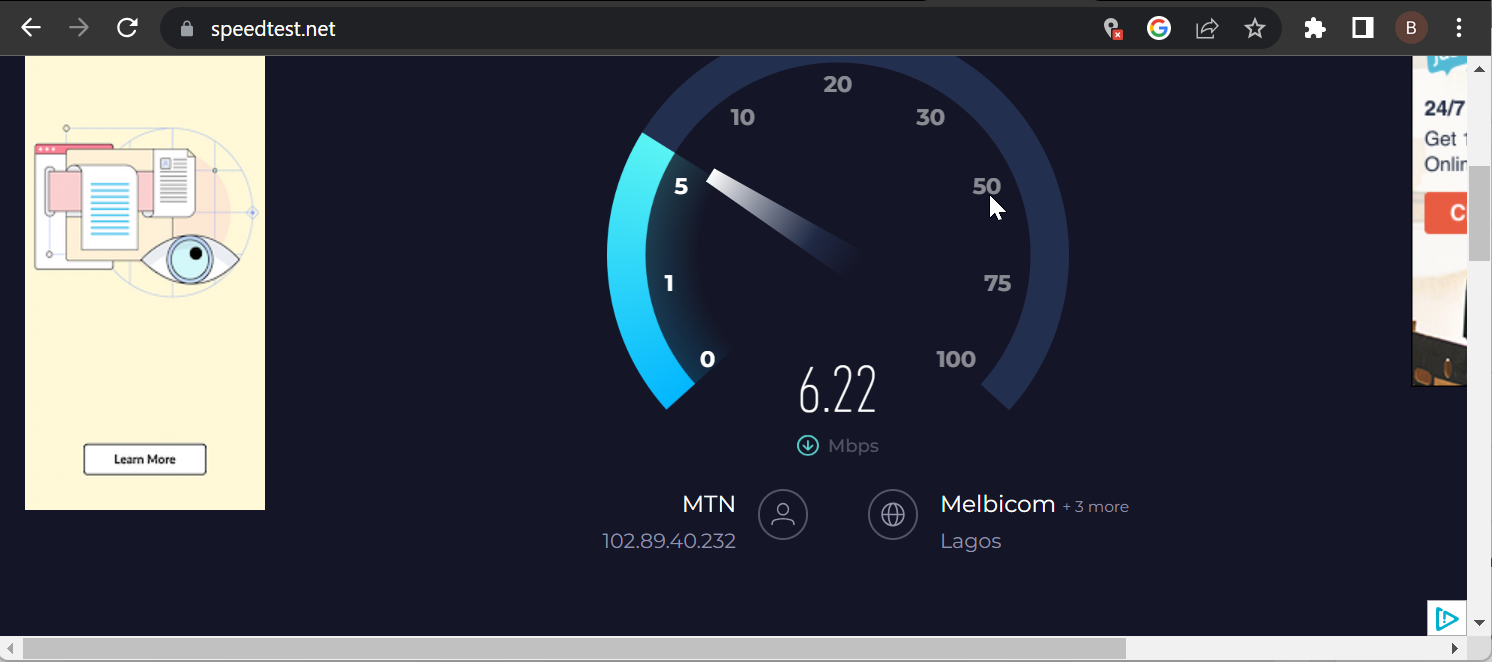
Si tu velocidad está por debajo de lo necesario, intenta estas acciones:
- Reinicia router y módem: apaga 30 s y vuelve a encender.
- Acércate al router o usa conexión por cable (Ethernet) para estabilidad.
- Reduce dispositivos conectados o descargas en segundo plano.
- Cambia la banda Wi‑Fi a 5 GHz si tu router y dispositivo la soportan.
Para redes móviles: verifica cobertura y desactiva cualquier límite de datos o ahorro de batería que restrinja la app.
Si el problema es buffering frecuente, sigue las instrucciones detalladas de optimización de red: priorizar tráfico, QoS en el router o uso de Ethernet.
4. Borra la caché y los datos de la app
Los archivos temporales corruptos pueden impedir que la app funcione correctamente.
- Android:
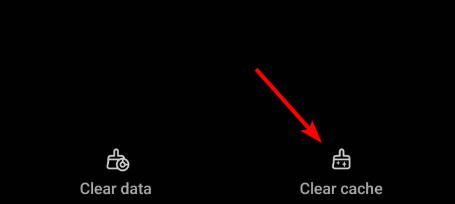
- Abre Ajustes > Aplicaciones > Disney Plus.
- Pulsa Almacenamiento > Borrar caché. Si persiste el fallo, selecciona Borrar datos (esto requiere volver a iniciar sesión).
iOS:
- iOS no ofrece borrar caché parcial; desinstala y vuelve a instalar la app para limpiar datos locales.
Smart TV / Fire Stick / dispositivos de streaming:
- Entra en Ajustes del dispositivo > Aplicaciones > Disney Plus > Borrar caché / Borrar datos si está disponible.
Importante: borrar datos puede eliminar descargas y preferencias locales. Asegúrate de conocer credenciales para iniciar sesión de nuevo.
5. Actualiza o reinstala la app
Tener la versión más reciente evita errores ya corregidos por el desarrollador.
- Abre Google Play Store, App Store o la tienda de apps de tu smart TV.
- Busca Disney Plus y aplica las actualizaciones pendientes.
- Si la app sigue dando fallos, desinstala y vuelve a instalarla para forzar una instalación limpia.
Causa frecuente: actualizaciones parciales que dejan archivos inconsistentes. La reinstalación garantiza archivos actualizados.
6. Actualiza el software del dispositivo
El sistema operativo obsoleto puede generar incompatibilidades con la app.
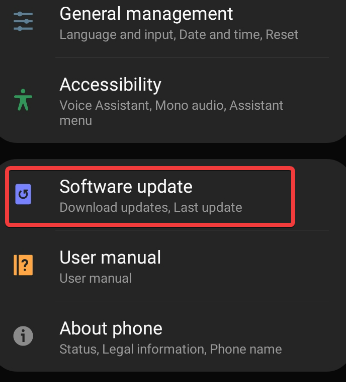
- En móviles: Ajustes > Actualización de software (o Sistema > Actualizaciones).
- En smart TVs y dispositivos de streaming: busca actualizaciones de firmware en Ajustes > Sistema > Actualización.
- Instala actualizaciones disponibles y reinicia el equipo.
Nota: algunas versiones antiguas de firmware ya no son compatibles con las apps de streaming modernas; consulta la web del fabricante si tu dispositivo es muy antiguo.
7. Desactiva VPN o proxy
Las VPN o proxies pueden bloquear o interferir con el acceso a Disney Plus.
- Desactiva cualquier VPN o proxy y prueba de nuevo.
- Si necesitas usar Disney Plus fuera de tu región, conecta un servidor VPN fiable en una región soportada; si Disney detecta el VPN, la reproducción puede fallar.
Advertencia: el uso de VPN puede violar términos de servicio; procede con precaución.
Checklist de resolución rápida (para usuarios y soporte técnico)
- ¿Hay un aviso de caída en el servicio? Si sí, esperar.
- ¿La app está actualizada? Si no, actualizar.
- ¿Se ha reiniciado la app y el dispositivo? Si no, reiniciar.
- ¿Velocidad de internet suficiente (≥5 Mbps HD / ≥25 Mbps 4K)?
- ¿Caché borrado o app reinstalada?
- ¿VPN/proxy desactivado?
- ¿Sistema operativo actualizado?
Árbol de decisión para diagnóstico
flowchart TD
  A[¿La app no carga o da error?] --> B{¿Hay reporte de caída?}
  B -- Sí --> C[Esperar a que Disney solucione]
  B -- No --> D[Reiniciar app y dispositivo]
  D --> E{¿Funciona ahora?}
  E -- Sí --> F[Fin]
  E -- No --> G[Probar velocidad de internet]
  G --> H{Velocidad suficiente?}
  H -- No --> I[Mejorar conexión: reiniciar router/cable/5GHz]
  H -- Sí --> J[Borrar caché / Reinstalar app]
  J --> K{Funciona?}
  K -- Sí --> F
  K -- No --> L[Actualizar sistema / Desactivar VPN / Contactar soporte]
Escenarios en que estas soluciones no bastan
- Si tu cuenta tiene bloqueo regional o problemas de facturación, puede que necesites contactar con soporte para revisar tu suscripción.
- Contenido no disponible en tu región: la app funcionará pero no reproducirá títulos restringidos.
- Si múltiples dispositivos en la misma red fallan con varios servicios, el problema probablemente es de red y no de la app.
Criterios de aceptación (para verificar la resolución)
- La app se abre y muestra la pantalla principal.
- Puedes iniciar sesión con tu cuenta y acceder a tu biblioteca.
- La reproducción empieza en menos de 10 segundos y mantiene reproducción continua sin buffering excesivo.
Preguntas frecuentes
¿Por qué Disney Plus no funciona en mi smart TV?
Suele deberse a firmware o a la app desactualizada. Actualiza ambas y reinicia. Si persiste, prueba en otro dispositivo para aislar el problema.
¿Por qué Disney Plus hace buffering constantemente?
Generalmente por una conexión inestable o lenta. Reinicia el router, reduce dispositivos conectados o usa Ethernet.
¿Cómo soluciono que Disney Plus no carga en mi teléfono?
En Android borra caché; en iOS reinstala la app. Comprueba velocidad y actualizaciones.
¿Puedo usar Disney Plus con VPN?
A veces sí, pero solo con servidores en regiones soportadas. Disney detecta algunos VPN y bloquea la reproducción.
¿Qué velocidad de internet necesito para Disney Plus?
Mínimo recomendado: 5 Mbps para HD y 25 Mbps para 4K UHD.
Contacto con soporte y pasos finales
Si has seguido todos los pasos y el problema persiste:
- Reúne información: nombre del dispositivo, versión de la app, versión del sistema operativo, capturas de pantalla del error, hora del fallo y tu prueba de velocidad.
- Contacta con el soporte de Disney Plus proporcionando esa información para acelerar el diagnóstico.
Resumen
- La mayoría de fallos se resuelven comprobando el estado del servidor, reiniciando, limpiando caché o actualizando la app y el sistema.
- Prioriza verificar la conexión a Internet y desactivar VPN/proxy.
- Si nada funciona, recopila datos y contacta con soporte.
Importante: algunos problemas (caídas de servidor o restricciones geográficas) no pueden corregirse desde el cliente y requieren intervención de Disney.

Materiales similares

Podman en Debian 11: instalación y uso
Apt-pinning en Debian: guía práctica

OptiScaler: inyectar FSR 4 en casi cualquier juego
Dansguardian + Squid NTLM en Debian Etch

Arreglar error de instalación Android en SD
