
Corregir “Diccionario no disponible” en iBooks para ePub convertidos
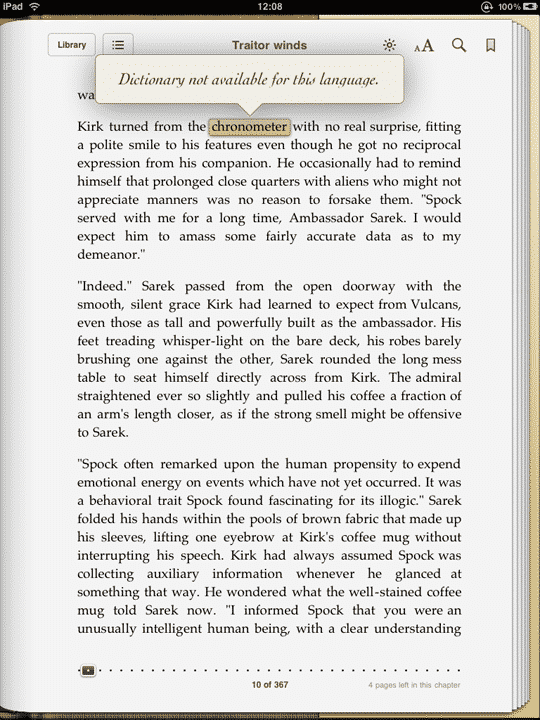
Qué ocurre y por qué
Si convertiste eBooks con Calibre, algunos archivos ePub contienen un identificador de idioma erróneo: “UND” (por Undefined). iBooks 1.1 usa ese código para buscar un diccionario y, al no encontrarlo, muestra «Dictionary not available for this language». iBooks 1.0.x solía ignorar o suplir esta falta, pero la versión 1.1 aplica la comprobación del idioma.
Término clave: ISO 639-1 — códigos de dos letras para idiomas (por ejemplo, en, es, fr).
Métodos para corregir el idioma en un ePub
A continuación tienes varias opciones — elige la que prefieras según tu plataforma y nivel de confianza.
Método directo (Terminal en macOS / Linux)
- Localiza tu archivo .epub en Finder (macOS) o en tu gestor de archivos.
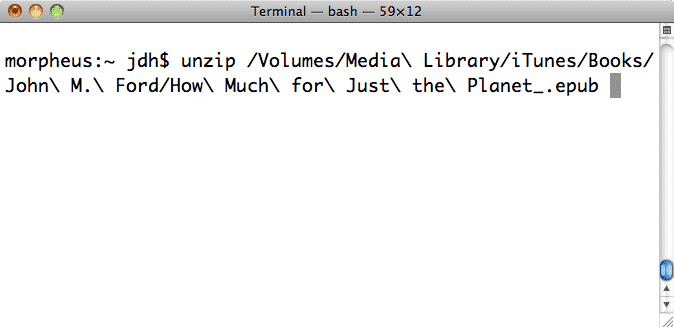
- Abre la Terminal y arrastra el archivo .epub a la ventana para pegar la ruta (o escribe la ruta completa).
- Lista el contenido para localizar el path exacto del content.opf (opcional):
unzip -l /ruta/al/archivo.epub- Extrae solo el content.opf (la ruta interna puede variar):
unzip /ruta/al/archivo.epub "*content.opf"Este comando extraerá el archivo content.opf al directorio actual.
- Edita content.opf con tu editor de texto preferido. En macOS puedes usar TextEdit:
open -e content.opfBusca la línea con la etiqueta dc:language, por ejemplo:
UND Cámbiala por el código ISO 639-1 que corresponda, por ejemplo:
en - Guarda los cambios y vuelve a actualizar el .epub con zip:
zip -u /ruta/al/archivo.epub content.opf- Vuelve a copiar el ePub en iTunes o sincroniza con tus dispositivos iOS. Abre iBooks y comprueba la búsqueda en el diccionario.
Método con Windows (7-Zip)
- Haz clic derecho en el .epub y elige 7-Zip → Abrir.
- Dentro de 7-Zip localiza content.opf (puede estar en una carpeta como OEBPS/).
- Extrae ese archivo, edítalo con Notepad++ o tu editor favorito.
- Cambia la etiqueta
- Arrastra de nuevo el archivo modificado a la ventana de 7-Zip para sobrescribirlo.
- Cierra 7-Zip y sincroniza el ePub con tu dispositivo.
Alternativa: usar un editor ePub (GUI)
Herramientas como Sigil o el editor de metadatos de Calibre permiten cambiar el idioma sin tocar ZIP manualmente:
- Abre el ePub en Sigil y ve a Metadatos → Idioma.
- En Calibre, selecciona el libro → Editar metadatos → Metadatos completos → Idioma.
Estas opciones suelen ser más seguras si no quieres manipular archivos ZIP manualmente.
Ejemplo práctico (XML)
Fragmento típico en content.opf antes:
  Mi libro
  Autor
  UND
Después de editar:
  Mi libro
  Autor
  en
Usa “es” para español, “en” para inglés, “fr” para francés, etc.
Verificaciones y criterios de aceptación
- El archivo content.opf contiene un código de idioma válido (ISO 639-1) en la etiqueta dc:language.
- iBooks ya no muestra «Dictionary not available for this language» cuando consultes una palabra.
- El comportamiento de lectura (posiciones de lectura, marcadores) se mantiene tras volver a subir el archivo.
Lista de verificación rápida (para lectores)
- Hacer copia de seguridad del .epub original.
- Localizar el .epub en tu equipo (Finder / Explorador).
- Extraer y editar content.opf (o usar Sigil/Calibre).
- Sustituir UND por el código de idioma correcto.
- Actualizar el archivo .epub y sincronizar con iTunes / iCloud / dispositivo.
- Comprobar diccionario en el dispositivo iOS.
Pautas y casos en los que esto no funciona
- Si el ePub contiene múltiples paquetes OPF o estructuras inusuales, puede haber más de un content.opf. Usa unzip -l para listar y editar la(s) ruta(s) correcta(s).
- Algunos ePubs protegidos por DRM no se pueden editar hasta que se retire la protección (aviso legal: retirar DRM puede violar términos de servicio).
- Si iBooks sigue sin reconocer el idioma tras editarlos, intenta: eliminar el libro de iTunes/iCloud, volver a importar el .epub modificado y sincronizar de nuevo.
Recomendaciones y buenas prácticas
- Siempre conserva una copia original del archivo antes de modificar.
- Prefiere usar editores ePub (Sigil o Calibre) si no te sientes cómodo con la línea de comandos.
- Usa códigos ISO 639-1 para máxima compatibilidad.
- Si conviertes muchos libros, revisa la configuración de conversión en Calibre o crea un flujo automatizado para corregir el idioma tras la conversión.
Consejos avanzados y alternativas técnicas
- Automatización: crea un script que recorra una carpeta de ePubs, extraiga content.opf, reemplace “UND” por “en” o el código deseado y vuelva a empaquetar.
- Compatibilidad: algunos lectores y tiendas leen otros metadatos (dc:language en different namespaces). Si un dispositivo sigue fallando, revisa todas las etiquetas
- Herramientas GUI: Si trabajas con grandes catálogos, el editor de metadatos por lotes de Calibre puede ahorrar tiempo.
Notas de seguridad y privacidad
- La edición local de metadatos no envía tus archivos a terceros si lo haces en tu equipo.
- Evita cargar libros con DRM o contenidos privados a servicios en la nube no confiables.
Ejemplo de flujo de trabajo recomendado (SOP breve)
- Copia de seguridad: duplica el archivo.epub.
- Prueba con un libro: realiza el proceso en un único ePub de prueba.
- Verifica: abre en iBooks y comprueba el diccionario.
- Automatiza: si todo va bien, aplica el proceso por lotes a la carpeta de ePubs.
- Mantén un registro: anota qué libros se han procesado y con qué código de idioma.
Importante
Si cambiás el idioma a uno incorrecto, iBooks podría usar un diccionario inadecuado (p. ej., usar ‘en’ para un texto en español). Asegúrate de elegir el código correcto.
Resumen final
Corregir la etiqueta dc:language en el archivo content.opf de un ePub soluciona el error «Dictionary not available for this language» en iBooks 1.1. Puedes hacerlo con la Terminal (unzip/zip), con 7-Zip en Windows o con editores ePub como Sigil o Calibre. Haz una copia de seguridad antes de modificar y prueba primero con un archivo.
Descripción de la imagen: captura de pantalla que muestra el mensaje de error “Dictionary not available for this language” en iBooks.
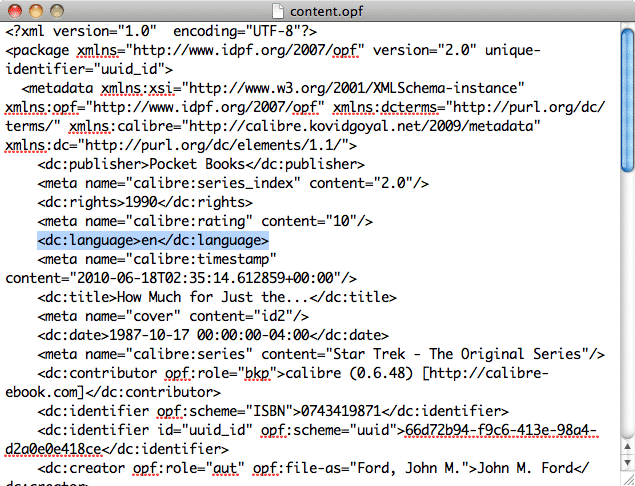
Descripción de la imagen: ventana de un editor de texto con el archivo content.opf abierto y la etiqueta dc:language resaltada.
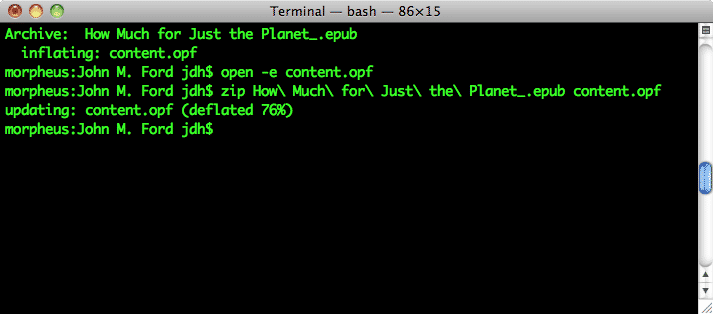
Descripción de la imagen: ejemplo de uso de la Terminal en macOS para extraer y actualizar content.opf dentro de un .epub.
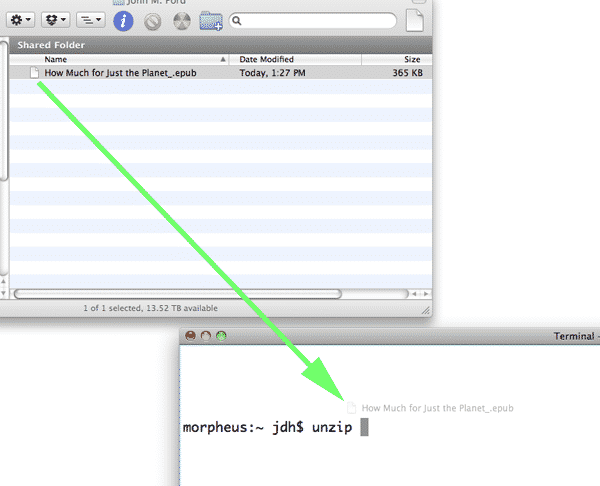
Descripción de la imagen: demostración de arrastrar un archivo ePub desde Finder hacia la Terminal para pegar la ruta.
Descripción de la imagen: iBooks mostrando el texto del libro tras haber corregido el idioma; el diccionario está disponible.
Si necesitas, puedo proporcionarte un script de ejemplo para macOS/Linux que automatice la corrección por lotes. Indica el idioma objetivo (por ejemplo, en o es) y si prefieres conservar los archivos originales en una carpeta separada.

Materiales similares

Podman en Debian 11: instalación y uso
Apt-pinning en Debian: guía práctica

OptiScaler: inyectar FSR 4 en casi cualquier juego
Dansguardian + Squid NTLM en Debian Etch

Arreglar error de instalación Android en SD
