
Arreglar Charging On Hold en MacBook
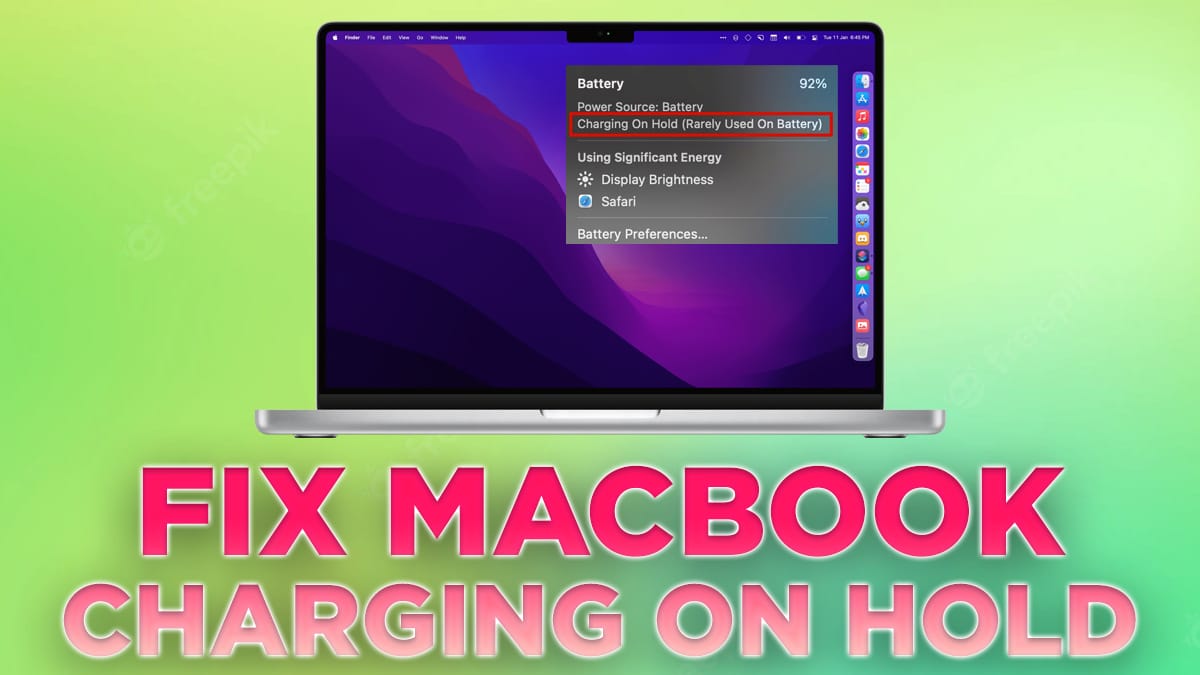
Si tu MacBook muestra el aviso Charging On Hold o Battery on Hold, normalmente es la función de carga optimizada que retrasa la carga para proteger la batería. Para solucionarlo puedes pausar o desactivar la carga optimizada en Ajustes del sistema, probar otro adaptador o toma de corriente, o seguir pasos de diagnóstico básicos. Si tu equipo es Intel, un reinicio del SMC puede ayudar; en Apple Silicon basta un reinicio normal.
Introducción
Si al enchufar tu MacBook aparece el mensaje Charging On Hold, Charging On Hold (Rarely Used on Battery) o Battery on Hold no entres en pánico. En la mayoría de los casos macOS está administrando la carga para alargar la vida útil de la batería. Este artículo traduce, amplía y organiza las soluciones prácticas: desde la opción más simple hasta comprobaciones de hardware y criterios de aceptación para verificar que el problema quedó resuelto.
Importante: los nombres exactos de los menús pueden variar ligeramente entre versiones de macOS; en macOS Ventura y posteriores deberás buscar la sección Batería en Ajustes del sistema.
Contenido principal
- Pausar o desactivar la carga optimizada
- Comprobar el estado de carga
- Cambiar adaptador o toma de corriente
- Reinicios y restablecimientos según modelo
- Diagnóstico y pasos avanzados
- Criterios de aceptación y listas de verificación
- Preguntas frecuentes y resumen
Pausar o desactivar la carga optimizada
macOS incluye una función llamada carga optimizada que aprende tus hábitos de uso para retrasar la carga completa cuando el equipo suele permanecer conectado mucho tiempo. Esto reduce la degradación química de la batería. Si necesitas la carga completa inmediata, sigue estos pasos:
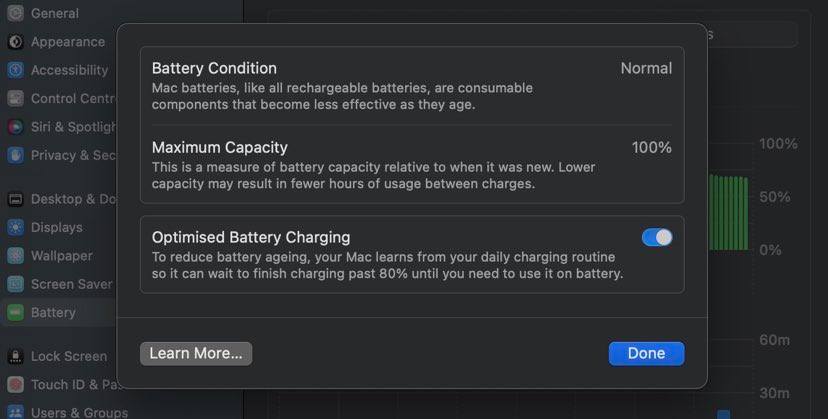
- Abre el menú Apple y selecciona Ajustes del sistema.
- En la barra lateral, elige Batería.
- Pulsa el botón de información (i dentro de un círculo) junto a Estado de batería.
- Desactiva Carga optimizada.
Consejo práctico: después de cargar completamente tu MacBook puedes volver a activar la carga optimizada para mantener la salud de la batería.
Comprobar el estado de carga
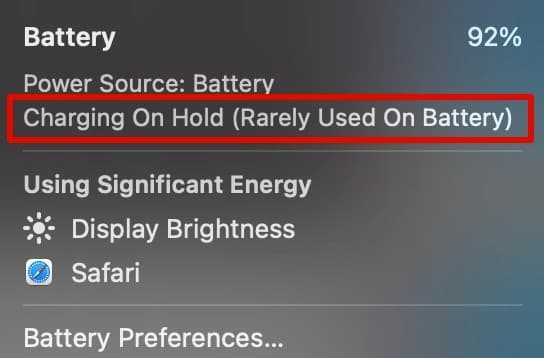
Si tu MacBook está siempre conectado y no se usa con batería, es normal que muestre Charging On Hold o la variante Rarely Used on Battery. En ese modo el sistema alimenta el equipo desde la corriente y mantiene la batería a un nivel conservador. Eso no indica fallo.
Si necesitas llevar el equipo y quieres que llegue al 100 %, desactiva la Carga optimizada como se describió arriba.
Cambiar adaptador o toma de corriente

Si ves el mensaje Not Charging aunque el cable está conectado, prueba lo siguiente:
- Usa el adaptador original o uno con la potencia adecuada recomendada por Apple. Un adaptador de baja potencia puede alimentar el Mac pero no cargar la batería.
- Cambia la toma de corriente y prueba varias regletas o enchufes de pared.
- Si usas un hub o adaptador intermedio, conecta el cable directamente al adaptador y al Mac.
- Revisa visualmente el cable y los conectores por daños o peladuras; limpia cualquier suciedad con aire comprimido o un paño seco.
Nota: al ejecutar tareas intensivas como edición de vídeo o juegos, el equipo consume más energía; por eso algunos adaptadores solo alimentan y la batería no sube si la potencia no es suficiente.
Reinicios y restablecimientos según modelo
Dependiendo del procesador de tu Mac (Intel o Apple Silicon) cambia la forma de reinicio o restablecimiento:
- Apple Silicon (M1, M2, etc.): apaga el Mac y vuelve a encender. No existe SMC; un reinicio completo suele resolver problemas de gestión de energía.
- Intel: considera restablecer el SMC si el comportamiento persiste. El procedimiento depende del modelo; en general se requiere apagar, desconectar y pulsar una combinación de teclas o retirar la batería en modelos antiguos. Consulta la documentación de Apple para pasos exactos antes de restaurar el SMC.
Importante: restablecer SMC sin seguir la guía oficial puede causar pérdida de datos o cambios no deseados. Respaldar antes siempre es recomendable.
Diagnóstico y pasos avanzados
Sigue este método sistemático para aislar la causa:
- Comprueba si el mensaje se debe a la función de software: desactiva la carga optimizada y observa si comienza a cargar.
- Cambia el cable y el adaptador por uno conocido y compatible.
- Reinicia el Mac según su arquitectura.
- Si el problema persiste, prueba iniciar en modo seguro para descartar extensiones de terceros.
- Ejecuta Apple Diagnostics para detectar fallos de hardware: apaga, enciende y mantén pulsada la tecla D.
- Si los diagnósticos indican un problema de hardware, contacta soporte técnico o un servicio autorizado.
Mini-metodología de resolución rápida:
- Hipótesis: el sistema está reteniendo la carga por política de gestión de batería.
- Prueba: desactivar la opción y medir si el porcentaje sube en 30 minutos.
- Validación: si el porcentaje sube, se confirma la hipótesis; si no, probar adaptador y diagnósticos de hardware.
Criterios de aceptación
Para considerar el problema resuelto, cualquiera de estos resultados es válido:
- El icono de batería muestra Cargando y el porcentaje aumenta en 15–30 minutos.
- Ya no aparece el aviso Charging On Hold cuando necesitas carga completa.
- Apple Diagnostics no reporta fallos de hardware relacionados con la alimentación.
Checklists role-based
Checklist para usuario final
- Desactivar carga optimizada temporalmente
- Probar otro adaptador y cable
- Reiniciar el equipo
- Verificar que el porcentaje sube
Checklist para administrador de TI
- Confirmar versión de macOS y políticas MDM si aplica
- Verificar perfiles de energía y restricciones
- Probar con adaptadores oficiales en inventario
Checklist para técnico de reparación
- Ejecutar Apple Diagnostics y registrar códigos
- Revisar con instrumentos la salida del adaptador
- Sustituir cable o adaptador y repetir pruebas
Diagrama de decisiones
flowchart TD
  A[¿Aparece 'Charging On Hold'?] --> B{¿Usas el Mac siempre conectado?}
  B -- Sí --> C[Comportamiento esperado: desactivar solo si necesitas 100%]
  B -- No --> D{¿Desactivar carga optimizada soluciona?}
  D -- Sí --> E[Volver a activar después de cargar]
  D -- No --> F{¿Adaptador/cable alternativo funciona?}
  F -- Sí --> G[Reemplazar adaptador/cable]
  F -- No --> H[Ejecutar diagnósticos; contactar servicio técnico]
Factos clave
- La función de carga optimizada busca reducir el tiempo que la batería permanece al 100 % para disminuir la degradación.
- Ver el mensaje Charging On Hold no implica necesariamente un fallo físico.
- Cambiar a un adaptador con la potencia apropiada suele resolver muchos casos de Not Charging.
Preguntas frecuentes
¿Por qué mi Mac muestra On Hold mientras carga?
Porque la función de carga optimizada está activa y decide retrasar la carga completa para cuidar la batería, especialmente si el equipo permanece conectado la mayor parte del tiempo.
¿Cómo quito On Hold en la carga?
Ve a Ajustes del sistema > Batería > Estado de batería y desactiva Carga optimizada o pausa temporalmente la función para alcanzar el 100 %.
¿Qué hago si no carga aunque esté conectado?
Prueba otro cable y adaptador, cambia de toma de corriente, reinicia el equipo según su arquitectura y ejecuta Apple Diagnostics. Si los pasos anteriores no ayudan, contacta servicio técnico.
Riesgos y mitigaciones
- Riesgo: desactivar la carga optimizada frecuentemente puede acelerar la degradación de la batería. Mitigación: reactívala cuando no necesites la carga completa inmediata.
- Riesgo: usar adaptadores no certificados puede dañar el equipo. Mitigación: usar adaptadores con especificaciones correctas o el original de Apple.
Glosario rápido
- Carga optimizada: función que limita cuándo el Mac carga al 100 % para preservar la batería.
- SMC: controlador de gestión del sistema en Macs Intel, controla alimentación y componentes a bajo nivel.
- Apple Diagnostics: herramienta de diagnóstico integrada que detecta fallos de hardware.
Resumen final
Si ves Charging On Hold en tu MacBook, comienza por desactivar la carga optimizada y prueba un adaptador/cable distinto. Reinicia según tu modelo y ejecuta diagnósticos si el problema persiste. En la mayoría de los casos se trata de una medida de protección de la batería y no de un fallo.
Si tienes una solución adicional o quieres compartir un caso específico, coméntalo en nuestras redes sociales.
Resumen
- Desactiva temporalmente la carga optimizada para forzar la carga completa.
- Prueba adaptador y toma de corriente alternativos.
- Reinicia o restablece el controlador de gestión si es un Mac Intel.
- Acude a soporte si los diagnósticos indican fallo de hardware.

Materiales similares

Podman en Debian 11: instalación y uso
Apt-pinning en Debian: guía práctica

OptiScaler: inyectar FSR 4 en casi cualquier juego
Dansguardian + Squid NTLM en Debian Etch

Arreglar error de instalación Android en SD
