
Grabadora de llamadas no funciona en Android: guía completa

La grabación de llamadas es una función útil en muchos contextos: soporte técnico, reuniones, instrucciones laborales o como evidencia. En Android suele existir una función nativa en la app Teléfono, aunque depende de la versión del sistema, la configuración regional y de permisos. Esta guía explica causas comunes, pasos de resolución y comprobaciones finales: está escrita en lenguaje claro y con listas de verificación para usuarios y técnicos.
Por qué la grabadora de llamadas puede dejar de funcionar
- Versión de Android incompatible: la grabación nativa suele requerir Android 9.0 o superior.
- Permisos insuficientes: la app Teléfono necesita permiso de Micrófono y Llamadas (y en algunos modelos, Acceso a almacenamiento).
- Restricciones legales por país o región: en algunas jurisdicciones la interfaz oculta la función por ley.
- Errores en la app Teléfono o en la versión beta del sistema.
- Caché o archivos temporales corruptos que impiden el funcionamiento.
- Interferencia de apps de terceros, optimizadores de batería o ajustes de privacidad.
Importante: antes de intentar métodos avanzados, confirma que grabar llamadas está permitido por la legislación aplicable en tu país. No recomendamos métodos que evadan restricciones legales.
Verificaciones rápidas (prueba en 5 minutos)
- Comprueba la versión de Android: Ajustes > Sistema > Acerca del teléfono > Versión de Android.
- Abre Ajustes > Aplicaciones > Teléfono > Permisos y confirma Micrófono y Teléfono.
- Reinicia el dispositivo y haz una llamada de prueba.

Si tu Android es 8 o anterior, la grabación nativa puede no estar soportada.
Pasos detallados para solucionar la grabadora de llamadas
1. Comprueba la versión de Android
- Abre la app Ajustes.
- Ve a Sistema y toca Acerca del teléfono.
- Revisa la versión de Android.
Si tienes Android 9 o superior, sigue con los siguientes pasos. Si tienes Android 8 o inferior, considera usar una app de terceros (ver sección correspondiente) o actualizar el sistema si tu fabricante ofrece una versión más reciente.
2. Actualiza la app Teléfono y otras apps
- Abre Google Play Store.
- Toca el avatar > Gestionar apps y dispositivo > Actualizaciones disponibles.
- Actualiza la app Teléfono y luego pulsa Actualizar todo.
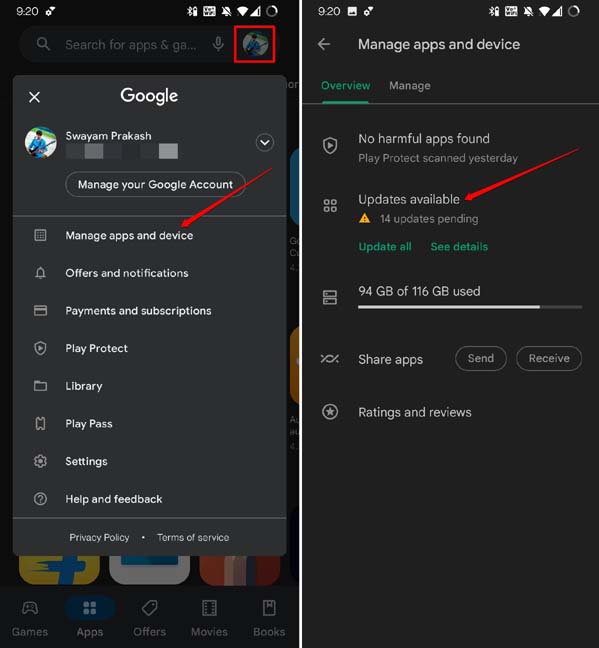
Las actualizaciones corrigen errores conocidos. Si la app Teléfono proviene del fabricante (no Google), también comprueba actualizaciones del sistema en Ajustes > Sistema > Actualizaciones.
3. Borra la caché de la app Teléfono
- Mantén pulsado el icono de la app Teléfono.
- Selecciona Información de la aplicación.
- Toca Almacenamiento y caché > Borrar caché.
- Reinicia la app y prueba de nuevo.
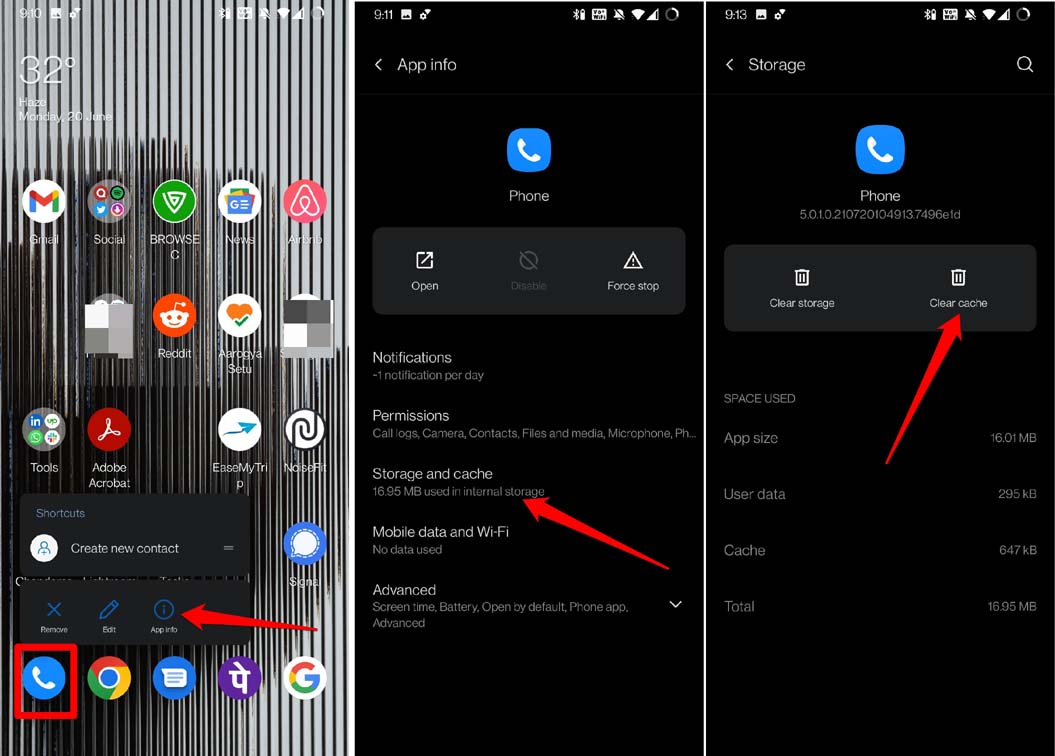
Borrar la caché no elimina tus datos, solo archivos temporales.
4. Reinicia el dispositivo
A menudo un reinicio soluciona errores transitorios:
- Mantén pulsado el botón de encendido.
- Selecciona Reiniciar.
- Tras el inicio, realiza una llamada de prueba y comprueba la grabación.

5. Revisa y otorga permisos necesarios
Abre Ajustes > Aplicaciones > Teléfono > Permisos y verifica lo siguiente:
- Micrófono: permitido.
- Teléfono/Llamadas: permitido.
- Almacenamiento: permitido si la grabación necesita guardar archivos.
Además, revisa Ajustes > Privacidad o Ajustes > Permisos especiales y confirma que no exista una restricción global que bloquee el micrófono.
6. Desactiva optimizaciones de batería para la app Teléfono
Las optimizaciones agresivas pueden cerrar procesos en segundo plano:
- Ajustes > Batería > Optimización de batería.
- Buscar la app Teléfono y seleccionar No optimizar / Permitir actividad en segundo plano.
7. Comprueba ajustes de accesibilidad (Android 11 y superiores)
Algunos teléfonos integran la grabación como función de accesibilidad. Revisa:
- Ajustes > Accesibilidad.
- Busca «Grabación de llamadas» o «Call Recording» y habilítalo si está presente.
8. Verifica la app predeterminada para llamadas
Si tienes varias apps que gestionan llamadas, la función de grabación puede depender de la app predeterminada.
- Ajustes > Apps > Aplicaciones predeterminadas > App de teléfono.
- Selecciona la app Teléfono que prefieras y vuelve a probar.
9. Prueba en Modo Seguro
El modo seguro carga solo las apps del sistema. Si la grabación funciona en modo seguro, una app de terceros está causando conflicto.
- Mantén pulsado el botón de encendido.
- Mantén pulsado «Apagar» hasta que aparezca la opción de Modo seguro.
- Reinicia en Modo seguro y prueba la grabadora.
Si funciona, identifica apps instaladas recientemente y desinstálalas o revoca permisos hasta localizar la culpable.
10. Últimos recursos antes de restaurar
- Revoca y vuelve a otorgar permisos de la app Teléfono.
- Elimina datos de la app Teléfono (Ajustes > Apps > Teléfono > Almacenamiento > Borrar datos) — esto puede borrar historiales; haz copia si es necesario.
- Si nada funciona, considera una copia de seguridad y restauración de fábrica.
Alternativas: apps de terceros y sus límites
Si la nativa falla o tu Android no la soporta, puedes usar apps de terceros desde Google Play. Antes de instalarlas:
- Descarga solo desde Google Play.
- Lee opiniones y verifica el desarrollador.
- Comprueba los permisos y la política de privacidad.
- Ten en cuenta límites de la versión gratis (duración de grabación, marcas de agua o anuncios).
Advertencia: algunas apps no pueden grabar llamadas VoIP o llamadas de ciertas redes debido a restricciones del sistema.
Cómo probar que la grabación funciona (caso de uso)
- Llama a un contacto que acepte ser grabado o usa la opción de buzón/otro teléfono.
- Inicia la grabación desde la interfaz de Teléfono (si aparece el botón «Grabar» o «Record»).
- Finaliza la llamada, busca el archivo de audio en la app Teléfono o en la carpeta Grabaciones.
- Reproduce el archivo y confirma que el audio de ambos interlocutores se escucha con claridad.
Criterios de aceptación:
- La grabación se inicia desde la app Teléfono.
- El archivo aparece tras terminar la llamada.
- El audio es reproducible y contiene ambos canales (tu voz y la de la otra persona).
Metodología corta para equipos de soporte (mini-playbook)
- Reproducir el fallo en el dispositivo.
- Confirmar versión de Android y app Teléfono.
- Verificar permisos y optimización de batería (5 min).
- Borrar caché y reiniciar.
- Probar en modo seguro (10 min). Si falla, escalar con logs/registro.
- Si persiste, respaldar datos y proponer restauración de fábrica.
Chequeos por rol: brevísimas listas
Usuario final:
- Actualiza apps.
- Reinicia el dispositivo.
- Revisa permisos.
Soporte técnico (nivel 1):
- Reproduce el problema.
- Borra caché y comprueba optimizaciones.
- Pide logs y prueba en modo seguro.
Administrador TI:
- Revisa políticas MDM que bloqueen permisos.
- Confirma configuración regional y cumplimiento legal.
Árbol de decisión (flujo rápido)
flowchart TD
  A[¿Versión Android ≥ 9?] -->|No| B[Usar app de terceros o actualizar SO]
  A -->|Sí| C[¿Permisos otorgados?]
  C -->|No| D[Otorgar permisos y probar]
  C -->|Sí| E[¿Funciona tras reinicio?]
  E -->|Sí| Z[Resuelto]
  E -->|No| F[Borrar caché y actualizar app]
  F --> G[Probar en modo seguro]
  G -->|Funciona| H[Desinstalar app conflictiva]
  G -->|No| I[Revisar optimizaciones batería / Accesibilidad]
  I --> J[Si falla, considerar restauración de fábrica]
  J --> Z
Glosario (1 línea cada término)
- App Teléfono: aplicación nativa que gestiona llamadas y, en algunos dispositivos, la grabación.
- Caché: archivos temporales que aceleran procesos; pueden corromperse.
- Modo seguro: inicio limitado a apps del sistema para diagnóstico.
Riesgos y privacidad
Grabar llamadas implica datos personales. Respeta leyes locales y políticas de privacidad. En entornos profesionales, informa a las partes antes de grabar. Si trabajas con datos sensibles, aplica cifrado y gestión de acceso a las grabaciones.
Preguntas frecuentes
¿Es legal grabar llamadas con mi Android?
Depende de la legislación local. En muchos países es legal si todas las partes lo consienten; en otros solo la propia parte puede grabar. Consulta la normativa local antes de grabar.
¿Por qué no aparece el botón de grabar durante una llamada?
Porque tu versión de Android o la app Teléfono no soportan la función, los permisos no están concedidos, o la función está deshabilitada por la configuración regional o por una política del operador.
¿Puedo usar una app de terceros para grabar llamadas Wi‑Fi o VoIP?
No siempre. Muchas apps no pueden capturar audio de llamadas VoIP por limitaciones del sistema operativo.
Si después de seguir esta guía la grabadora de llamadas sigue sin funcionar, añade en los comentarios: modelo de teléfono, versión de Android y la app Teléfono que usas (por ejemplo, Google Phone o la app del fabricante). Eso agiliza el diagnóstico.
Gracias por leer. Si te resultó útil comparte la guía y suscríbete al canal o boletín de tu preferencia para más tutoriales.

Materiales similares

Podman en Debian 11: instalación y uso
Apt-pinning en Debian: guía práctica

OptiScaler: inyectar FSR 4 en casi cualquier juego
Dansguardian + Squid NTLM en Debian Etch

Arreglar error de instalación Android en SD
