
Cómo arreglar el error 0x80070005 — Acceso denegado en Windows 10

Este artículo explica cómo resolver el error 0x80070005 conocido como Acceso denegado en Windows 10. Incluye pasos básicos, comandos útiles, métodos avanzados, un diagrama de decisión y listas de verificación para usuarios y administradores.
El error 0x80070005 aparece durante actualizaciones de Windows cuando un proceso no tiene permisos o cuando hay archivos corruptos en disco. Puede provocar fallos en actualizaciones, reinicios inesperados o pantallas azules. A continuación se describen causas comunes, soluciones paso a paso y alternativas cuando las soluciones estándar fallan.
Resumen rápido
- Causa habitual: permisos insuficientes o archivos de actualización corruptos.
- Soluciones rápidas: crear copia de seguridad, espacio en disco, solucionador de Windows Update, sfc y escaneo antimalware.
- Métodos avanzados: DISM, restablecer componentes de Windows Update, comprobar disco con chkdsk, crear cuenta administradora temporal.
Causas comunes en una línea
- Permisos insuficientes para modificar carpetas de actualización.
- Archivos de Windows Update dañados o sectores defectuosos en disco.
- Interferencia de software de seguridad o malware.
Important
Antes de realizar cambios importantes haga una copia de seguridad completa de sus archivos personales.
Qué hacer primero
1. Crear copia de seguridad
Siempre haga una copia de seguridad de documentos, fotos y archivos importantes. Use un disco externo o un servicio en la nube.
2. Comprobar espacio en disco
Windows Update necesita espacio libre en la unidad C. Libere al menos varios gigabytes moviendo vídeos y juegos a almacenamiento externo o eliminando archivos temporales.
3. Ejecutar el solucionador de problemas de Windows Update
- Abra el buscador de Windows y escriba Configuración de actualizaciones.
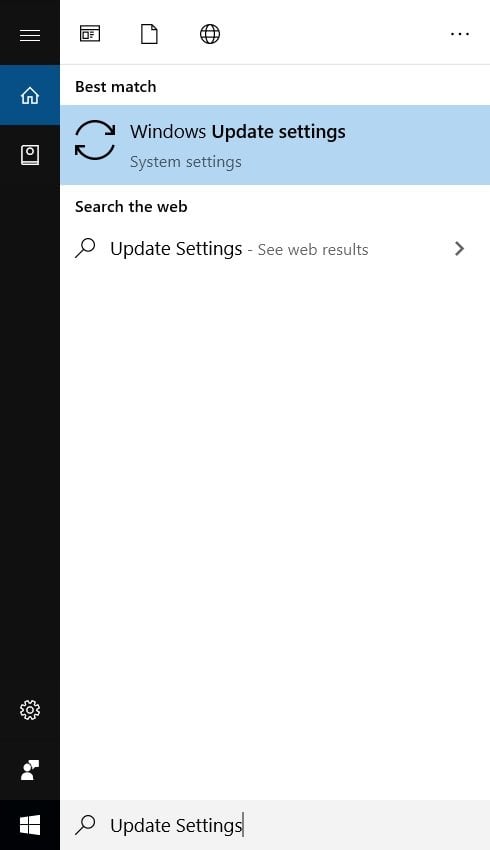
- En la columna izquierda, seleccione Solucionar problemas.
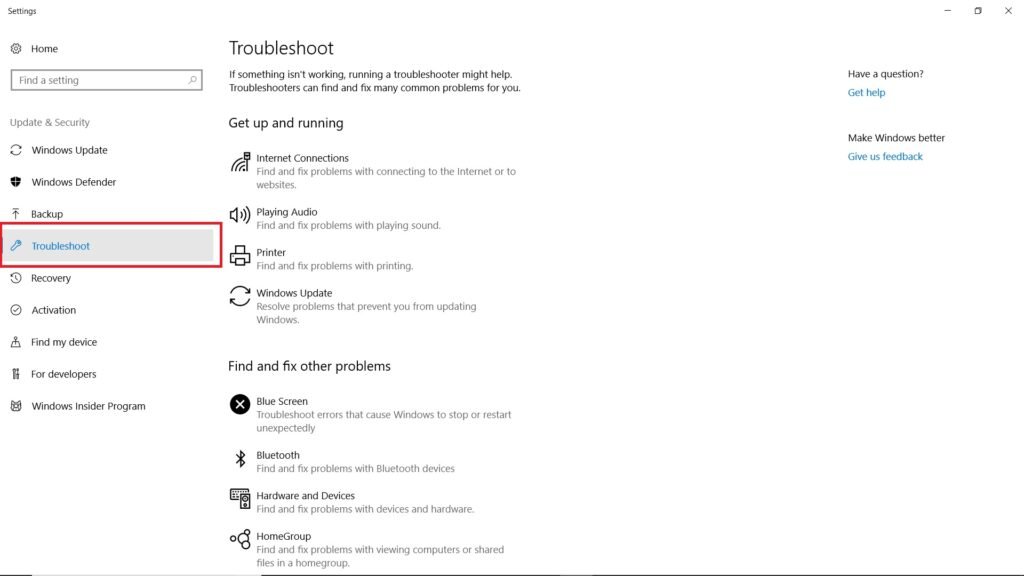
- Ejecute el solucionador y siga las indicaciones concediendo permisos cuando se le solicite.
Siga el asistente y compruebe si el problema se resuelve.
Comandos básicos desde Símbolo del sistema
- Abra el buscador de Windows y escriba cmd, haga clic derecho en Símbolo del sistema y ejecutar como administrador.
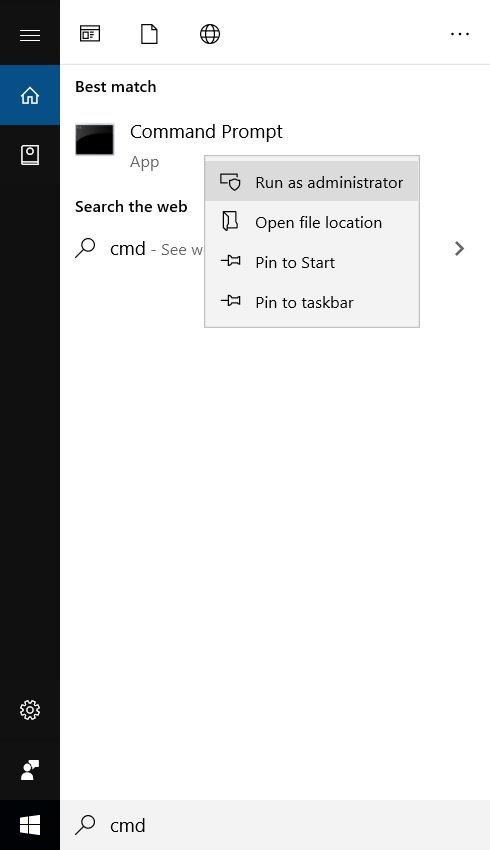
- Ejecute el comprobador de archivos del sistema:
sfc /scannow
Espere a que termine, reinicie el equipo y vuelva a intentar la actualización.
Métodos avanzados
Si los pasos anteriores no funcionan, pruebe lo siguiente con precaución.
1. Reparar la imagen de Windows con DISM
Abra Símbolo del sistema como administrador y ejecute:
DISM /Online /Cleanup-Image /RestoreHealthEste comando descarga componentes de reparación y puede tardar varios minutos.
2. Restablecer componentes de Windows Update
Abra Símbolo del sistema como administrador y ejecute en orden:
net stop wuauserv
net stop cryptSvc
net stop bits
net stop msiserver
ren C:\Windows\SoftwareDistribution SoftwareDistribution.old
ren C:\Windows\System32\catroot2 catroot2.old
net start wuauserv
net start cryptSvc
net start bits
net start msiserver
Reinicie el equipo y pruebe de nuevo la actualización.
Nota
Si su equipo usa una letra de unidad distinta a C, ajuste las rutas anteriores.
3. Comprobar y reparar disco
Ejecute desde administrador:
chkdsk C: /f /rSe le pedirá reiniciar para que chkdsk analice la unidad. Esto busca sectores defectuosos y recupera datos legibles.
4. Crear una cuenta administradora temporal
Si sospecha problemas de permisos en el perfil, cree una cuenta administrativa temporal:
net user soporte-temp MiClaveSegura123 /add
net localgroup administrators soporte-temp /add
Inicie sesión con esa cuenta y pruebe la actualización. Elimine la cuenta cuando termine:
net user soporte-temp /deleteEscaneo de malware
Use Windows Defender o un antivirus de confianza para un análisis completo. El malware puede bloquear permisos y dañar archivos de actualización.
Cuando las soluciones fallan
- Si chkdsk encuentra múltiples sectores defectuosos o el disco muestra errores SMART, considere reemplazar el disco.
- Si incluso creando una cuenta administradora nueva persisten los errores, la reinstalación de Windows puede ser la solución más rápida.
- Si es un equipo corporativo, consulte al equipo de TI antes de cambios drásticos.
Diagrama de decisión rápido (Mermaid)
flowchart TD
  A[Empieza: error 0x80070005] --> B{¿Hay copia de seguridad?}
  B -- No --> C[Hacer copia de seguridad]
  B -- Sí --> D[Liberar espacio en C]
  D --> E[Ejecutar solucionador de Windows Update]
  E --> F{sfc /scannow OK?}
  F -- Sí --> G[Probar actualización]
  F -- No --> H[Ejecutar DISM y restablecer componentes]
  H --> I{Actualización completada?}
  I -- Sí --> G
  I -- No --> J[Comprobar disco con chkdsk]
  J --> K{Disco sano?}
  K -- No --> L[Considerar reemplazo de disco]
  K -- Sí --> M[Crear cuenta admin temporal o reinstalar Windows]
Listas de verificación por rol
Usuario final
- Hacer copia de seguridad de archivos personales.
- Liberar espacio en C.
- Ejecutar solucionador de Windows Update.
- Ejecutar sfc /scannow y reiniciar.
- Ejecutar escaneo antimalware.
Administrador de TI
- Revisar permisos en carpetas de Windows Update.
- Ejecutar DISM /RestoreHealth y restablecer componentes de actualización.
- Verificar logs de Windows Update en el Visor de eventos.
- Comprobar integridad física del disco y SMART.
- Plan de rollback y comunicación a usuarios.
Criterios de aceptación
- Windows Update se completa sin mostrar 0x80070005.
- No se generan errores en el Visor de eventos relacionados con permisos o componentes de actualización.
- El sistema arranca correctamente y no presenta BSODs inmediatos.
Preguntas frecuentes
¿Qué causa el error 0x80070005?
- Normalmente permisos insuficientes o archivos de actualización dañados. También puede originarse por malware o sectores defectuosos del disco.
¿Arregla sfc /scannow siempre este error?
- No siempre, pero es un buen primer paso. Si sfc no repara, use DISM o restablezca componentes de actualización.
¿Necesito formatear o reinstalar Windows?
- Solo como último recurso. Antes, pruebe los pasos avanzados y verifique el estado del disco.
Resumen final
Empiece por copias de seguridad y limpieza de espacio. Use el solucionador de Windows Update, sfc y un escaneo antimalware. Si persiste, ejecute DISM, restablezca los componentes de actualizaciones y compruebe el disco con chkdsk. Si todo falla, cree una cuenta administrativa temporal o planifique una reinstalación tras respaldar datos.
Notes
Si trabaja en un entorno corporativo, coordine cualquier cambio con el equipo de sistemas para evitar impactos en políticas de seguridad o actualizaciones centralizadas.
Más como esto
- Cómo crear una carpeta no eliminable en Windows 10
- Controlar Windows 10 desde un smartphone Android
- Los mejores clientes de correo para Windows 10
- Software de recuperación recomendado

Materiales similares

Podman en Debian 11: instalación y uso
Apt-pinning en Debian: guía práctica

OptiScaler: inyectar FSR 4 en casi cualquier juego
Dansguardian + Squid NTLM en Debian Etch

Arreglar error de instalación Android en SD
