
Cómo usar WRAPCOLS y WRAPROWS en Excel para reorganizar listas
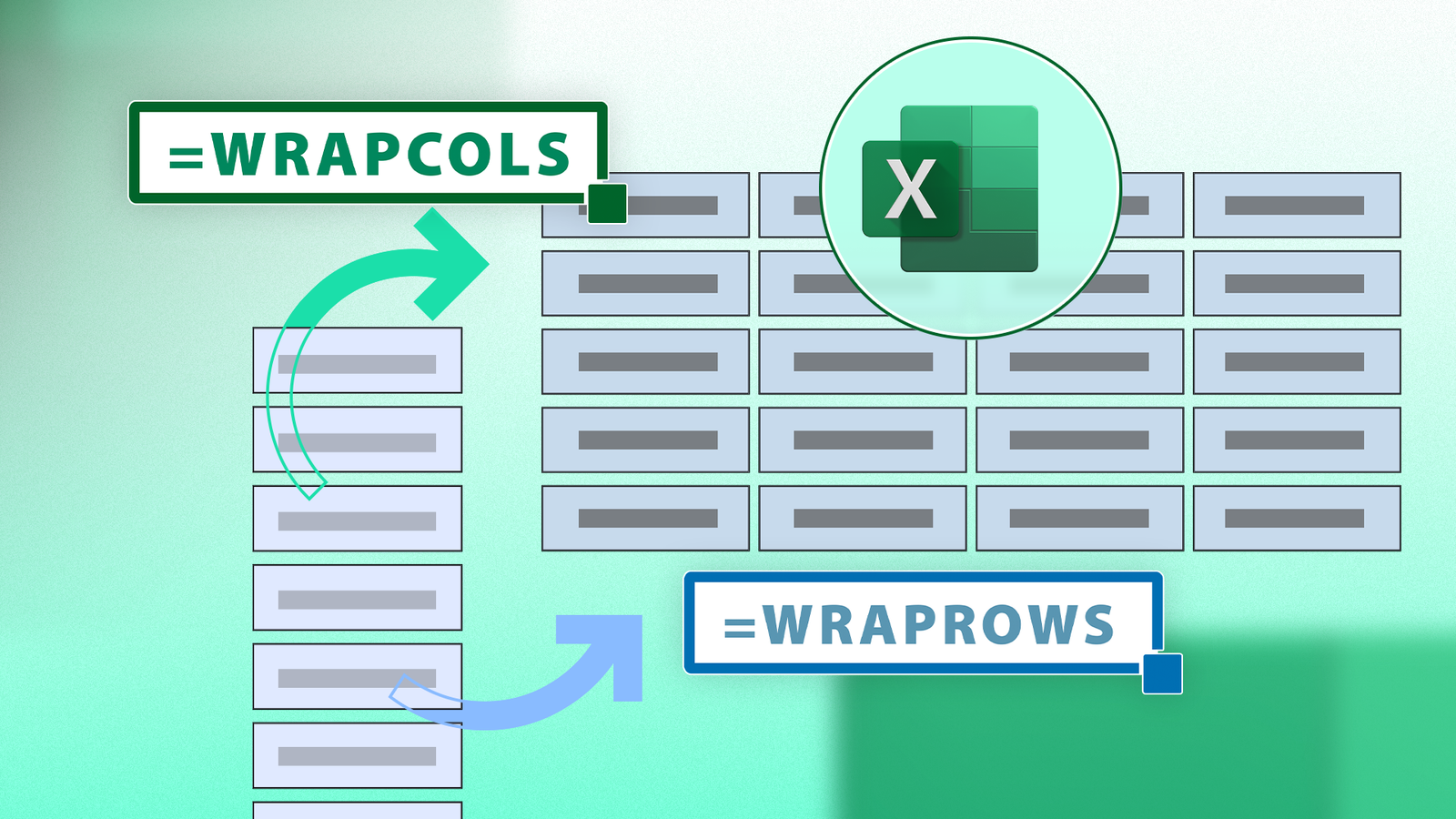
Enlaces rápidos
WRAPCOLS: convertir una matriz unidimensional en varias columnas
WRAPROWS: convertir una matriz unidimensional en varias filas
Hacer WRAPCOLS y WRAPROWS más dinámicas
Añadir encabezados dinámicos al resultado de WRAPCOLS y WRAPROWS
Convertir varias matrices unidimensionales en una sola matriz bidimensional
Convertir una matriz unidimensional en una matriz bidimensional ordenada
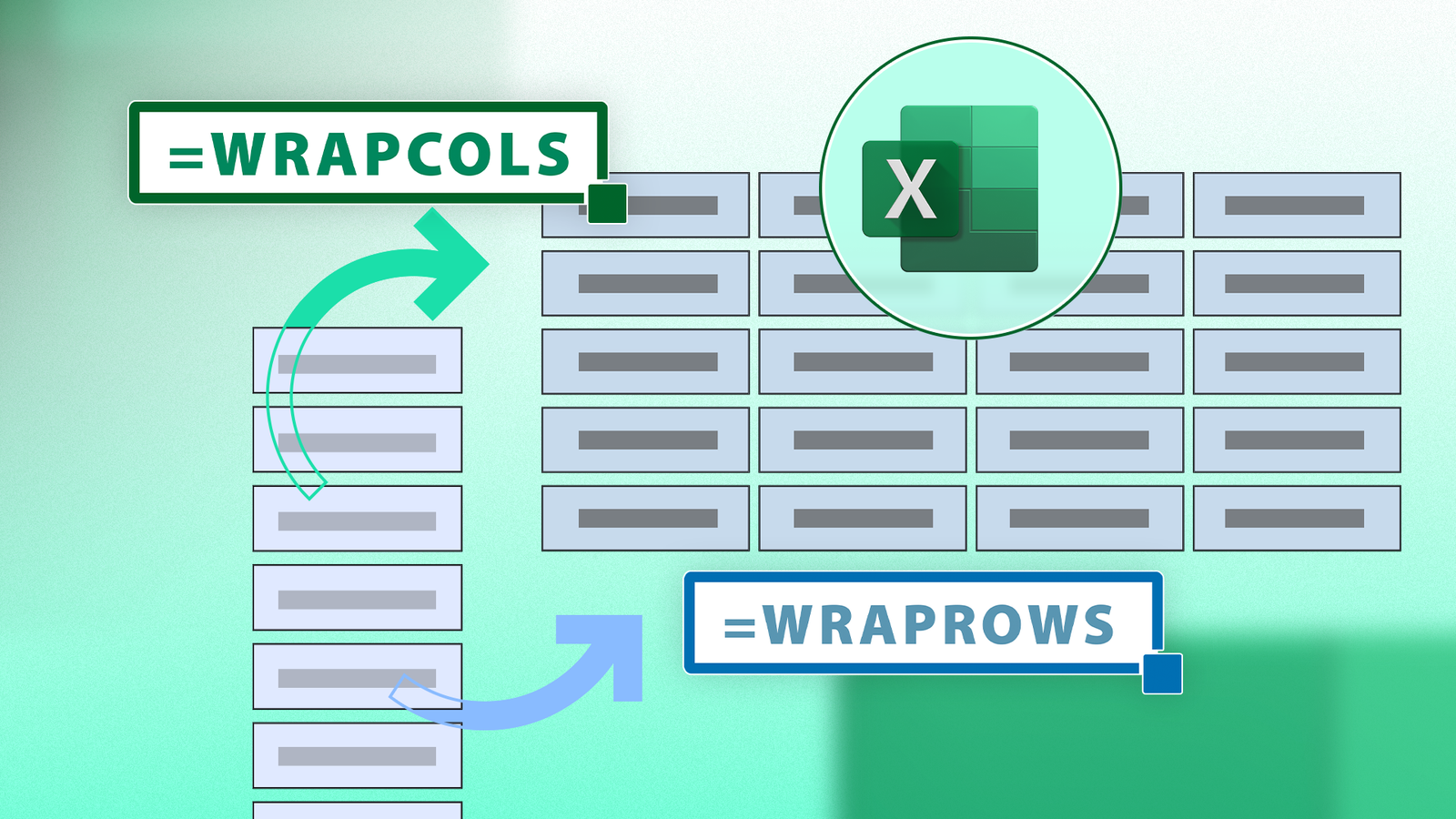
Microsoft Excel incluye las funciones WRAPCOLS y WRAPROWS que te permiten reorganizar una fila o columna en una estructura bidimensional. Son especialmente útiles para reorganizar datos sin alterar el origen, facilitar la lectura de listados largos o crear grupos con parámetros definidos.
A la fecha de redacción (septiembre de 2025), WRAPCOLS y WRAPROWS están disponibles en Excel para Microsoft 365, Excel para la web y la app móvil de Excel.
Microsoft 365 Personal
Sistema operativo
Windows, macOS, iPhone, iPad, Android
Prueba gratuita
1 mes
Microsoft 365 incluye acceso a aplicaciones de Office como Word, Excel y PowerPoint en hasta cinco dispositivos, 1 TB de OneDrive y más.
$100 en Microsoft
WRAPCOLS: convertir una matriz unidimensional en varias columnas
WRAPCOLS convierte una lista (una sola fila o columna) en una matriz bidimensional con un número máximo de elementos por columna que tú indiques.
Sintaxis:
=WRAPCOLS(a,b,c)Donde:
- a (requerido): la matriz unidimensional (una columna o fila) que quieres convertir.
- b (requerido): número máximo de valores por columna en el resultado.
- c (opcional): valor con el que rellenar las celdas sobrantes; si se omite, Excel rellena con el error #N/A.
Notas clave:
- Los espacios en blanco de la matriz origen se devuelven como ceros en el resultado a menos que los manejes explícitamente.
- WRAPCOLS genera una matriz dinámica: el resultado “se desborda” desde la celda donde escribes la fórmula hacia las celdas adyacentes. Si cambias los valores de la matriz origen, el resultado se actualiza.
- Las funciones de matriz dinámica no funcionan dentro de las tablas de Excel; escribe la fórmula en una celda normal.
Ejemplo práctico: agrupar nombres en columnas de seis
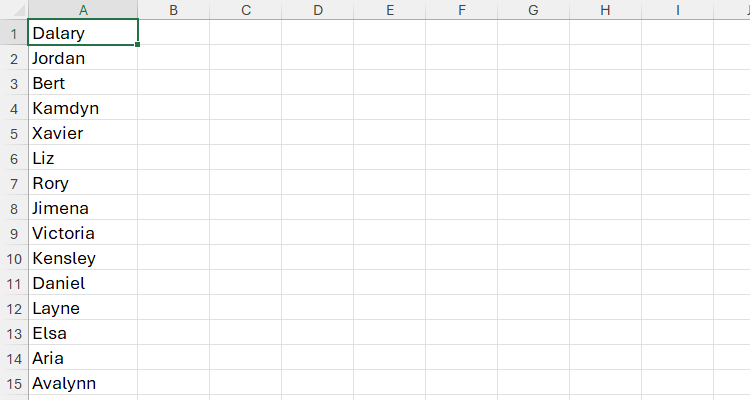
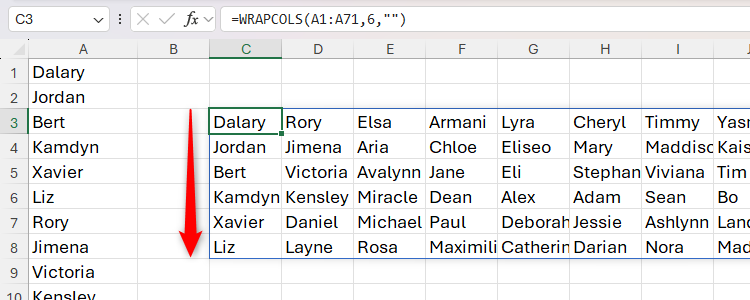
Supón que A1:A71 contiene nombres y quieres grupos de hasta seis personas por columna.
Fórmula:
=WRAPCOLS(A1:A71,6,"")- A1:A71: rango con los nombres.
- 6: número máximo de nombres por columna.
- “”: indica que las celdas sobrantes deben quedar en blanco.
Observaciones del ejemplo:
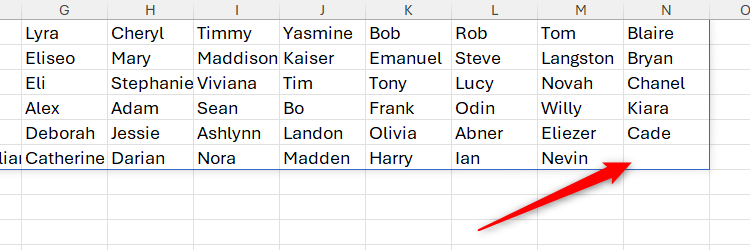
- Los primeros seis nombres del origen aparecen en la primera columna del resultado; los siguientes seis en la segunda, y así sucesivamente.
- Si el total de nombres (71) no es divisible por 6, las celdas sobrantes quedan en blanco al usar “” como tercer argumento.
Para convertir una matriz bidimensional en una sola columna o fila usa TOCOL o TOROW.
WRAPROWS: convertir una matriz unidimensional en varias filas
WRAPROWS funciona igual que WRAPCOLS, pero controla cuántos valores aparecen por fila en lugar de por columna.
Sintaxis:
=WRAPROWS(a,b,c)Donde los argumentos a, b y c mantienen el mismo significado que en WRAPCOLS.
Fíjate en estas particularidades:
- Un espacio en la matriz origen se devuelve como cero a menos que se reemplace previamente.
- WRAPROWS también devuelve una matriz dinámica que se actualiza con el origen; no se puede usar dentro de una tabla.
Ejemplo: crear siete grupos verticales
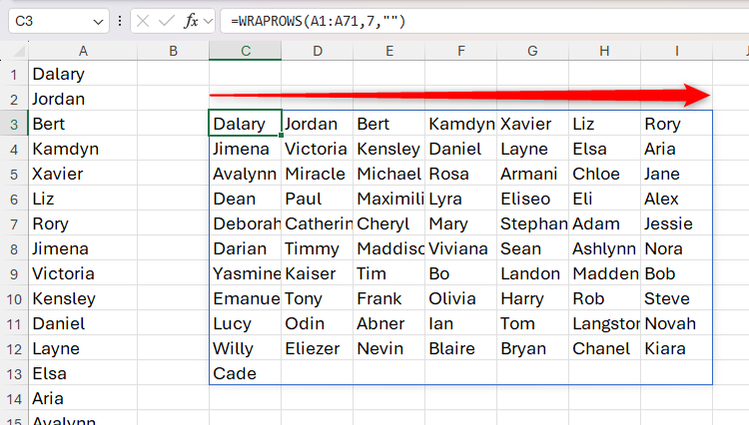
Si quieres formar siete grupos verticales usando A1:A71, usa:
=WRAPROWS(A1:A71,7,"")- 7: número máximo de valores por fila (cantidad de grupos verticales).
- “”: indica celdas sobrantes en blanco.
Hacer WRAPCOLS y WRAPROWS más dinámicas
Las funciones ya son dinámicas, pero con pequeños ajustes las convertirás en fórmulas realmente flexibles. Dos problemas frecuentes en los ejemplos sencillos:
- Si añades nombres después de A71, las fórmulas que usan A1:A71 no los capturan.
- Si quieres cambiar el tamaño del grupo (argumento b), editar la fórmula manualmente es tedioso.
A continuación se explica cómo resolver ambos puntos. Usaré WRAPCOLS en los ejemplos, pero los mismos principios aplican a WRAPROWS.
Capturar valores adicionales sin convertir en tabla
En lugar de convertir el origen en una tabla, puedes referenciar toda la columna y usar el operador “trim ref”.
Fórmula:
=WRAPCOLS(A:.A,6,"")A:.A indica que Excel revise toda la columna A y el punto después de los dos puntos actúa como operador de recorte, eliminando las celdas en blanco después del último valor.
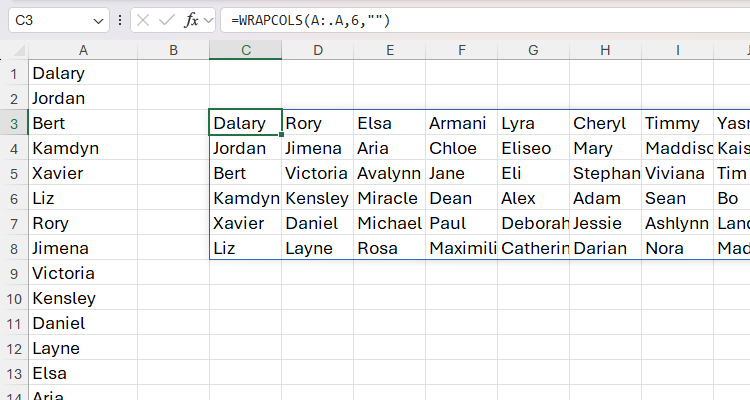
Si añades nombres en A72, A73, etc., la matriz resultante los incluirá automáticamente.

Controlar el tamaño del grupo desde una celda
En lugar de escribir un número fijo en la fórmula, referencia una celda que contenga el tamaño de grupo.
Ejemplo: si D1 tiene el valor 6:
=WRAPCOLS(A:.A,D1,"")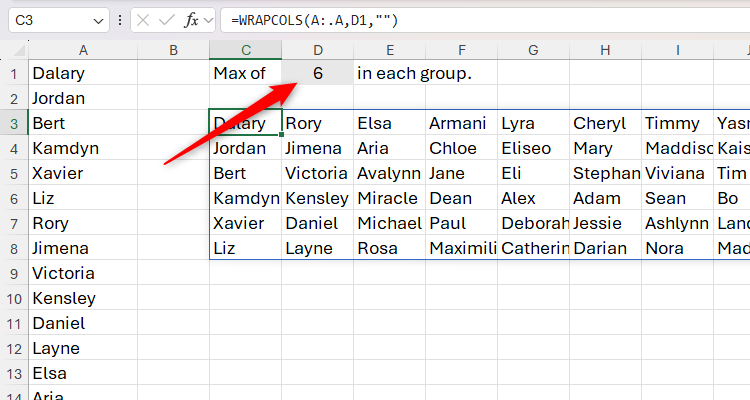
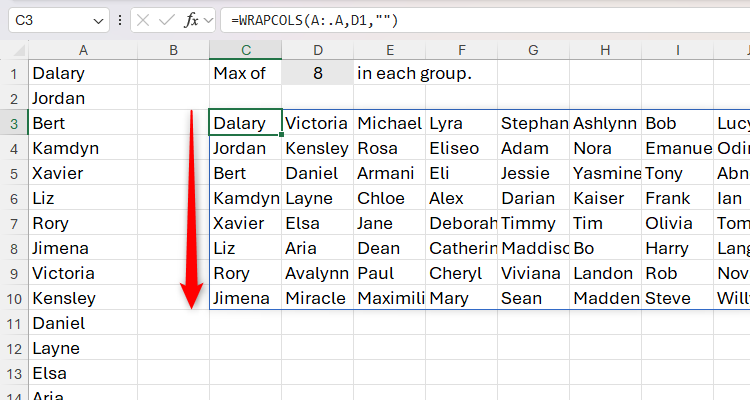
Ahora cambiar D1 a 8 ajusta automáticamente el tamaño de los grupos.
Añadir encabezados dinámicos al resultado
Puedes añadir encabezados que se ajusten al número de columnas o filas generadas.
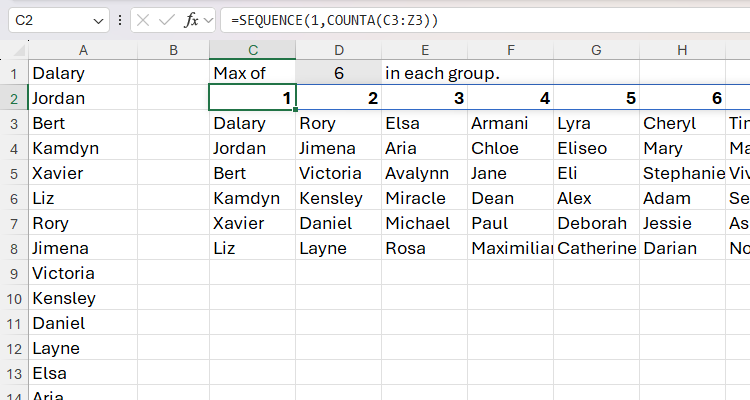
Crear encabezados de columna con SEQUENCE y COUNTA
Primero genera una secuencia del tamaño adecuado:
=SEQUENCE(1,COUNTA(C3:Z3))- SEQUENCE(1,…): crea una secuencia que ocupa una fila.
- COUNTA(C3:Z3): cuenta celdas no vacías entre C3 y Z3 para determinar cuántas columnas mostrar.
Concatenar texto para prefijos localizados
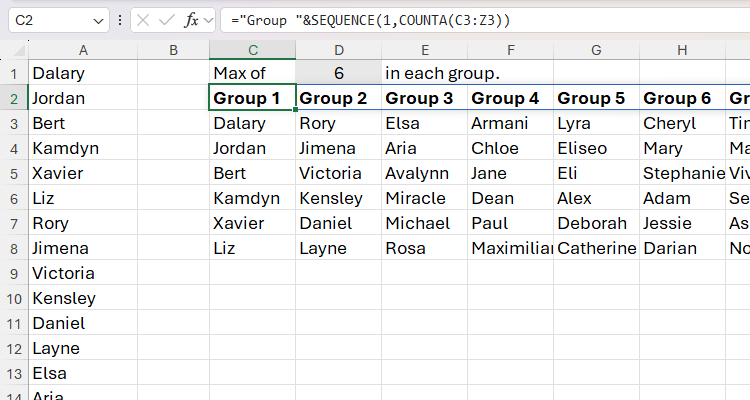
Si quieres prefijar cada encabezado con la palabra “Grupo” en español, concatena la cadena de texto:
="Grupo "&SEQUENCE(1,COUNTA(C3:Z3))Esto produce: Grupo 1, Grupo 2, etc., y se ajusta si crece o disminuye el número de columnas.
Encabezados de fila simples
Si D1 determina cuántas filas quieres, usa:
="Jugador "&SEQUENCE(D1,1)- SEQUENCE(D1,1): crea una secuencia vertical con D1 filas y 1 columna.

Nota: demasiadas funciones de matriz dinámica en un libro pueden degradar el rendimiento.
Unir varias listas y reorganizarlas
Si tienes dos listas separadas (por ejemplo, columnas A y B) y quieres combinarlas y agruparlas, usa VSTACK anidado dentro de WRAPCOLS o WRAPROWS.
Ejemplo: combinar columnas A y B y agrupar en conjuntos según E1:
=WRAPCOLS(VSTACK(A:.A,B:.B),E1,"")VSTACK apila la columna A sobre la columna B, creando una sola lista que WRAPCOLS reorganiza.
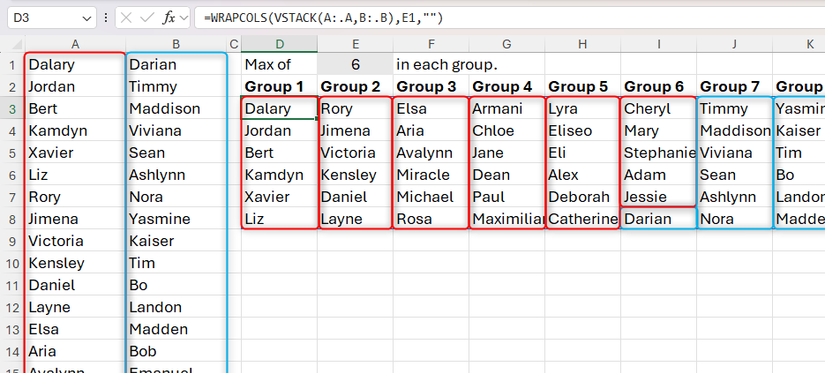
Si tus listas originales están en filas, HSTACK las apila horizontalmente.
Ordenar antes de envolver
Por defecto WRAPCOLS y WRAPROWS conservan el orden original. Si quieres ordenar la lista antes de envolverla, anida SORT.
Orden ascendente y agrupar en columnas según D1:
=WRAPCOLS(SORT(A:.A),D1,"")Orden descendente (inversa): usa -1 como tercer argumento de SORT y deja el segundo argumento vacío o ajustado según necesites.
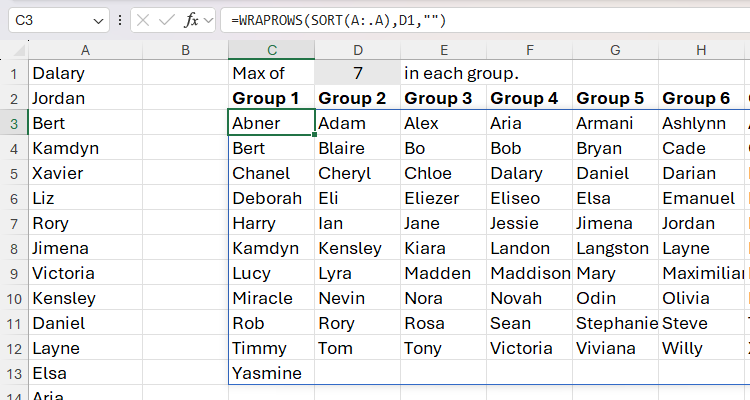
Ejemplo para filas de siete elementos ordenadas alfabéticamente:
=WRAPROWS(SORT(A:.A),7,"")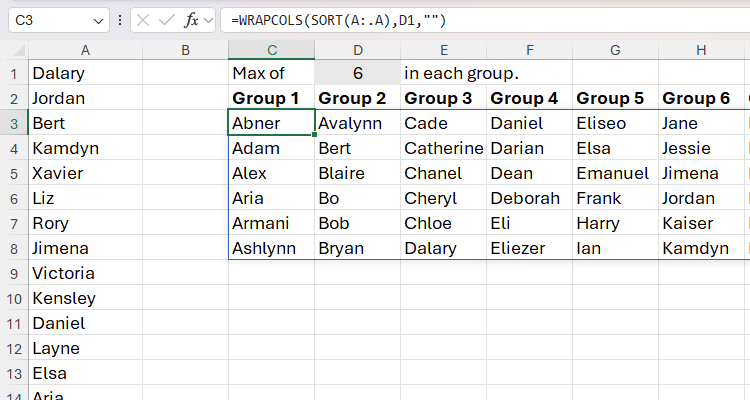
Cuándo WRAPCOLS/WRAPROWS no son la mejor opción
- Si necesitas tablas formateadas de Excel con filtros y estilos: las matrices dinámicas no se pueden convertir en una tabla directa. En estos casos, considera usar Power Query para transformar y cargar los resultados en una tabla.
- Si trabajas con versiones antiguas de Excel sin matrices dinámicas (pre-Office 365): estas funciones no están disponibles.
- Para datos que requieren agregación (sumas, promedios por grupo): PIVOTTABLE o funciones de agrupación (PIVOTBY cuando esté disponible) pueden ser más apropiadas.
- Si el rendimiento es crítico y tienes millones de filas: Power Query o soluciones fuera de Excel (bases de datos, Python/R) suelen escalar mejor.
Enfoques alternativos y complementarios
- Power Query: ideal para transformar y normalizar datos antes de cargarlos en la hoja de cálculo; puede tomar distintas fuentes y producir tablas limpias.
- Tablas dinámicas (PivotTable): mejores para análisis, resumen y agregación.
- PIVOTBY: si está disponible en tu versión, agrupa y agrega valores con gran flexibilidad.
- INDEX + SEQUENCE: para soluciones personalizadas sin WRAPCOLS/WRAPROWS en versiones antiguas.
- LET: para nombrar subexpresiones y mejorar legibilidad y rendimiento en fórmulas largas.
Ejemplo breve usando LET para claridad:
=LET(list,A:.A,perCol,D1,result,WRAPCOLS(list,perCol,"") , result)LET mejora mantenimiento y rendimiento en algunos escenarios porque evita recalcular subexpresiones múltiples veces.
Modelo mental y heurísticas rápidas
- Imagina tu lista original como una cinta. WRAPCOLS corta verticalmente la cinta en tiras de longitud b y apila las tiras como columnas. WRAPROWS corta la cinta en segmentos que rellenan filas.
- Si quieres grupos “por columnas” usa WRAPCOLS; si quieres grupos “por filas” usa WRAPROWS.
- Usa referencias a celdas y operadores de recorte para hacer fórmulas adaptables al crecimiento de los datos.
Caja de datos clave
- Disponible en: Excel para Microsoft 365, Excel para la web y apps móviles (a septiembre de 2025).
- Tipo de salida: matriz dinámica que se desborda en celdas contiguas.
- Incompatibilidad: no funcionan dentro de tablas de Excel.
- Manejo de blancos: los espacios en la matriz origen se muestran como ceros salvo que se reemplacen.
Mini-metodología paso a paso: convertir una lista en grupos etiquetados
- Decide si necesitas grupos por columnas (WRAPCOLS) o por filas (WRAPROWS).
- Asigna una celda (por ejemplo, D1) para controlar el tamaño del grupo.
- Usa la referencia recortada A:.A para capturar nuevos valores automáticamente.
- Envuelve la referencia con SORT si quieres orden; con VSTACK/HSTACK si combinas listas.
- Genera encabezados con SEQUENCE y COUNTA y concatena texto localizado (“Grupo “).
- Comprueba rendimiento y evita sobrecargar el libro con demasiadas matrices dinámicas.
Lista de verificación por rol
Administrador de datos:
- Verificar compatibilidad de versión de Excel en toda la organización.
- Documentar fórmulas centrales y ubicaciones de control (celdas como D1).
- Probar rendimiento con conjuntos de datos grandes.
Analista:
- Usar VSTACK/HSTACK para combinar fuentes.
- Añadir SORT y LET para legibilidad y reproducibilidad.
- Crear pruebas automatizadas de ejemplo (ver sección de pruebas).
Usuario ocasional:
- Evitar escribir fórmulas dentro de tablas.
- Guardar una copia antes de experimentar con matrices dinámicas.
Plantillas y fragmentos útiles
Agrupar columna A en columnas controladas por D1 y rellenar con blanco:
=WRAPCOLS(A:.A,D1,"")Agrupar y ordenar ascendente:
=WRAPCOLS(SORT(A:.A),D1,"")Combinar dos columnas y agrupar:
=WRAPCOLS(VSTACK(A:.A,B:.B),E1,"")Encabezados de columna dinámicos en español:
="Grupo "&SEQUENCE(1,COUNTA(C3:Z3))Encabezados de fila:
="Jugador "&SEQUENCE(D1,1)Usar LET para mayor claridad:
=LET(lista,A:.A,grupos,D1,resultado,WRAPCOLS(lista,grupos,"") , resultado)Casos de prueba y criterios de aceptación
- Añadir 10 nombres nuevos al final de la columna A: la matriz debe incluirlos automáticamente si la referencia usa A:.A.
- Cambiar el valor en D1: el número de elementos por columna (o por fila) debe ajustarse sin editar la fórmula.
- Ordenar la lista: al anidar SORT, la salida debe aparecer ordenada.
- Usar una tabla de Excel como origen: la fórmula de matriz dinámica debe devolver #SPILL! o no funcionar si intentas escribir dentro de la tabla; acepta escribir la fórmula fuera de la tabla.
Criterios de aceptación: todas las pruebas deben actualizar el resultado dinámico sin necesidad de editar manualmente la fórmula principal.
Rendimiento y mejores prácticas
- Evita cientos de fórmulas de matriz dinámica anidadas en un mismo libro; su recalculo puede ralentizar Excel.
- Prefiere LET para subexpresiones repetidas.
- Si trabajas con datasets muy grandes, extrae y transforma con Power Query y carga tablas comprimidas en la hoja cuando necesites vistas estáticas.
- Usa referencias recortadas (A:.A) en lugar de rangos excesivamente amplios como A:A donde no sea necesario. El operador de recorte ayuda, pero una referencia controlada puede mejorar rendimiento.
Solución de problemas comunes
- #SPILL!: señal de que Excel no puede desbordar la matriz (una celda ocupada en el área destino, o intersección con una tabla). Solución: libera espacio o mueve la fórmula a otra celda.
- Celdas con cero en lugar de texto: los blancos en la matriz origen se convierten en ceros; sustituye con “” o usa IF/IFS para manejar valores.
- No funcionan en tu Excel: comprueba que usas Microsoft 365 o la versión web; versiones antiguas no incluyen estas funciones.
- Resultado con #N/A: ocurre si omites el argumento de relleno y la función intenta rellenar celdas excedentes; especifica un valor de relleno (ej. “”).
Ejemplos avanzados y variantes
- Ordenar, combinar y etiquetar en una sola fórmula:
=LET(lista,VSTACK(A:.A,B:.B),ordenada,SORT(lista),grupos,E1,resultado,WRAPCOLS(ordenada,grupos,"") , resultado)- Evitar ceros sustituyendo blancos por cadena vacía antes de WRAPCOLS:
=WRAPCOLS(IF(A:.A="","",A:.A),D1,"")- Crear un arreglo transpuesto y luego agrupar (ejemplo conceptual):
=WRAPCOLS(TOCOL(SOME_RANGE),D1,"")Matriz de compatibilidad y notas de migración
- Excel Microsoft 365 (escritorio): compatible.
- Excel para la web: compatible.
- Excel móvil (iOS/Android): compatible.
- Excel 2019 y versiones anteriores: no compatibles.
Migración: si los archivos se compartirán con usuarios de versiones antiguas, considera añadir una hoja alternativa con una versión transformada por Power Query o generar tablas estáticas antes de compartir.
Diagrama de decisión rápido
flowchart TD
  A[¿Necesitas agrupar una lista?] --> B{¿Por columnas o por filas?}
  B -->|Columnas| C[Usar WRAPCOLS]
  B -->|Filas| D[Usar WRAPROWS]
  C --> E{¿Necesitas ordenar?}
  D --> E
  E -->|Sí| F[Anidar SORT'...']
  E -->|No| G[No ordenar]
  F --> H{¿Varias listas?}
  G --> H
  H -->|Sí| I[Combinar con VSTACK o HSTACK]
  H -->|No| J[Usar referencia directa o A:.A]
  I --> K[Controlar tamaño con celda 'e.g. D1']
  J --> K
  K --> L[Generar encabezados con SEQUENCE y COUNTA]
  L --> M[Evitar tablas y revisar rendimiento]
Seguridad y privacidad
- WRAPCOLS y WRAPROWS trabajan con los datos que ya están en tu hoja; no transmiten información fuera de tu entorno.
- Si manejas datos personales sensibles, aplica buenas prácticas: limita acceso al libro, usa encriptación o almacena en ubicaciones seguras y documenta el propósito del uso de los datos para cumplir con políticas internas y normativas aplicables.
Resumen final
WRAPCOLS y WRAPROWS son herramientas potentes para reorganizar listas en Excel. Con SEQUENCE, SORT, VSTACK, HSTACK y LET puedes crear soluciones flexibles, etiquetadas y mantenibles. Ten en cuenta la compatibilidad de versión, evita anidar matrices dinámicas en exceso y utiliza Power Query cuando necesites transformar y cargar datos en tablas formateadas.
Importante: prueba tus fórmulas con ejemplos controlados y documenta las celdas de control (por ejemplo, D1) para que otros usuarios comprendan y reutilicen la solución.
Sugerencia para vista previa social (OG):
Título: Guía práctica: WRAPCOLS y WRAPROWS en Excel
Descripción: Aprende a reorganizar listas en Excel, crear encabezados dinámicos, combinar y ordenar datos con ejemplos y plantillas.
Anuncio breve (100–200 palabras):
Las funciones WRAPCOLS y WRAPROWS de Excel transforman una fila o columna en una matriz bidimensional que se actualiza automáticamente. En esta guía práctica en español encontrarás ejemplos paso a paso para agrupar nombres, crear encabezados automáticos, combinar listas con VSTACK/HSTACK y ordenar los resultados con SORT. También cubrimos cómo hacer las fórmulas dinámicas con referencias a celdas, cómo evitar problemas de rendimiento, alternativas como Power Query y listas de verificación por rol. Ideal para analistas y usuarios avanzados que quieran reorganizar y presentar listas largas de forma flexible y reproducible.
Notas finales:
- Guarda siempre una copia antes de aplicar cambios en libros críticos.
- Documenta celdas de control y fórmulas LET para facilitar mantenimiento.

Materiales similares

Podman en Debian 11: instalación y uso
Apt-pinning en Debian: guía práctica

OptiScaler: inyectar FSR 4 en casi cualquier juego
Dansguardian + Squid NTLM en Debian Etch

Arreglar error de instalación Android en SD
