
Cómo localizar un iPhone perdido: Find My y alternativas
Introducción
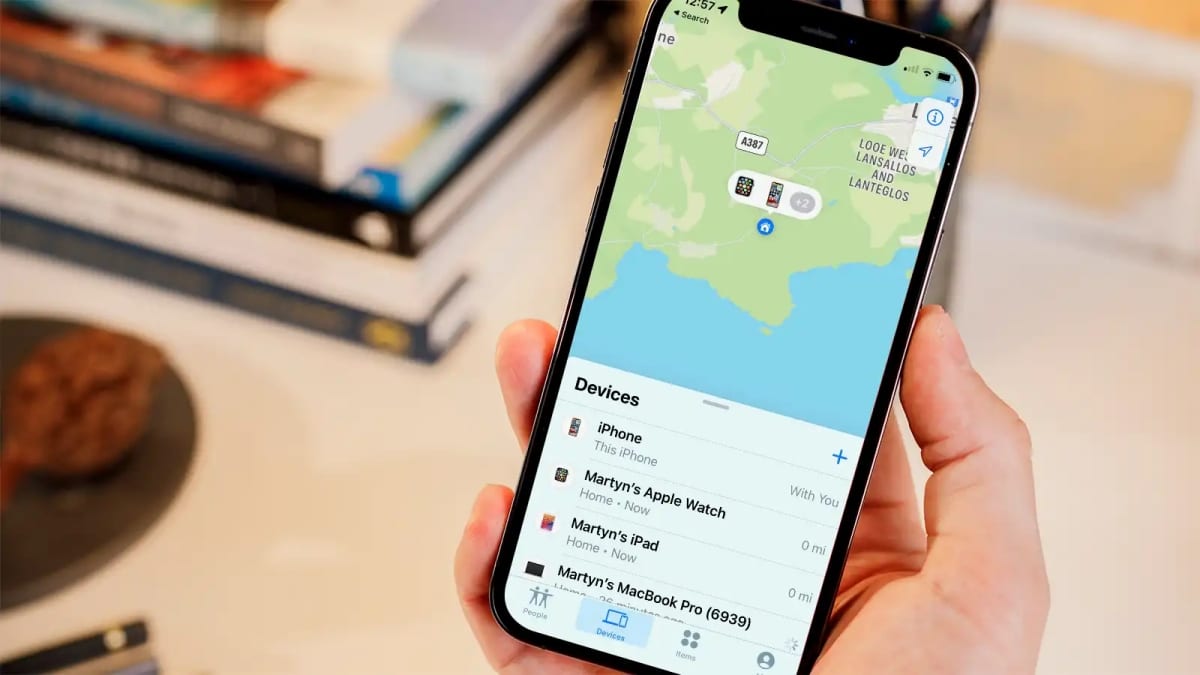
Perder el teléfono genera una mezcla de ansiedad y urgencia: patadas a los bolsillos, volver sobre tus pasos y llamadas a tu número. Apple anticipó este escenario con el servicio Find My (Buscar), que ayuda a localizar iPhones, iPads, Macs y accesorios con AirTag. Además, existen herramientas de terceros que pueden ofrecer opciones adicionales de rastreo y monitoreo. En esta guía traducida y ampliada encontrarás instrucciones paso a paso, alternativas, cuándo fallan estos métodos, consideraciones de privacidad y listas de verificación para distintos roles.
Importante: esta guía explica métodos técnicos y legales para localizar un dispositivo. Respeta la privacidad y la ley local antes de rastrear un dispositivo que no sea de tu propiedad.
Qué es Find My (Buscar)
Find My (Buscar) es el servicio integrado de Apple para localizar dispositivos asociados a un Apple ID. Funciona en segundo plano usando Wi‑Fi, GPS y la red Find My (dispositivos Apple cercanos que retransmiten señales encriptadas). Find My permite:
- Ver la ubicación en un mapa.
- Hacer sonar el dispositivo si está cerca.
- Activar el modo Perdido para bloquear y mostrar un mensaje con contacto.
- Borrar el dispositivo remotamente (con efectos en la capacidad de rastreo, según versión de iOS).
Definición rápida: La red Find My es una malla de dispositivos Apple que puede ayudar a ubicar objetos sin conexión directa a internet, mediante señales anónimas y cifradas.
Antes de comenzar: requisitos y conceptos clave
- Necesitas que Find My estuviera activado en el dispositivo perdido antes de perderlo.
- El dispositivo debe estar encendido y con batería para enviar ubicación en tiempo real; si está apagado, la app puede mostrar la última ubicación conocida.
- Si el dispositivo tiene iOS 15 o posterior y lo borras, aún podrías localizarlo si Find My está configurado correctamente (Activation Lock).
- La red Find My puede ubicar dispositivos con la ayuda de otros dispositivos Apple cercanos, incluso si el dispositivo no tiene conexión móvil.
Cómo localizar un iPhone usando otro dispositivo Apple
- Abre la app Buscar (Find My) en cualquier otro iPhone, iPad o Mac donde hayas iniciado sesión con tu Apple ID.
- Pulsa la pestaña Dispositivos o Ítems.
- Selecciona el dispositivo que falta. Aparecerá su ubicación en el mapa si está disponible.
- Si quieres indicaciones, pulsa Direcciones para abrir la ubicación en Mapas.
- Si el dispositivo está cerca, pulsa Reproducir sonido para hacerlo sonar.
- Si el dispositivo tiene Ultra Wideband (UWB), pulsa Encontrar cerca para ver distancia y dirección.
Qué hace el modo Perdido:
- Mientras ves el dispositivo en la app Buscar, selecciona Activar modo Perdido.
- El dispositivo se bloquea con tu código o contraseña de iCloud.
- Puedes mostrar un mensaje con un número de contacto en la pantalla bloqueada.
- El modo Perdido desactiva temporalmente el acceso a Apple Pay en el dispositivo.
Consejo práctico: si sospechas de robo, evita ir solo a recuperar el dispositivo; proporciona la ubicación a la policía en lugar de confrontar a desconocidos.
Cómo localizar un dispositivo sin otro iPhone o iPad
Si no tienes otro dispositivo Apple disponible, usa un navegador web en cualquier ordenador o teléfono:
- Ve a https://www.icloud.com/find.
- Inicia sesión con tu Apple ID.
- Selecciona el dispositivo perdido en la lista.
- Usa Reproducir sonido, Activar modo Perdido o Borrar dispositivo según necesites.
Limitaciones de iCloud.com/find:
- No funciona si el dispositivo está apagado o sin batería y no ha enviado ubicación recientemente.
- Si el dispositivo no está conectado a una red o la batería murió, solo verás la última ubicación conocida (si fue enviada).
- Si borras el dispositivo y ejecuta iOS anterior a iOS 15 sin las protecciones activadas, podrías perder la capacidad de rastrearlo.
Alternativas de terceros: cuándo y por qué usarlas
Cuando Find My no está disponible (por ejemplo, nunca se activó, el dispositivo no está en tu Apple ID o no tienes acceso a iCloud), las apps y servicios de terceros pueden ayudar. Existen dos grandes categorías:
- Servicios que ofrecen solo localización (p. ej., GEOfinder): enlace rastreable que, al pulsarlo, transmite la posición del usuario al sistema.
- Herramientas de monitoreo (p. ej., uMobix): requieren credenciales o configuración y aportan historial, registros de llamadas, mensajes y uso de apps.
Advertencia: el uso de herramientas de monitoreo sin el consentimiento explícito del titular puede ser ilegal en muchas jurisdicciones. Usa estas soluciones solo para tus dispositivos o con consentimiento informado.
GEOfinder.mobi
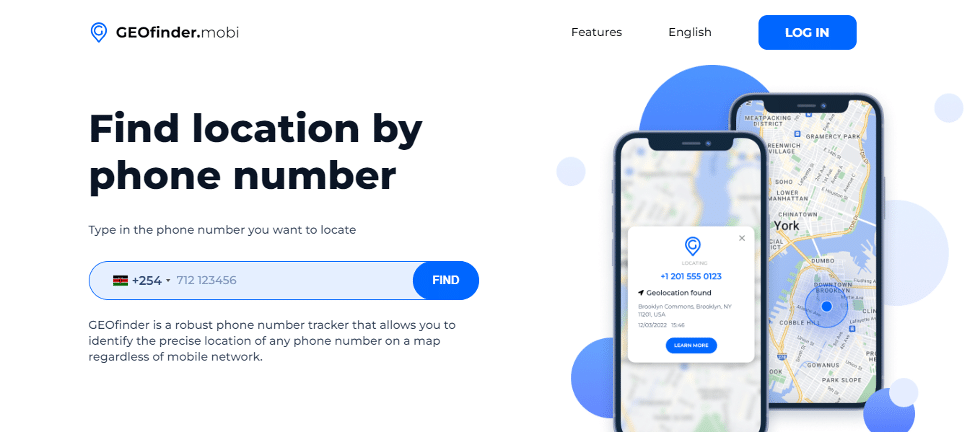
GEOfinder es un rastreador de teléfonos que funciona enviando un enlace inteligente al número objetivo. Cuando la persona pulsa el enlace, GEOfinder recoge y te muestra la ubicación en un mapa. Ventajas:
- No requiere instalación en el dispositivo objetivo.
- Funciona con cualquier operador.
- Discreto para situaciones donde no quieres instalar una app.
Cómo funciona (flujo típico):
- Accedes a GEOfinder y creas un enlace de rastreo.
- Redactas el mensaje que enviarás; el sistema incorpora el enlace.
- Envías el mensaje al número objetivo.
- Cuando el receptor toca el enlace, el sistema captura la ubicación y la muestra en tu panel.
Limitaciones y riesgos:
- Requiere que el objetivo pulse el enlace.
- Los navegadores y sistemas operativos pueden bloquear la recolección de ubicación o requerir permisos explícitos.
- No proporciona historial detallado ni grabaciones de uso.
uMobix
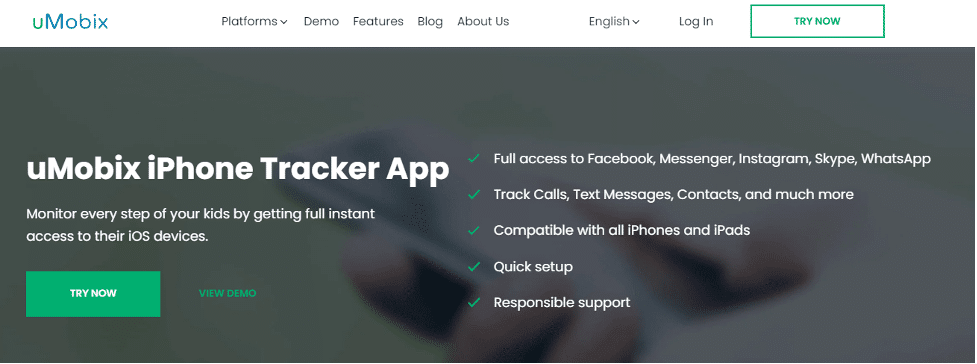
uMobix es una herramienta de monitorización con funciones ampliadas: ubicación en tiempo real, historial de ubicaciones, registros de llamadas, mensajes y actividad en redes sociales. Ventajas:
- Información detallada y continua tras la configuración.
- Útil para padres responsables o administradores de dispositivos corporativos con consentimiento.
Cómo se instala y usa (resumen):
- Contrata una suscripción en el sitio de uMobix.
- Sigue las instrucciones recibidas por correo para configurar el acceso (puede requerir las credenciales de iCloud o instalación directa en el dispositivo).
- Tras la configuración, la consola del servicio empezará a recibir datos de ubicación y actividad.
Limitaciones y riesgos:
- Requiere acceso físico o credenciales del dispositivo objetivo para instalar o activar.
- Puede violar la privacidad si se usa sin consentimiento; revisa la ley local.
Cuándo falla la localización: escenarios y soluciones
- Dispositivo apagado o sin batería: solo verás la última ubicación conocida. Solución: activa notificaciones de ubicación en Find My para recibir la última posición cuando vuelva a encenderse.
- Tarjeta SIM retirada y sin Wi‑Fi: la red Find My puede seguir funcionando si otros dispositivos Apple cercanos retransmiten la señal, pero la precisión varía.
- Configuración de privacidad restringida o navegación privada: enlaces de rastreo pueden no reportar ubicación hasta que el usuario acepte permisos.
- Robo con restablecimiento de fábrica: si el ladrón borra y elimina el dispositivo del Apple ID, rastrearlo se complica; activa siempre el Bloqueo de Activación.
Mini‑metodología: 6 pasos rápidos cuando pierdes un teléfono
- Mantén la calma y comprueba lugares inmediatos.
- Usa otro dispositivo o iCloud.com/find para localizar o reproducir sonido.
- Activa Modo Perdido y muestra un mensaje de contacto.
- Cambia contraseñas sensibles (Apple ID, bancos, correo) desde otro dispositivo.
- Notifica a tu operador y a la policía si sospechas robo.
- Considera borrar el dispositivo como último recurso.
Checklist por rol
Propietario (particular):
- Intentar sonido y ubicación en Find My.
- Activar Modo Perdido y dejar número de contacto.
- Cambiar contraseña de Apple ID y cuentas bancarias.
- Denunciar a la policía si hay indicio de robo.
Padre o tutor:
- Verificar si Find My Family Sharing está activo.
- Usar herramientas de monitorización solo con apertura y límites claros.
Administrador TI (empresa):
- Usar MDM (gestión de dispositivos móviles) para localizar y borrar equipos corporativos.
- Documentar incidentes y revocar accesos corporativos.
Privacidad y cumplimiento legal
- GDPR y leyes de protección de datos: rastrear la ubicación de otra persona sin su consentimiento puede infringir la ley. Para menores, los padres suelen tener más margen, pero conviene aplicar principios de proporcionalidad y transparencia.
- Consentimiento: siempre que sea posible, informa y pide permiso. Registros de ubicación son datos personales sensibles.
- Registro de auditoría: guarda registros de acciones tomadas (activación de modo Perdido, borrado remoto, comunicación con operador/policía).
Nota importante: esta guía no sustituye asesoramiento legal. Consulta con un abogado si planeas usar herramientas de monitoreo en situaciones complejas.
Fact box: puntos clave rápidos
- Find My requiere activación previa en el dispositivo.
- Si el dispositivo está apagado, solo se mostrará la última ubicación conocida.
- Borrar el dispositivo es irreversible; úsalo solo si estás seguro de que no se recuperará.
- Activar Modo Perdido es menos destructivo y mantiene posibilidad de recuperación.
Matriz de riesgos y mitigaciones (qualitativa)
- Riesgo: Robo → Mitigación: Activar Modo Perdido, denunciar a la policía.
- Riesgo: Pérdida temporal → Mitigación: Reproducir sonido, revisar lugares visitados.
- Riesgo: Uso indebido de terceros → Mitigación: No compartir credenciales, usar autenticación de dos factores.
Alternativas y complementos técnicos
- Usar el historial de ubicaciones de Google (si el usuario tenía cuenta de Google y permiso) para pistas complementarias.
- Revisar cámaras de seguridad o registros de puntos de acceso Wi‑Fi cercanos para corroborar ubicación.
- En entornos corporativos, consultar logs de conexión VPN o MDM.
Plantilla rápida: mensaje para Modo Perdido
Estimado/a: He perdido este dispositivo. Por favor, llámame al +34 6X XXX XXXX. Recompensa ofrecida. Gracias.
Usa texto corto y un número alternativo. Evita ofrecer detalles que puedan indicar que el dispositivo contiene información sensible.
Árbol de decisión (flujo rápido)
flowchart TD
  A[No encuentro mi iPhone] --> B{¿Find My activado?}
  B -->|Sí| C[Usa otro iPhone o iCloud.com/find]
  B -->|No| D{¿Tienes acceso al operador o pruebas externas?}
  C --> E{¿Dispositivo localizado?}
  E -->|Sí cerca| F[Reproducir sonido y recuperar]
  E -->|Sí lejos| G[Activar Modo Perdido y contactar policía]
  E -->|No| H[Considerar GEOfinder o contactar operador]
  D -->|Sí| H
  D -->|No| I[Denunciar pérdida y cambiar contraseñas]
Casos en que conviene usar GEOfinder vs uMobix
- GEOfinder: cuando solo necesitas una localización puntual y no quieres instalar software en el objetivo. Útil para recuperar un teléfono olvidado en un taxi o bar si el receptor pulsa el enlace.
- uMobix: cuando necesitas monitoreo continuado con historial—ideal para padres que supervisan a menores con consentimiento o para administradores de flotas de dispositivos.
Test cases y criterios de éxito
- Caso: Dispositivo encendido y con cobertura → Criterio: ubicación en tiempo real visible en Find My.
- Caso: Dispositivo apagado, envió última ubicación antes de apagarse → Criterio: última ubicación aparece en mapa.
- Caso: Usuario pulsa enlace de GEOfinder → Criterio: panel muestra coordenadas y timestamp.
- Caso: Borrado remoto en iOS 14 → Criterio: dispositivo deja de reportar ubicación; recuperar es imposible salvo Activation Lock configurado.
Glosario de una línea
- Find My: servicio de Apple para localizar dispositivos y objetos.
- Modo Perdido: bloqueo remoto que muestra un mensaje de contacto.
- UWB: tecnología Ultra Wideband para localización precisa en distancias cortas.
Conclusión
Perder un teléfono es estresante, pero hay herramientas eficaces para intentar recuperarlo. Empieza siempre por Find My si estaba activado. Si no tienes acceso a otro dispositivo Apple, usa iCloud.com/find. Como última alternativa o complemento, servicios como GEOfinder y uMobix pueden ayudar, pero con restricciones legales y técnicas. Mantén la seguridad cambiando contraseñas, notifica a tu operador y a la policía si hay indicios de robo, y prioriza el modo Perdido antes de borrar el dispositivo.
Resumen final: actúa con rapidez, sigue la checklist por rol y respeta la legalidad y la privacidad antes de usar soluciones de terceros.

Materiales similares

Podman en Debian 11: instalación y uso
Apt-pinning en Debian: guía práctica

OptiScaler: inyectar FSR 4 en casi cualquier juego
Dansguardian + Squid NTLM en Debian Etch

Arreglar error de instalación Android en SD
