
Cómo activar y desactivar las notificaciones de correo en Windows 10
Introducción
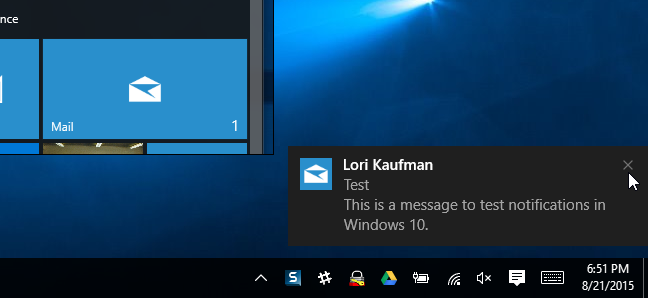
Windows 10 gestiona las notificaciones de aplicaciones a través del sistema de notificaciones integrado. La aplicación Correo utiliza ese sistema para avisarte de mensajes nuevos mediante el Centro de actividades, banners emergentes y flyouts sobre la barra de tareas.
Definición breve: Centro de actividades es el área donde se agrupan notificaciones recientes; banner es una notificación que aparece momentáneamente en la pantalla.
Antes de empezar
- Requisitos: Windows 10 y la aplicación Correo instalada.
- Tiempo estimado: 2 a 5 minutos.
Factos clave:
- Pasos aproximados: 10
- Tiempo estimado: 2 a 5 minutos
- Compatibilidad: Windows 10
Pasos detallados
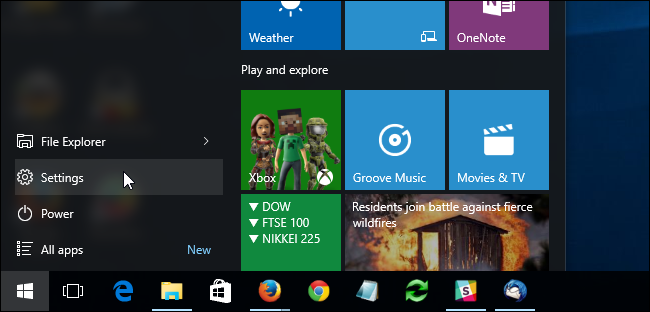
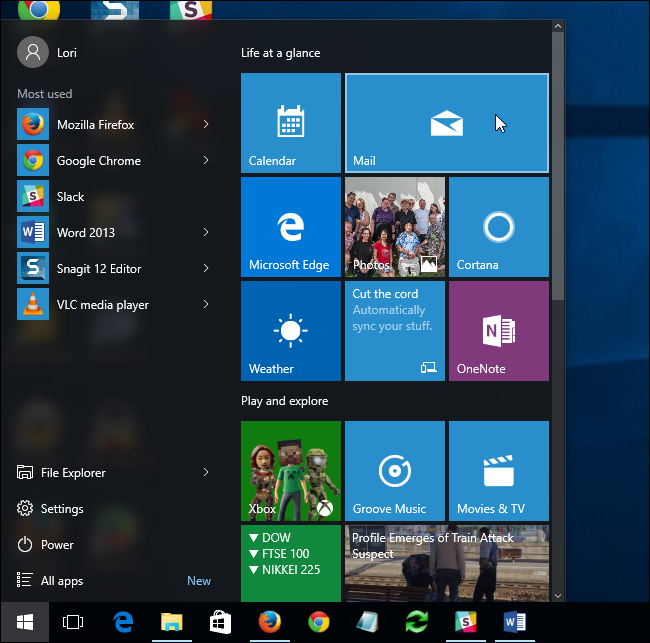
- Abre el menú Inicio y selecciona «Configuración».
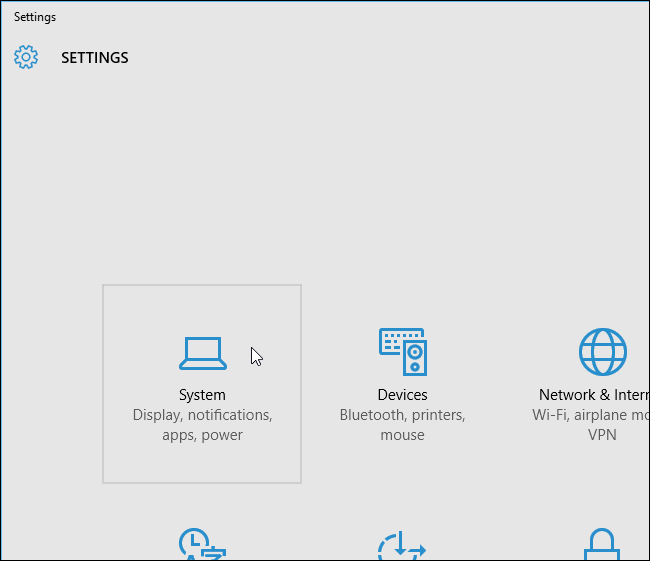
- En la ventana de «Configuración», elige «Sistema».
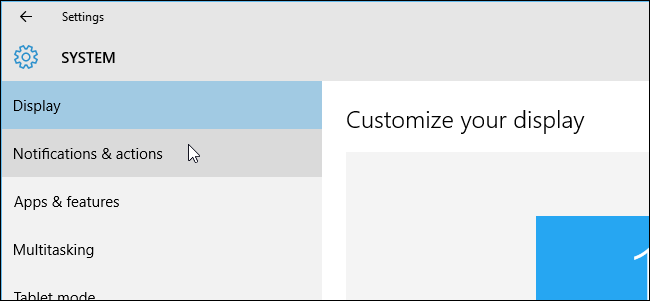
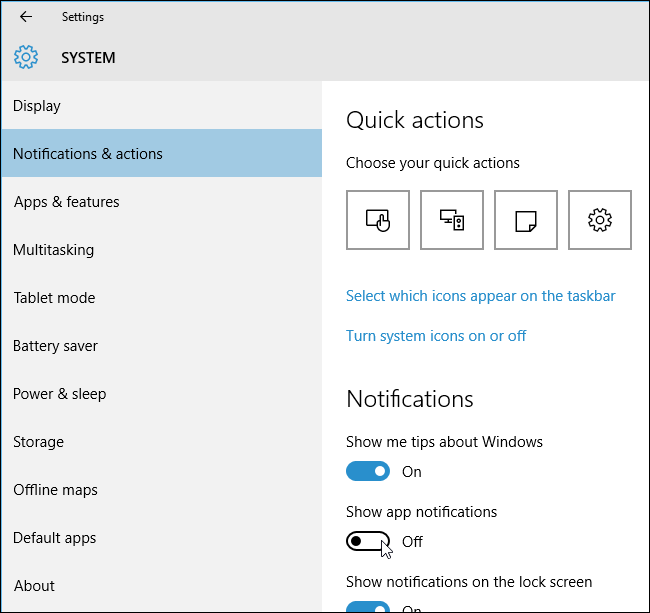
- En la pantalla «Sistema», selecciona «Notificaciones y acciones» en la lista de la izquierda.
- En la sección derecha, busca la sección Notificaciones y activa el control bajo «Mostrar notificaciones de aplicaciones» para que el interruptor quede en Activado.
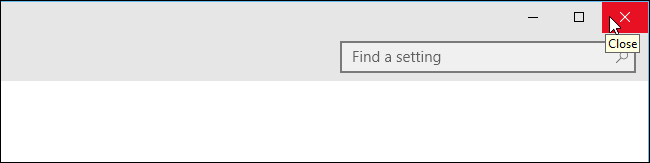
- Cierra la ventana de Configuración si lo deseas usando el botón X en la esquina superior derecha.
- Abre la aplicación Correo desde el menú Inicio. Si tienes el cuadro de búsqueda en la barra de tareas, escribe Correo y ábrela desde los resultados.
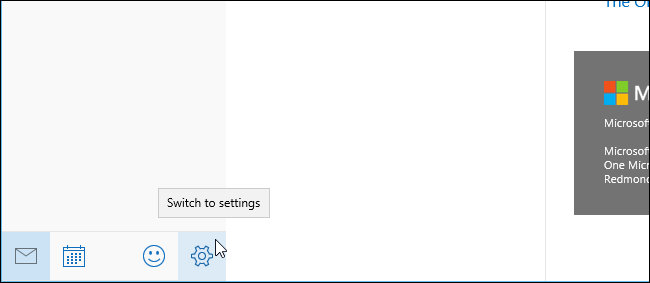
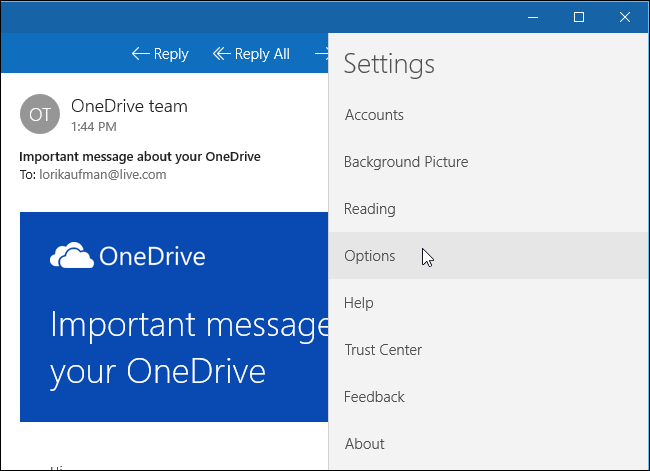
- En la aplicación Correo, en el panel izquierdo, haz clic en Cambiar a configuración al final del panel.
- En el panel de Configuración que aparece por la derecha, selecciona Opciones.
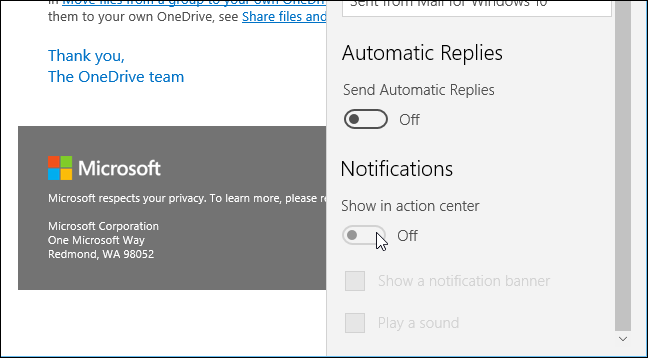
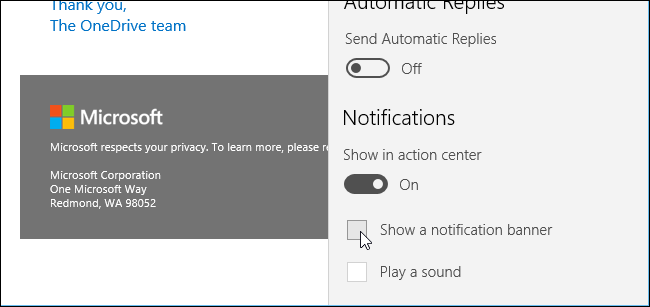
- Desplázate hasta la sección Notificaciones en el final del panel Opciones y activa «Mostrar en el Centro de actividades» moviendo el interruptor a Activado.
- Si quieres un banner emergente sobre la barra de tareas cuando llegue un correo nuevo, marca la casilla «Mostrar un banner de notificación».
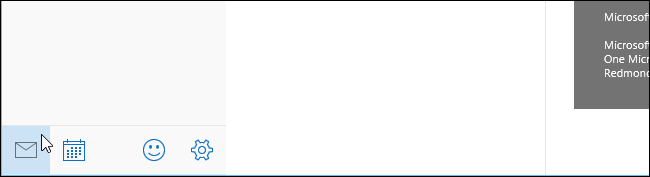
- Para cerrar el panel Opciones, haz clic en el icono del sobre en la parte inferior del panel derecho.
- Para cerrar la app Correo, usa el botón X en la esquina superior derecha.
Comprobación rápida y metodología sugerida
Sigue este mini checklist si quieres validar configuración en varios equipos:
- Paso 1: Verificar que «Mostrar notificaciones de aplicaciones» está activado en Configuración del sistema.
- Paso 2: Verificar que la app Correo tiene permitido «Mostrar en el Centro de actividades».
- Paso 3: Comprobar la casilla para banner si se desea notificación visual breve.
- Paso 4: Enviar un correo de prueba y confirmar recepción del banner y/o elemento en el Centro de actividades.
Listas de verificación por rol
Usuario
- Confirmar que el interruptor global de notificaciones está activado.
- Activar Mostrar en el Centro de actividades en la app Correo.
- Activar Mostrar un banner de notificación si quieres alertas en pantalla.
- Probar con un correo de prueba.
Administrador de TI
- Verificar políticas de grupo que puedan bloquear notificaciones.
- Comprobar que la aplicación Correo está actualizada y desplegada correctamente.
- Confirmar configuraciones regionales si los usuarios tienen Windows en otro idioma.
Cuando las notificaciones no funcionan
Importante: si no aparecen notificaciones, prueba lo siguiente en orden:
- Reinicia el proceso de la aplicación Correo y, si procede, reinicia el equipo.
- Revisa que el modo No molestar o la función Prioridad no esté bloqueando las notificaciones.
- Comprueba las políticas de seguridad o directivas de grupo que puedan deshabilitar notificaciones de aplicaciones.
- Asegúrate de que las cuentas de correo están sincronizadas y que la app recibe correos.
Si nada de lo anterior funciona, considera restablecer la app Correo desde Configuración > Aplicaciones > Aplicaciones y características.
Glosario de una línea
- Centro de actividades: área de Windows donde se agrupan las notificaciones recientes.
- Banner de notificación: alerta breve que aparece en pantalla cuando llega un correo nuevo.
- Flyout: pequeño panel emergente cerca de la barra de tareas que muestra la notificación.
Resumen final
Activar las notificaciones de correo en Windows 10 implica habilitar las notificaciones globales en Configuración del sistema y, dentro de la app Correo, permitir mostrar en el Centro de actividades y banners si se desea. Sigue el checklist rápido y las comprobaciones si encuentras problemas.
Nota: si administras varios equipos, documenta cualquier directiva de grupo que afecte notificaciones antes de cambiar configuraciones de usuario.

Materiales similares

Podman en Debian 11: instalación y uso
Apt-pinning en Debian: guía práctica

OptiScaler: inyectar FSR 4 en casi cualquier juego
Dansguardian + Squid NTLM en Debian Etch

Arreglar error de instalación Android en SD
