
Arranque dual Windows 8 en Mac
Por qué y cuándo elegir arranque dual
Tener arranque dual en un Mac te permite usar las aplicaciones nativas de cada sistema operativo sin virtualización. Es útil cuando una app rinde mucho mejor en Windows o cuando necesitas compatibilidad con hardware o software que no existe en macOS. El principio central es simple: crear una partición separada y usarla como volumen de instalación de Windows.
Antes de empezar
- Haz una copia de seguridad completa (Time Machine o imagen de disco).
- Compra y registra una licencia válida de Windows 8.
- Verifica que tu modelo de Mac sea compatible con la versión de Boot Camp disponible en tu macOS. Si tu Mac es muy nuevo, comprueba compatibilidad con Windows 8; puede ser necesario Windows 10/11 en hardware reciente.
- Prepara un USB de arranque con la ISO de Windows 8 (8 GB o más). Algunos modelos permiten instalar desde ISO sin USB.
- Asegúrate de tener espacio libre en disco: el tutorial original recomienda 16 GB mínimo para la partición BootCamp; para uso real es mejor asignar más espacio según tus apps y datos.
Pasos para instalar Windows 8 en tu Mac
Paso 1: Descargar la ISO de Windows 8 y guardarla en un USB
Descarga la imagen ISO de Windows 8 desde una fuente oficial y conserva la clave de producto. Copia la ISO a una unidad USB si tu modelo de Mac requiere un instalador externo.
Paso 2: Abrir el Asistente Boot Camp
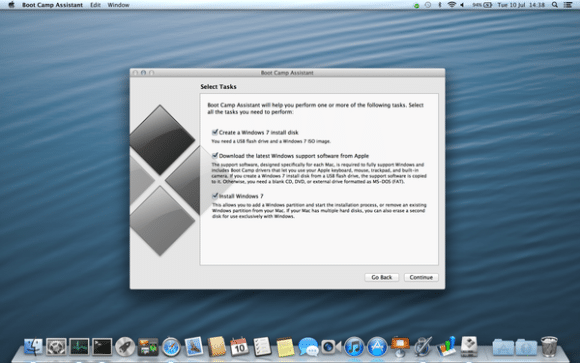
Ve a la carpeta Aplicaciones > Utilidades y lanza el Asistente Boot Camp. Boot Camp ayuda a crear la partición y prepara los controladores (drivers) para Windows.
Paso 3: Crear la partición
Usa el Asistente Boot Camp para crear una nueva partición. Establece el tamaño que necesites; el texto original sugiere 16 GB como mínimo, pero para un uso práctico considera 40–100 GB según el software que vayas a instalar. Tras particionar, el Mac se reiniciará automáticamente.
Paso 4: Instalar Windows 8
Al reiniciar, inserta el USB de instalación (si procede) y sigue el instalador de Windows. Cuando el instalador te pida el destino, selecciona la partición denominada BootCamp.
Paso 5: Formatear la partición y completar la instalación
En el instalador de Windows, selecciona Drive Options y elige Formatear para preparar la partición. Continúa con la instalación. Cuando Windows termine, instala los drivers de Boot Camp (el Asistente Boot Camp suele descargar un paquete con controladores para audio, tarjeta gráfica, trackpad y otros). Esto garantiza que el hardware funcione correctamente.
Arrancar entre macOS y Windows
Para elegir sistema al encender el equipo, mantén pulsada la tecla Option y selecciona el disco de arranque. También puedes elegir el disco de inicio en Preferencias del Sistema > Disco de Arranque en macOS o desde la Configuración de arranque en Windows con Boot Camp instalado.
Alternativas al arranque dual
- Virtualización (Parallels Desktop, VMware Fusion, VirtualBox): ejecutas Windows dentro de macOS sin reiniciar. Más cómoda pero con sobrecarga de rendimiento.
- External drive con Windows To Go o instalación externa: útil para pruebas, pero no es oficialmente compatible en todos los Mac.
- Usar otra máquina o un servicio en la nube para las tareas que requieran Windows.
Cuándo falla o fraudes comunes
- Falta de compatibilidad de Boot Camp con el modelo de Mac o la versión de macOS. Comprueba la documentación de Apple antes de empezar.
- Espacio insuficiente en disco o partición mal formateada. Siempre haz copia de seguridad previa.
- Drivers faltantes: si algo no funciona (Wi‑Fi, trackpad, cámara), reinstala los drivers Boot Camp desde el ISO o desde el propio asistente.
- Problemas de arranque por firmware o Secure Boot en modelos recientes: investiga la compatibilidad del firmware con versiones antiguas de Windows.
Runbook rápido de solución de problemas
- Si Windows no detecta la red: abre el Administrador de dispositivos y busca adaptadores de red; reinstala drivers Boot Camp.
- Si el instalador de Windows no muestra la partición BootCamp: vuelve al Asistente Boot Camp y comprueba que la partición esté en formato correcto; formatea desde el instalador de Windows con Drive Options.
- Si macOS no arranca después de particionar: arranca con la tecla Option y selecciona macOS; usa Utilidad de Discos para verificar el disco y restaura desde copia de seguridad si es necesario.
- Para eliminar Windows y recuperar espacio: arranca en macOS, abre Asistente Boot Camp y elige restaurar disco a una sola partición o usa Utilidad de Discos para fusionar las particiones tras copia de seguridad.
Checklist rápido antes de iniciar
- Copia de seguridad completa
- Licencia válida de Windows 8
- ISO de Windows en USB o imagen lista
- Espacio libre suficiente (recom. >40 GB según uso)
- Comprobar compatibilidad de Boot Camp con tu Mac
Criterios de aceptación
- Windows 8 arranca correctamente desde la partición BootCamp.
- Controladores Boot Camp instalados y hardware funcional (audio, red, trackpad, cámara).
- Posibilidad de elegir OS al arrancar con la tecla Option.
- Copia de seguridad disponible antes de cambios críticos.
Consideraciones de seguridad y compatibilidad
Windows 8 es una versión más antigua; si necesitas soporte a largo plazo o parches de seguridad, valora instalar una versión más reciente de Windows que sea compatible con tu hardware. Mantén el sistema con actualizaciones de seguridad y evita ejecutar software no verificado.
Glosario breve
- Boot Camp: asistente de Apple para instalar Windows en Mac.
- ISO: imagen de disco con el instalador de Windows.
- Partición: segmento del disco que actúa como unidad independiente.
- Tecla Option: tecla usada al arrancar para seleccionar disco de arranque.
Resumen final
Arrancar Windows 8 en un Mac mediante Boot Camp es un método directo para obtener rendimiento nativo en ambas plataformas. Haz copia de seguridad, verifica compatibilidad, asigna espacio suficiente y sigue los pasos del Asistente Boot Camp. Si prefieres no particionar, la virtualización es una alternativa segura y más flexible.
Importante: revisa la compatibilidad de tu modelo de Mac con Windows 8 y con la versión de Boot Camp disponible en tu macOS antes de comenzar.

Materiales similares

Podman en Debian 11: instalación y uso
Apt-pinning en Debian: guía práctica

OptiScaler: inyectar FSR 4 en casi cualquier juego
Dansguardian + Squid NTLM en Debian Etch

Arreglar error de instalación Android en SD
