
Cómo descargar películas y series de Netflix para ver sin conexión
Por qué descargar contenido de Netflix
La experiencia de ver Netflix puede arruinarse por una conexión inestable, Wi‑Fi de hotel mala o viajes largos sin cobertura. Descargar películas y capítulos te evita interrupciones y te permite ver tus títulos favoritos en avión, tren o en zonas con mala señal.
Descargas offline también ayudan a ahorrar datos móviles y a mantener una reproducción fluida. Netflix incluye funciones avanzadas —Smart Downloads y Descargas para ti— que automatizan la gestión de episodios y optimizan el almacenamiento.
Importante: no todos los títulos están disponibles para descarga por motivos contractuales y de derechos. Si no aparece el botón de descarga, es probable que ese título no sea descargable.
Compatibilidad de dispositivos
Netflix admite descargas en los siguientes dispositivos y sistemas operativos. Comprueba la versión antes de intentar descargar:
- iPhone, iPad o iPod touch con iOS 9.0 o posterior.
- Dispositivos Android con Android 4.4.2 o posterior.
- Tabletas Amazon Fire con Fire OS 4.0 o posterior.
- Windows 10 (versión 1709 o posterior) y Windows 11 en tabletas y ordenadores (app oficial desde Microsoft Store).
- Algunos Chromebook y Chromebox compatibles (consulta el listado de modelos compatibles).
Cómo comprobar la versión de tu sistema: entra en Ajustes > Acerca del teléfono / Acerca del dispositivo y verifica la versión de sistema operativo. En Windows ve a Configuración > Sistema > Acerca de.
Antes de empezar: requisitos y consejos previos
- Suscripción activa de Netflix: solo los planes actuales permiten descargas.
- Espacio de almacenamiento suficiente: revisa el almacenamiento libre antes de descargar.
- Batería o cargador: las descargas largas consumen batería.
- Conexión Wi‑Fi recomendada: especialmente para calidad alta o Ultra HD.
Consejo práctico: crea una carpeta o administración mental de descargas por viaje (por ejemplo, “Viaje Madrid”), y elimina los archivos al volver para liberar espacio.
Cómo descargar en Android
Necesitas la app oficial de Netflix desde Google Play. Si ya la tienes, manténla actualizada.
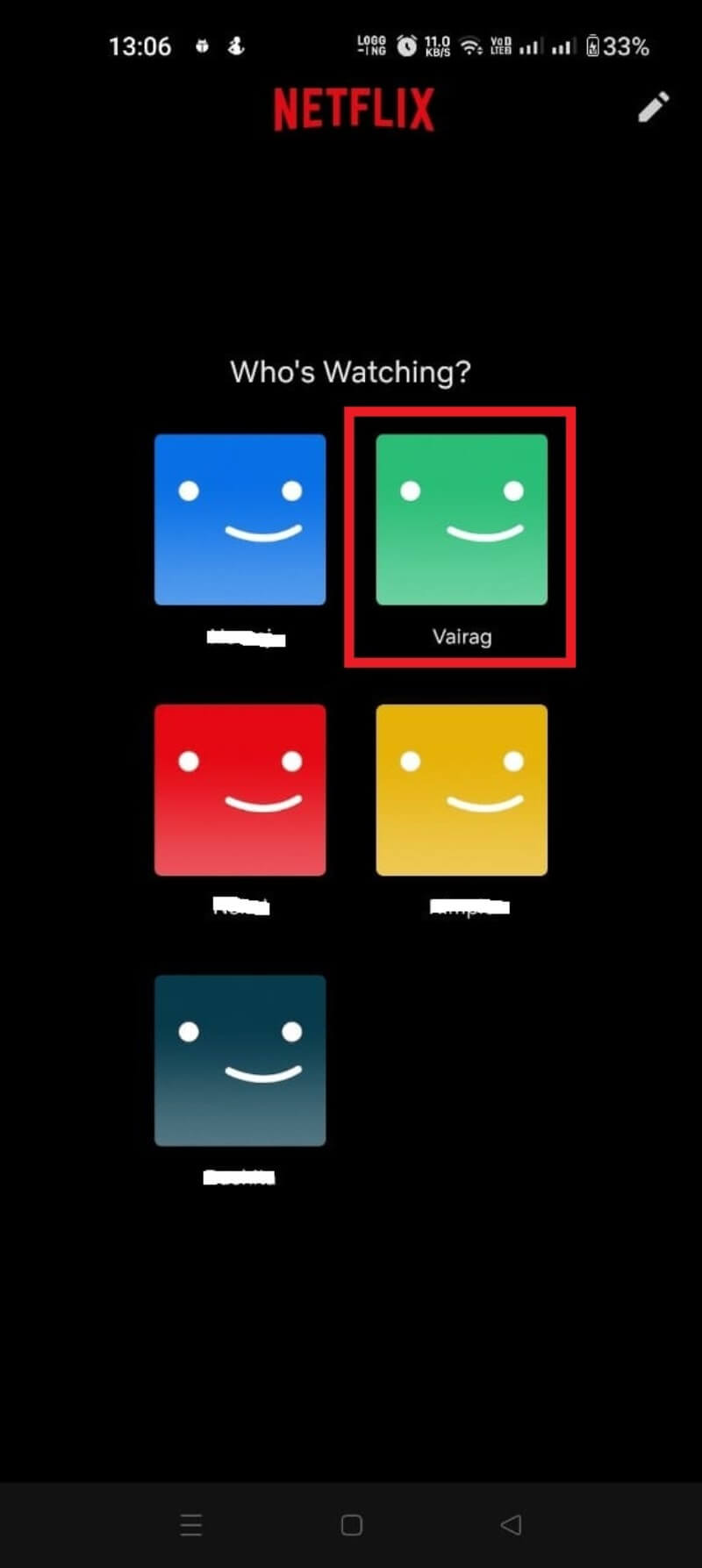
- Abre la app de Netflix en tu dispositivo Android.
- Inicia sesión con tu cuenta y elige tu perfil.
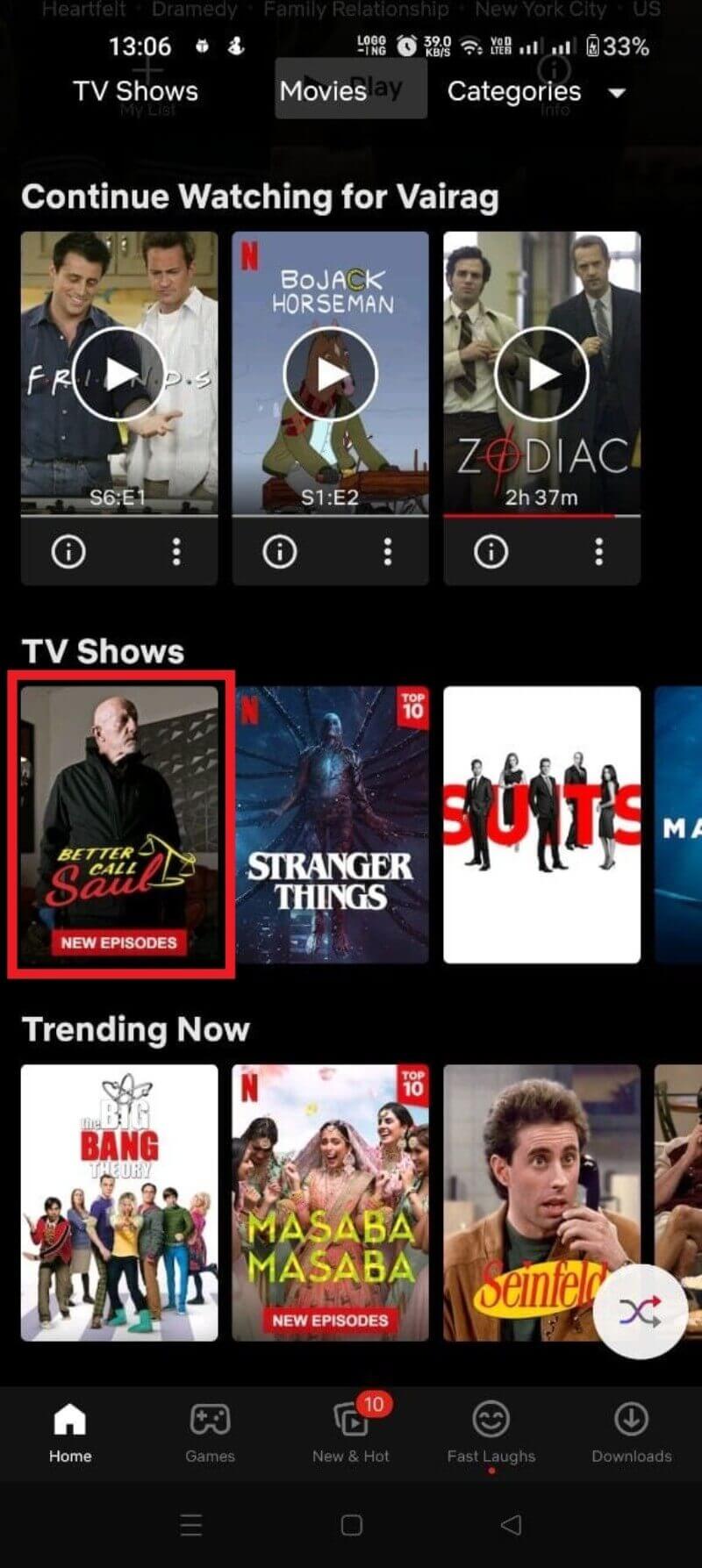
- Busca la película o la serie que quieres descargar.
- En series, abre la lista de episodios y selecciona el icono de descarga junto al capítulo.
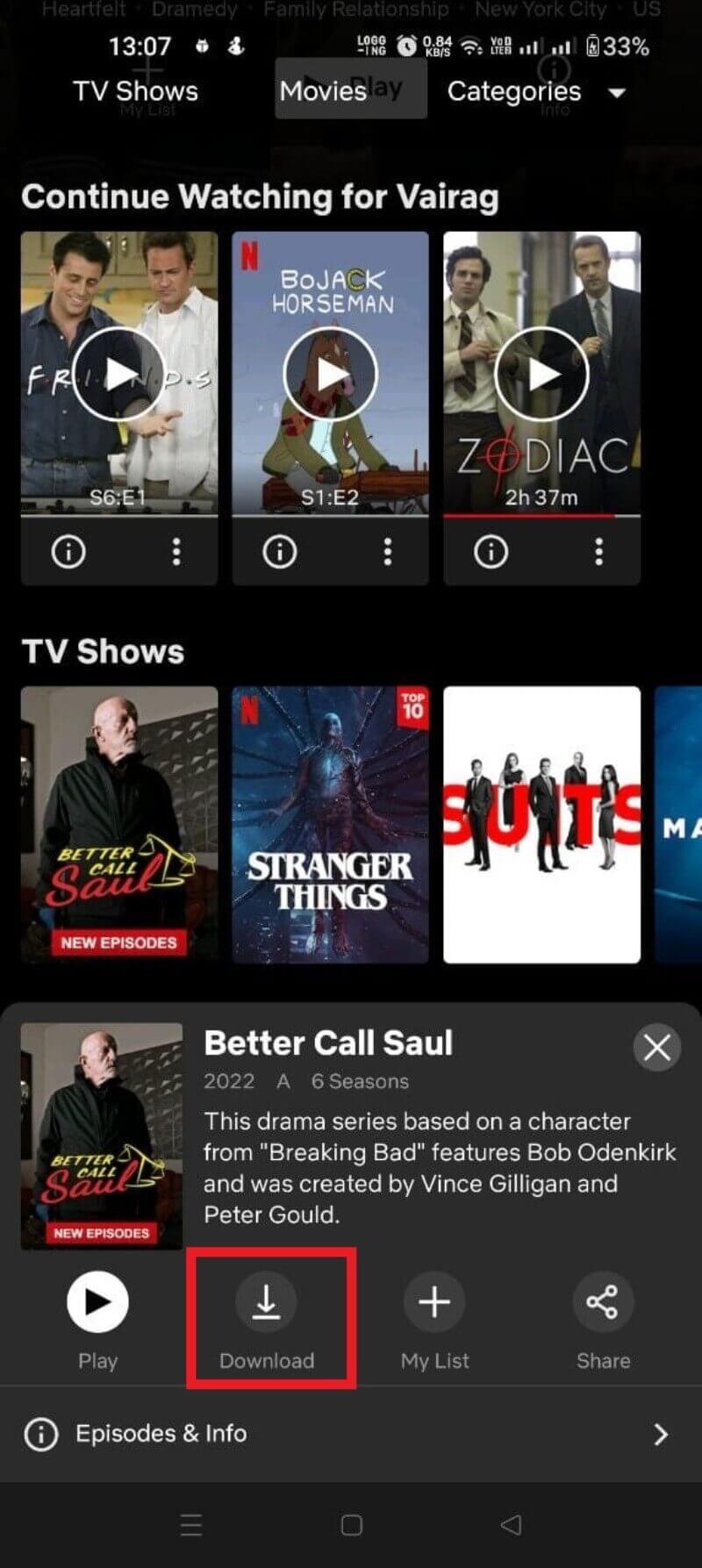
- En películas, pulsa el botón de descarga (flecha hacia abajo) en la ficha del título.
- Para ver el progreso, ve a Más o al icono de Descargas en la parte inferior.
Notas:
- Puedes pausar o cancelar descargas desde la sección Descargas.
- Si el título no muestra el icono de descarga, no está disponible para descarga.
Cómo descargar en iPhone (iOS)
Instala o actualiza la app oficial de Netflix desde la App Store.
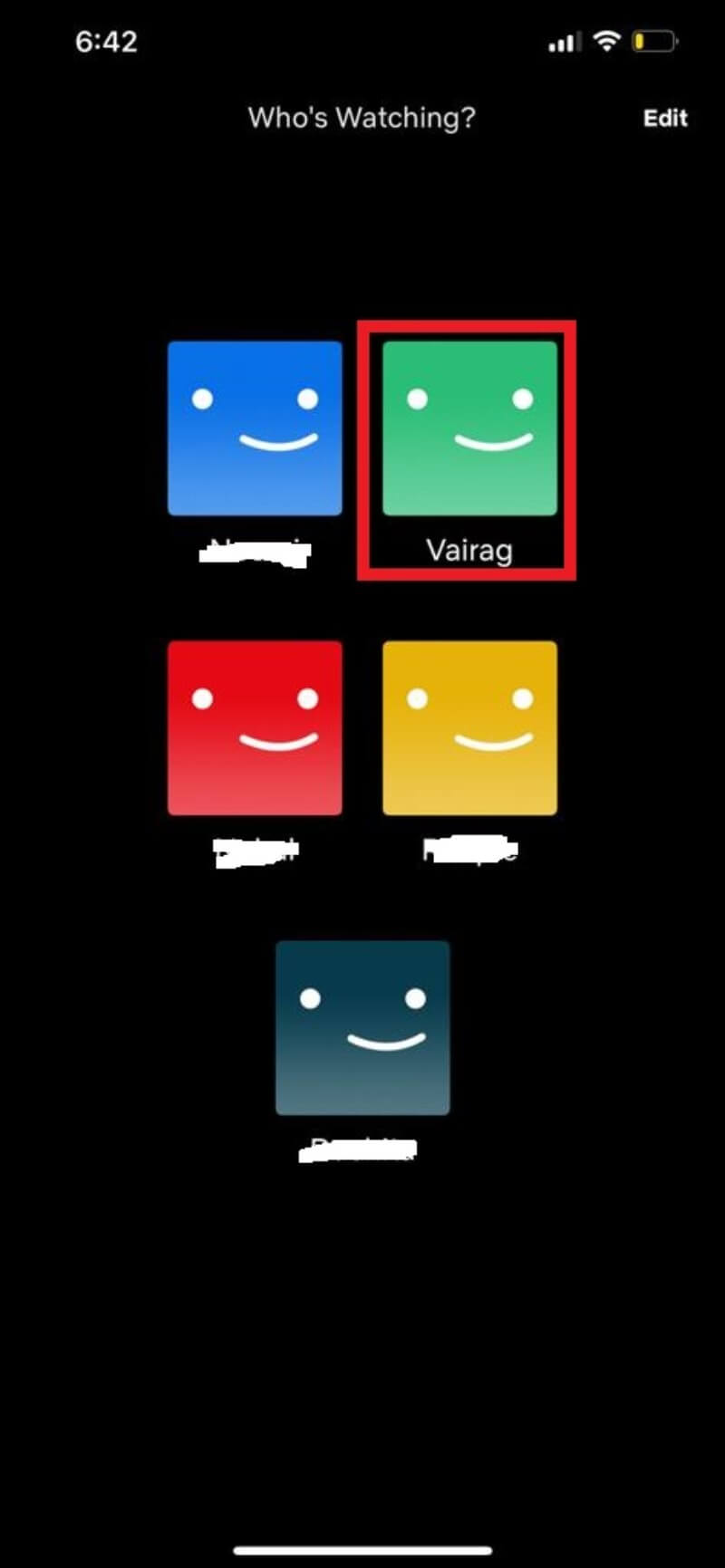
- Abre Netflix y selecciona tu perfil.
- Busca la película o serie que quieras descargar.
- Pulsa el icono de descarga junto al episodio o en la ficha de la película.
- Accede a la sección “Descargas” para ver el progreso y reproducir offline.
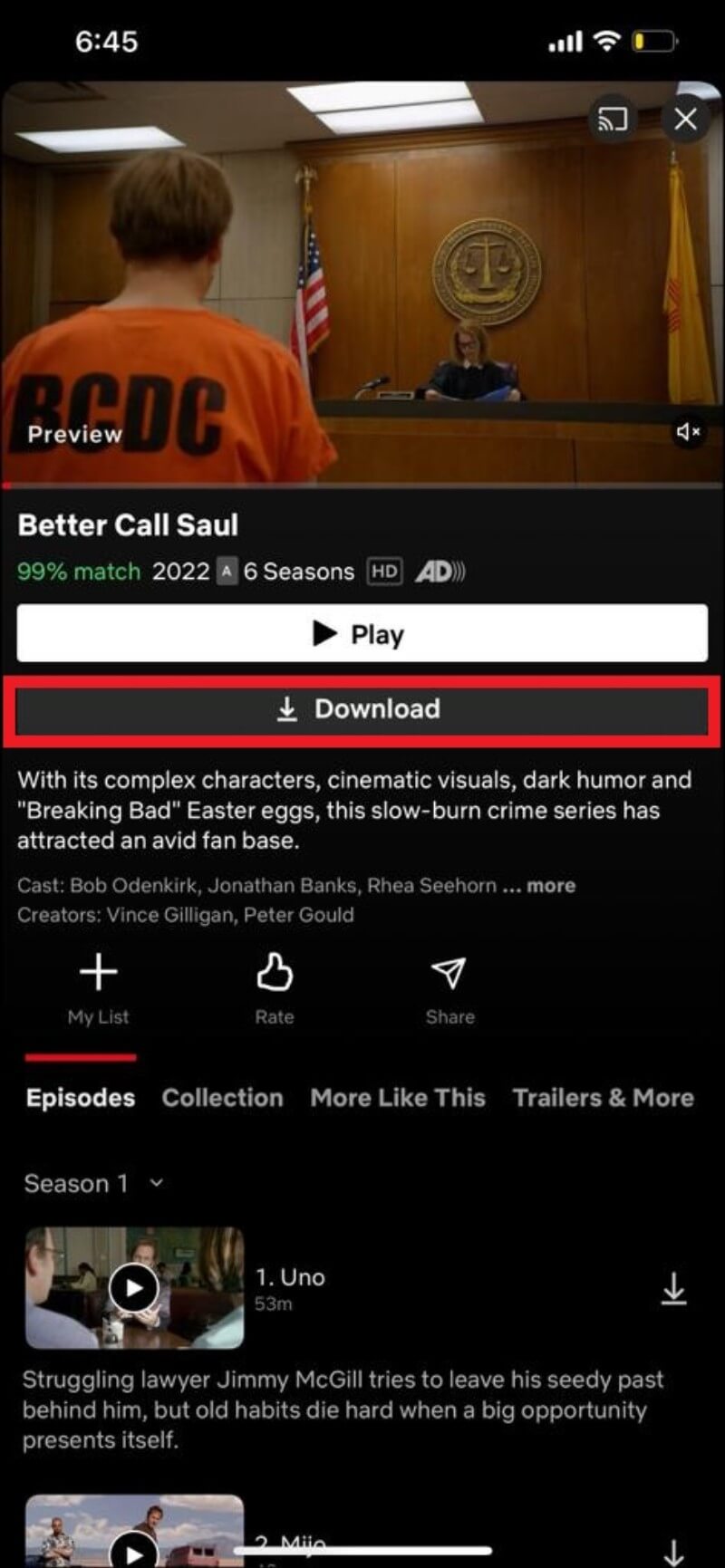
Consejo: en iOS puedes revisar el estado de almacenamiento en Ajustes > General > Almacenamiento del iPhone para saber cuánto ocupan las descargas.
Cómo descargar en iPad
La app oficial de Netflix para iPad permite las mismas funciones que en iPhone. Descarga la app desde la App Store si no la tienes.
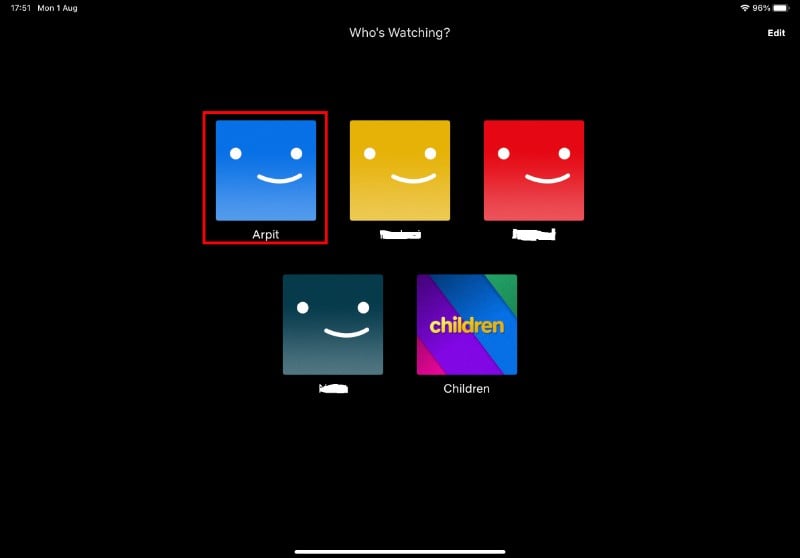
- Abre Netflix y elige tu perfil.
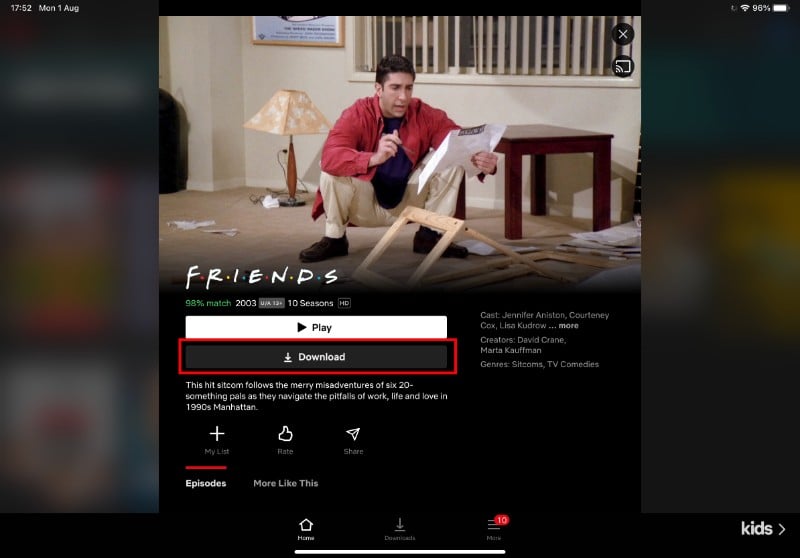
- Busca la película o serie y pulsa Descargar.
- Ve a Descargas para gestionar el contenido.
Cómo descargar en Windows (app de Microsoft Store)
La web de Netflix no permite descargas desde el navegador. Necesitas la aplicación oficial de Netflix disponible en Microsoft Store.
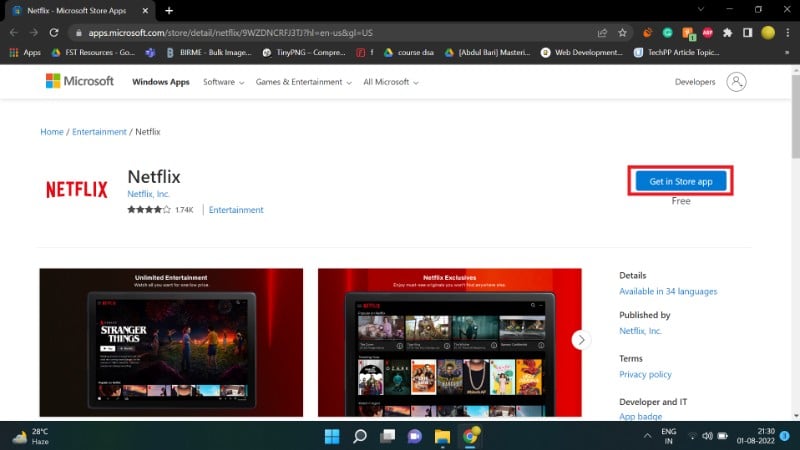
- Ve a la Microsoft Store y busca “Netflix” o usa el enlace directo a la app.
- Instala la aplicación y ábrela.
- Inicia sesión y selecciona tu perfil.
- Encuentra la película o el episodio y pulsa Descargar.
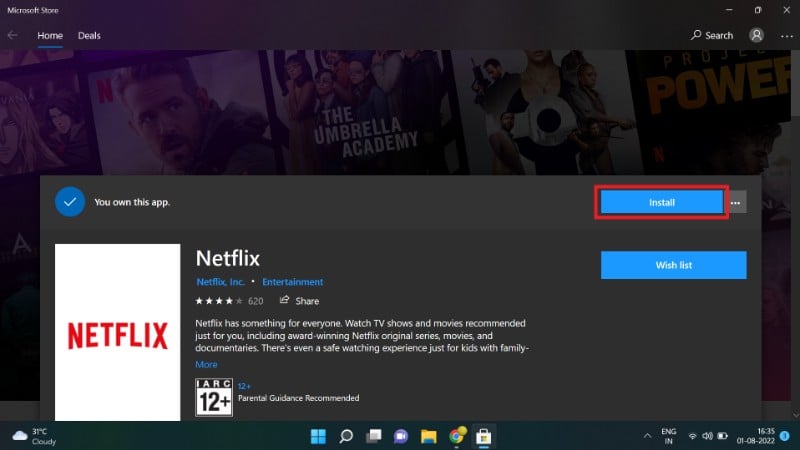
Para ver o gestionar descargas:
- Haz clic en el menú (tres líneas u “hamburguesa”).
- Selecciona “Mis descargas”.
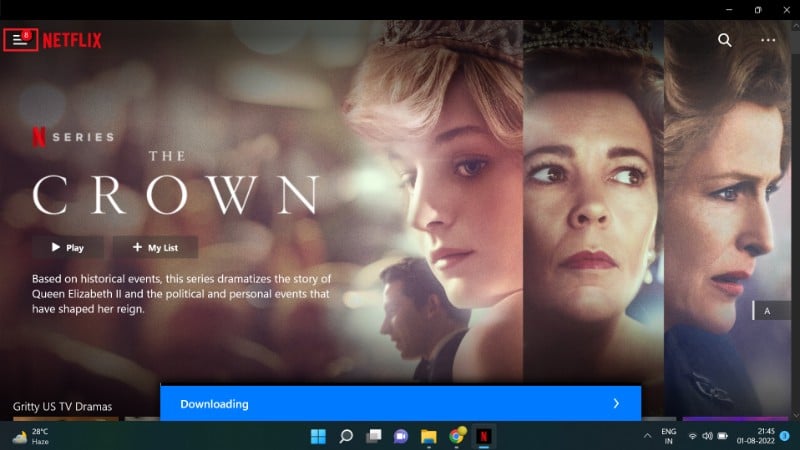
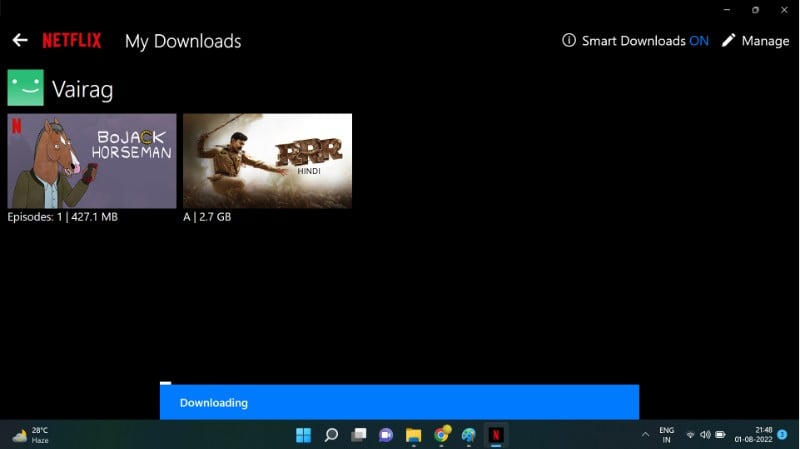
Limitaciones en Windows: la disponibilidad de descargas y la calidad varían según el hardware y la versión de Windows.
Dispositivos que no admiten descargas (y por qué)
- macOS: actualmente no existe una app oficial de Netflix para macOS que permita descargas. Los navegadores tampoco admiten descargas.
- Fire TV Stick / Fire TV: la app de Netflix puede estar disponible para streaming, pero en muchos modelos las descargas no están permitidas por falta de almacenamiento interno.
Alternativas para Mac: usar un iPhone o iPad para descargar y reproducir en el dispositivo móvil; o usar soluciones de duplicación de pantalla si el uso es personal (respetando siempre los términos de servicio).
Configurar los ajustes de descargas
Puedes personalizar la calidad de descarga, la ubicación de almacenamiento (en Android si tu dispositivo lo permite) y limitar las descargas a conexiones Wi‑Fi.
Dónde encontrar los ajustes:
- Android/iOS/iPad: abre la app > tu icono de perfil > Ajustes de la app > Descargas.
- Windows: abre la app > haz clic en los tres puntos en la pantalla principal > Ajustes.
Opciones clave:
- Calidad de video: Estándar (SD), Alta (HD) o Automática según el dispositivo. Calidad más alta = mayor uso de datos y espacio.
- Solo Wi‑Fi: activa para evitar descargas por datos móviles.
- Ubicación de descarga (Android): guarda en almacenamiento interno o tarjeta SD (si el dispositivo lo permite).
- Eliminar descargas: borra títulos desde la sección Descargas o usa “Eliminar todas las descargas” en Ajustes.
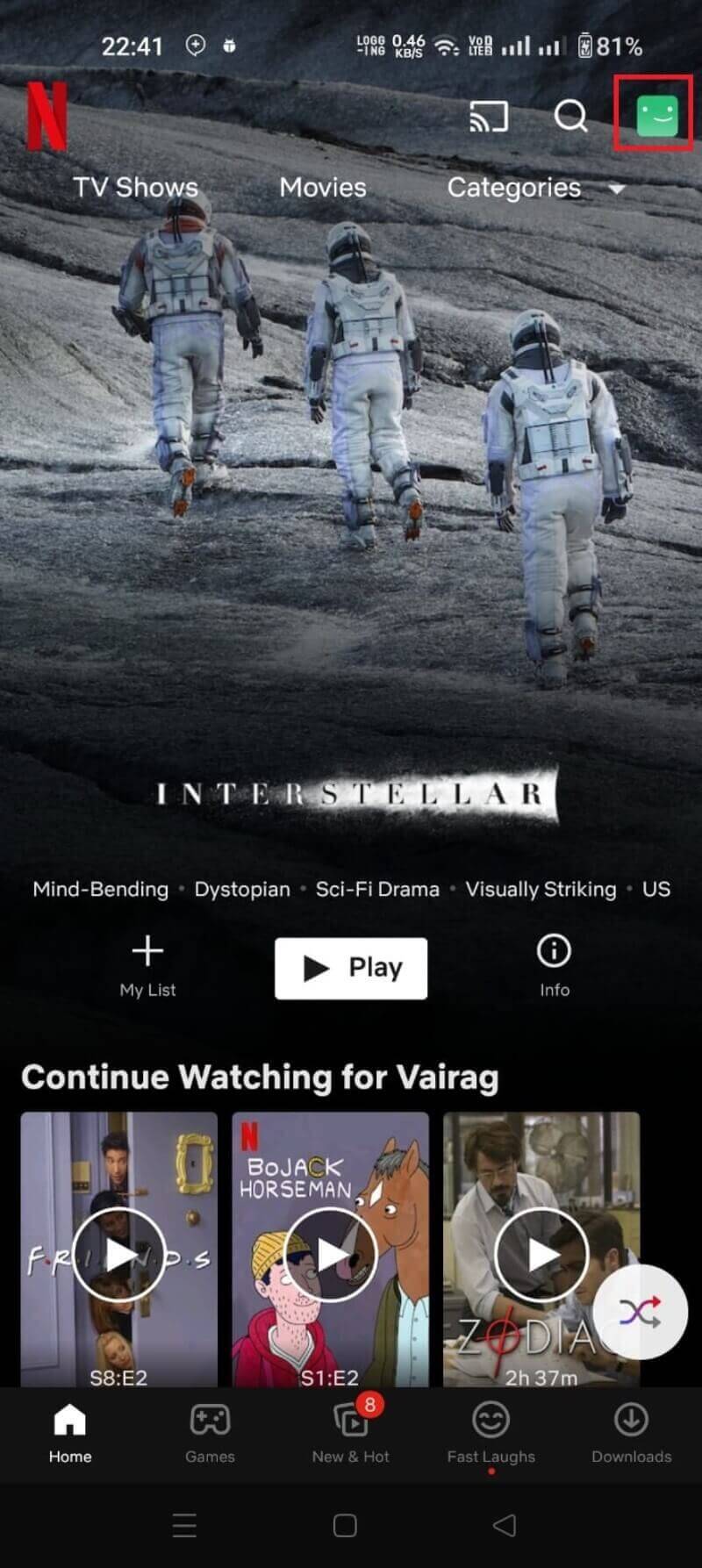
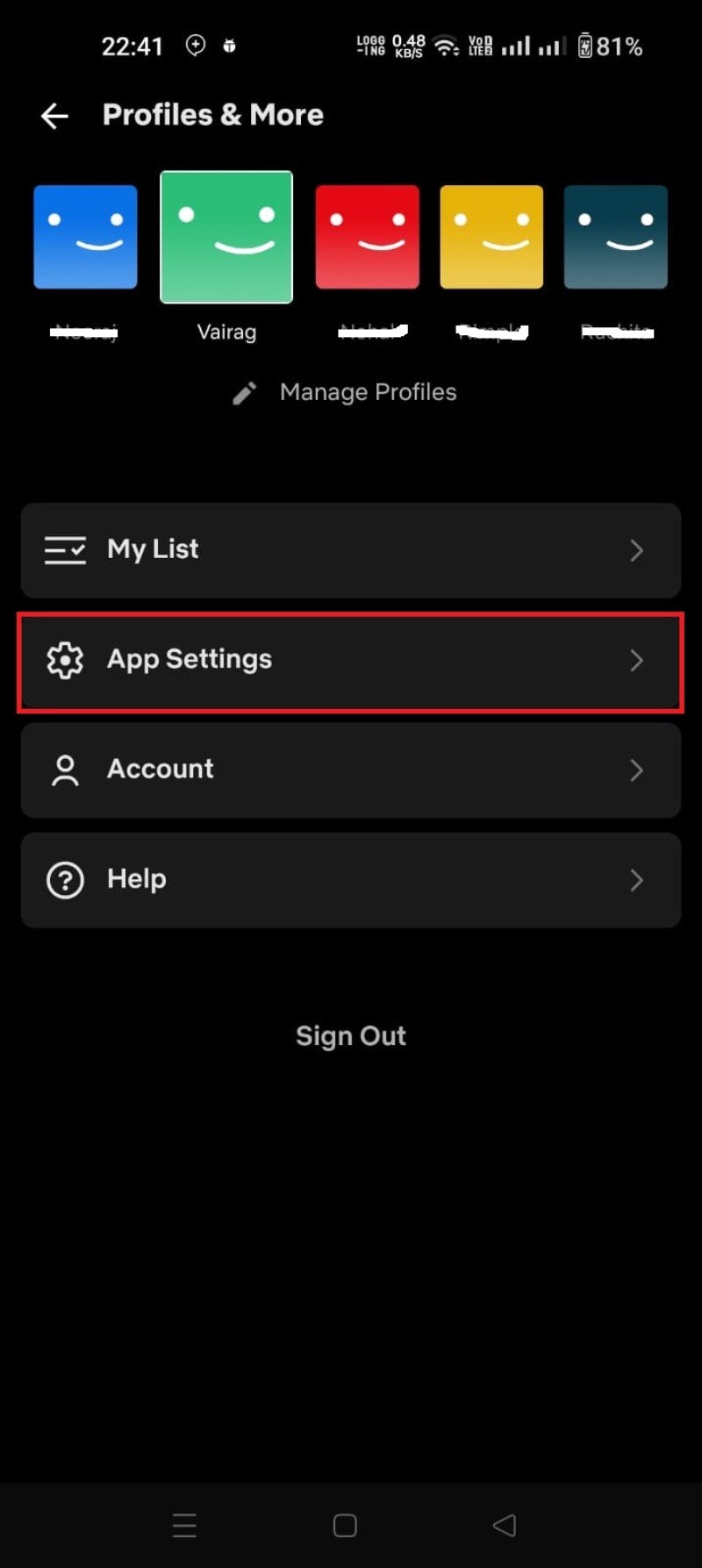
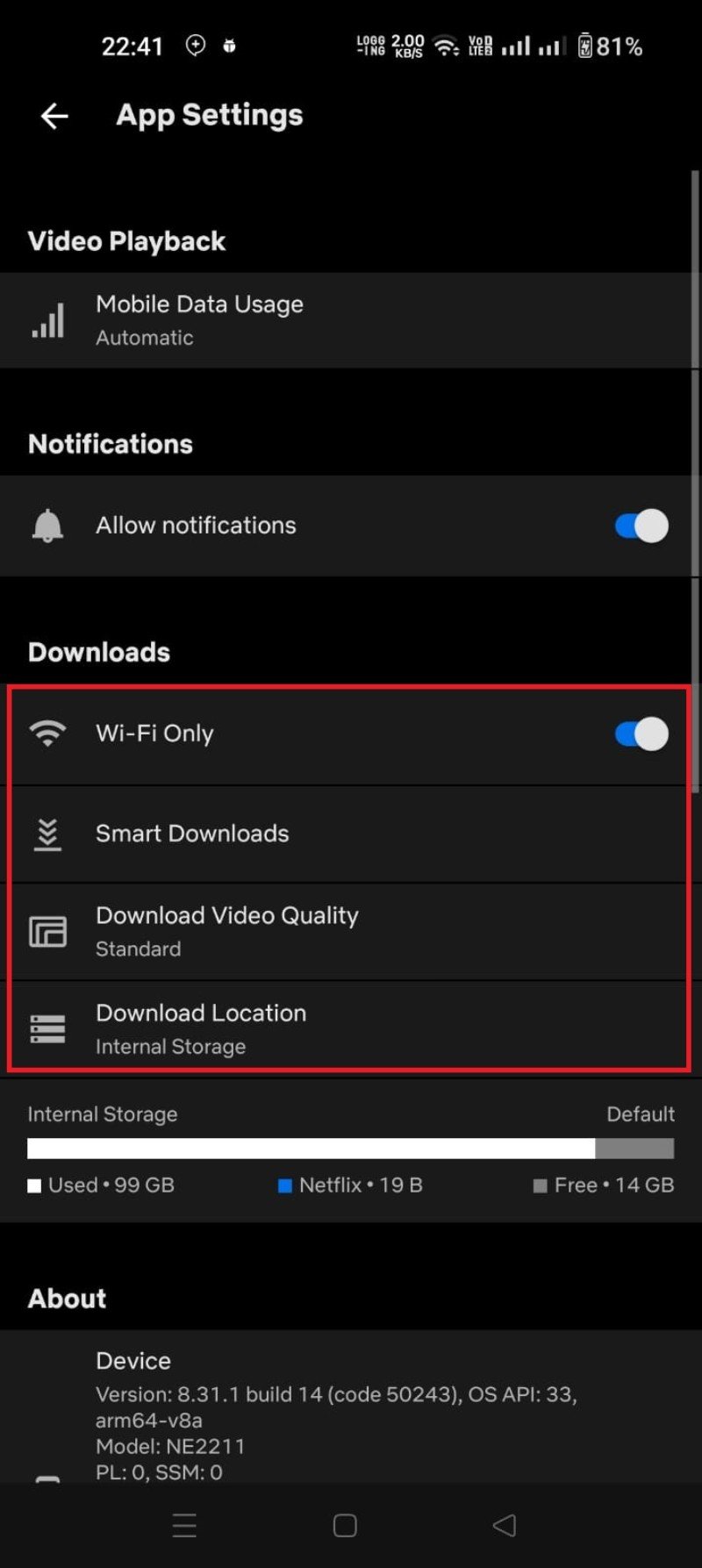
En Windows encontrarás opciones similares en la pantalla de ajustes dentro de la app:
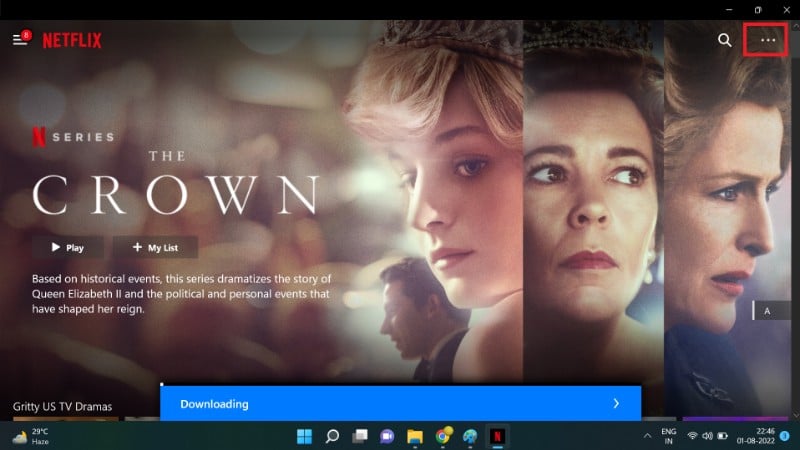
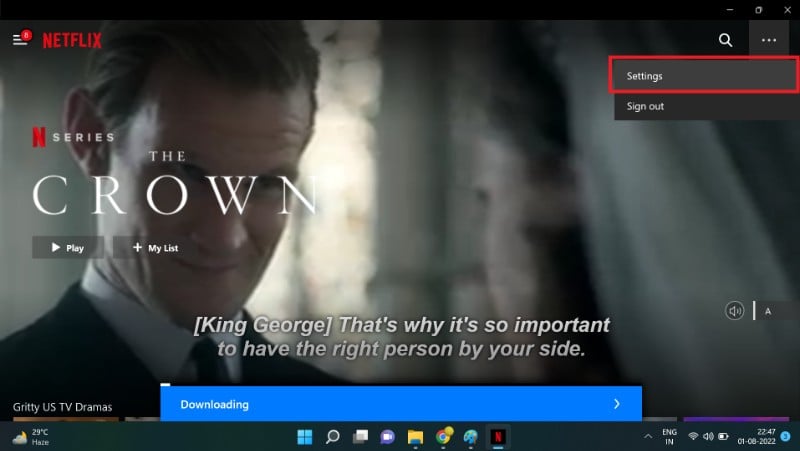
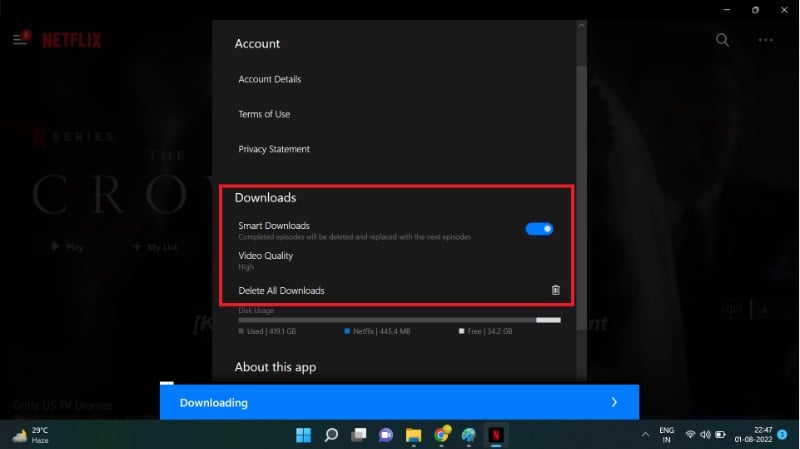
Consejo: si necesitas espacio urgente, selecciona calidad Estándar para ahorrar GB.
Smart Downloads: qué es y cómo funciona
Smart Downloads es una función que automatiza la gestión de episodios en series:
- Cuando reproduces un episodio descargado, Smart Downloads borra ese episodio y automáticamente descarga el siguiente episodio disponible.
- La función sólo funciona cuando estás conectado a Wi‑Fi (puedes habilitar o desactivar la opción en Descargas).
- Smart Downloads ayuda a mantener siempre un número limitado de episodios en tu dispositivo sin que tengas que gestionarlos manualmente.
Activar/desactivar:
- Abre Netflix > Descargas.
- Busca la opción Smart Downloads y actívala o desactívala según prefieras.
Limitaciones:
- Solo gestiona series (no películas).
- Depende de la disponibilidad del siguiente episodio para descarga.
Descargas para ti (Downloads for You)
Descargas para ti descarga automáticamente películas y series que Netflix cree que te gustarán, con base en tu historial y preferencias.
Cómo configurar:
- Abre la app de Netflix > Más > Descargas.
- Selecciona “Descargas para ti” o “Downloads for You”.
- Elige el número aproximado de títulos a descargar (p. ej., 10, 20, 25) y la calidad (Estándar o Alta).
- Pulsa Aplicar.
Dónde se guardan: en “Mis descargas” aparecerán tanto tus descargas manuales como las automáticas.
Notas:
- Si no ves la opción, tu dispositivo puede no ser compatible.
- Las descargas automáticas ocupan espacio local; revisa y elimina lo que no necesites.
Gestión de dispositivos y cuota de descargas
- Límite de descargas por dispositivo: Netflix establece límites para impedir abusos; en algunos casos se indica un máximo de 100 descargas simultáneas por dispositivo.
- Cantidad de dispositivos por cuenta: depende del plan contratado (un plan básico suele permitir menos dispositivos simultáneos que uno estándar o premium).
- Eliminación de dispositivos: el propietario de la cuenta puede quitar dispositivos desde la gestión de dispositivos en la cuenta de Netflix para revocar su acceso a descargas.
Métodos no oficiales: riesgos y alternativas legales
Existen herramientas de terceros que afirman convertir descargas de Netflix en archivos MP4 o capturar vídeo desde la pantalla. Riesgos asociados:
- Violación de los términos de servicio de Netflix y riesgo de suspensión de la cuenta.
- Problemas de seguridad: software no oficial puede contener malware o vulnerabilidades.
- Posibles implicaciones legales por reproducción y distribución no autorizada de contenido con derechos de autor.
Recomendación: utiliza siempre la app oficial y las funciones integradas de Netflix. Si necesitas ver contenido en un dispositivo no compatible, considera alternativas legales como descargar en un dispositivo compatible y usar métodos de conexión (cable o mirroring) para reproducir en otra pantalla, respetando siempre los términos de uso.
Privacidad y regulación (GDPR y protecciones de datos)
Las descargas se almacenan localmente en el dispositivo y no se transfieren a través de la nube de forma permanente. Sin embargo, los metadatos (qué descargaste, preferencias, historial) sí pueden procesarse para las funciones de recomendación y Downloads for You.
Si te preocupa la privacidad:
- Revisa la política de privacidad de Netflix para tu país.
- Elimina descargas y borra el historial desde la app si compartes el dispositivo.
- Usa perfiles separados para diferentes usuarios para mantener recomendaciones y descargas independientes.
En la Unión Europea y países con leyes de protección de datos, tienes derechos sobre tus datos personales; consulta la política de privacidad para ejercerlos.
Tamaño estimado de descargas (tabla orientativa)
- Calidad Estándar (SD, ~480p): aproximadamente 1 GB por hora.
- Calidad Alta (HD, 720p/1080p): aproximadamente 2–3 GB por hora.
- Ultra HD (4K): aproximadamente 5–7 GB por hora.
Estos valores son aproximados y varían según la codificación del título.
Checklist rápido antes de un viaje
- Actualizar la app de Netflix.
- Comprobar espacio libre en el dispositivo (y tarjeta SD si aplica).
- Activar Solo Wi‑Fi para descargas grandes.
- Seleccionar calidad adecuada según espacio (Estándar para ahorrar).
- Descargar episodios/títulos suficientes con Smart Downloads o manualmente.
- Hacer una prueba de reproducción antes de salir.
Rol‑basado:
- Viajero frecuente: prioriza Descargas para ti y Smart Downloads.
- Padre/madre: descarga episodios y usa perfiles infantiles para controlar el contenido.
- Usuario con datos limitados: establece Solo Wi‑Fi y calidad Estándar.
Solución de problemas común
Problema: no aparece el botón de descarga.
- Posibles causas: título no disponible para descarga; dispositivo no compatible; app desactualizada.
- Soluciones: actualizar la app, comprobar compatibilidad del dispositivo, probar otro título descargable.
Problema: descarga se detiene o falla.
- Posibles causas: conexión Wi‑Fi interrumpida; espacio insuficiente; permisos de almacenamiento en Android.
- Soluciones: reinicia la app, libera espacio, concede permisos de almacenamiento, reinicia el dispositivo.
Problema: descargas ocupan mucho espacio.
- Soluciones: cambia a calidad Estándar, elimina descargas antiguas, mueve datos a tarjeta SD si tu Android lo permite.
Prueba de aceptación (quick test): descarga un episodio en calidad Estándar, desconecta Wi‑Fi y reproduce el archivo desde “Mis descargas”. Si reproduce sin conexión, la prueba es satisfactoria.
Mini metodología para gestionar descargas en viajes (5 pasos)
- Planifica: decide cuántas horas de entretenimiento necesitas.
- Selecciona calidad: usa Estándar si tienes poco espacio.
- Descarga: prioriza series/episodios que realmente verás.
- Verifica: prueba reproducción offline antes de salir.
- Limpia: borra descargas al regresar.
Diagrama de decisión para elegir calidad de descarga
flowchart TD
  A[¿Cuánto espacio tienes libre?] -->|< 4 GB| B[Calidad Estándar]
  A -->|4–20 GB| C[Calidad Alta]
  A -->|> 20 GB| D[Ultra HD si el título está disponible]
  B --> E[Descargar suficientes episodios]
  C --> E
  D --> E
  E --> F[Comprobar 'Solo Wi‑Fi' activado]
Preguntas frecuentes (FAQ)
¿Por qué no puedo descargar una película específica?
Si tienes cuota y espacio disponibles, puede que el título no esté habilitado para descarga por restricciones de derechos. No todos los contenidos de Netflix se ofrecen para descarga.
¿Cómo elimino una descarga?
Ve a la sección Descargas y pulsa el icono de borrar junto al episodio o la película. Para eliminar todo, ve a Ajustes de la app > Eliminar todas las descargas.
¿Puedo descargar contenido ilimitado?
Netflix limita las descargas para gestionar el uso. Existe un límite práctico por dispositivo (Netflix ha indicado en ocasiones un máximo de 100 descargas por dispositivo) y límites por cuenta según el plan.
¿Puedo descargar en Mac?
No hay app oficial de Netflix en macOS que permita descargas. Existen soluciones alternativas (captura de pantalla/voz) que pueden violar términos de servicio y derechos de autor; no las recomendamos.
¿Puedo descargar en FireStick?
En muchos modelos de FireStick las descargas no están disponibles debido a limitaciones de almacenamiento, aunque la app puede permitir streaming.
¿Puedo descargar sin una suscripción?
No. Solo los suscriptores con cuenta activa pueden descargar y reproducir contenido descargado.
¿Cómo accedo a mis descargas?
Abre la app > menú o barra inferior > Mis descargas. Allí verás y reproducirás los títulos descargados.
¿Cuánto espacio necesito?
Aproximadamente 1 GB por hora en SD, 2–3 GB por hora en HD y 5–7 GB por hora en Ultra HD. Estos son valores orientativos.
¿Por qué no veo el botón de descarga?
El título puede no estar disponible para descarga o tu dispositivo puede no ser compatible. También verifica que la app esté actualizada.
Glosario rápido (1 línea cada término)
- Descargas: contenido guardado localmente para ver sin conexión.
- Smart Downloads: función que reemplaza episodios vistos por el siguiente de forma automática.
- Descargas para ti: selección automática de títulos basada en tus gustos.
- Solo Wi‑Fi: ajuste que impide descargas usando datos móviles.
Resumen final
Descargar en Netflix es una forma fiable de ver tus series y películas sin depender de la conexión. Configura la calidad, activa Solo Wi‑Fi si tienes datos limitados y prueba Smart Downloads y Descargas para ti para automatizar la experiencia. Siempre usa la app oficial para evitar riesgos de seguridad y legales.
Si te vas de viaje: planifica la cantidad de horas, selecciona calidad según el espacio y prueba la reproducción antes de salir.
Gracias por leer. ¡Que disfrutes de tus maratones offline!

Materiales similares

Podman en Debian 11: instalación y uso
Apt-pinning en Debian: guía práctica

OptiScaler: inyectar FSR 4 en casi cualquier juego
Dansguardian + Squid NTLM en Debian Etch

Arreglar error de instalación Android en SD
