
Cómo donar CPU/GPU con BOINC en Linux

¿Qué es BOINC y por qué usarlo?
BOINC (Berkeley Open Infrastructure for Network Computing) es una infraestructura de código abierto que permite a investigadores aprovechar los recursos de miles de ordenadores personales. En la práctica, BOINC conecta tu equipo a proyectos científicos (astronomía, biología, química, matemáticas y más) y ejecuta tareas cuando tu máquina está disponible.
Definición rápida: BOINC es middleware de computación distribuida que transforma ciclos ociosos de tu CPU/GPU en trabajo científico.
Importante: donas recursos, no datos personales. Los proyectos suelen ejecutar cálculos, no recopilan tu información sensible a menos que lo indiquen explícitamente.
Requisitos y compatibilidad
- Sistema operativo: Linux (comprueba la compatibilidad del proyecto con tu distribución).
- Hardware: CPU común; para donar GPU necesitas tarjetas compatibles (por ejemplo, CUDA‑capable NVIDIA, o arquitecturas de Intel/AMD soportadas por el proyecto).
- Conexión a Internet: acceso intermitente es suficiente, pero útil para recibir y enviar resultados.
Si dudas sobre compatibilidad, revisa la documentación del proyecto antes de unirte.
Descarga e instalación
- Descarga el instalador desde la web oficial: http://boinc.berkeley.edu/download.php
- Abre una terminal en la carpeta de descarga y ejecuta el instalador con sh. Ejemplo:
sh boinc_7.2.42_x86_64-pc-linux-gnu.sh- El comando creará una carpeta nueva con los archivos de BOINC. Entra en ella:
cd BOINC- Ejecuta el gestor de interfaz gráfica:
./run_manager
Alt: Captura del proceso de instalación de BOINC en Linux mostrando el instalador en la terminal.
Nota: si instalas BOINC desde el gestor de paquetes de tu distribución, el instalador gráfico puede integrarse y no necesitarás ejecutar el script manualmente, aunque podrías obtener una versión algo anterior a la del instalador oficial.
Primer inicio y conexión
Al arrancar por primera vez, el gestor puede mostrar un error sobre la conexión al servidor principal. Esto es una medida de seguridad y hay instrucciones para resolverlo en la wiki de BOINC: http://boinc.berkeley.edu/wiki/Installing_BOINC_on_Debian#Optional_setup_hints
Si el gestor se conecta, se te pedirá seleccionar un proyecto receptor de tus recursos. No te preocupes por elegir el primero: puedes añadir más proyectos después. Presta atención a la compatibilidad con tu sistema operativo y requisitos de hardware.

Alt: Ventana inicial del Administrador de BOINC con opciones para conectar a proyectos.
Crear cuenta o iniciar sesión en proyectos
BOINC te pedirá iniciar sesión o crear una cuenta vinculada al proyecto seleccionado (cada proyecto gestiona cuentas propias). Alternativamente, puedes crear una cuenta BOINC central y dejar que el gestor automatice el acceso a proyectos.
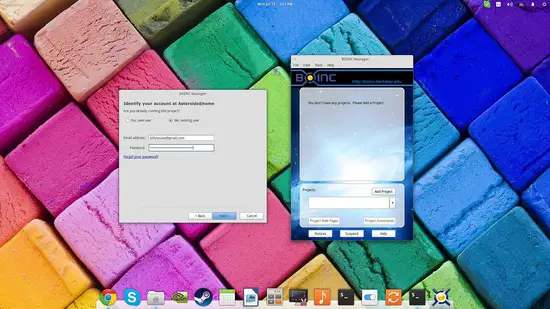
Alt: Pantalla de autenticación para cuentas de proyecto en BOINC.
Configuración de uso de recursos
Para ajustar cuánto puede consumir BOINC:
- Pulsa “Suspend” si está trabajando.
- Ve a Tools → Computing Preferences.
- Ajusta: franjas horarias de actividad, umbral de inactividad, límite de espacio en disco, porcentaje máximo de CPU y si debe ejecutarse con batería.
- Confirma con OK y pulsa “Resume” para aplicar.
Estas opciones solo aplican al equipo en el que las configuras; si usas varios equipos tendrás que repetir los ajustes en cada uno.
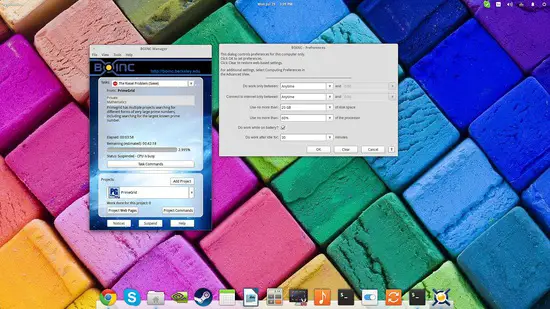
Alt: Panel de preferencias de cómputo de BOINC mostrando opciones de tiempo y límites de recursos.
Consejo práctico: si trabajas en el equipo, limita el uso de CPU a un porcentaje bajo o activa BOINC solo cuando el sistema esté inactivo.
Vista avanzada y control detallado
En View → Advanced View obtendrás estadísticas en tiempo real, historial de tareas y controles finos:
- Pestaña Tasks: ver y detener tareas puntuales.
- Menú Activity: cambiar actividad de red y computación.
- Menú Advanced: conectar a otros equipos para operación conjunta.
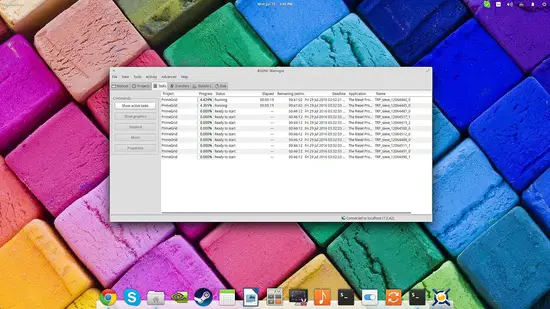
Alt: Vista avanzada del Administrador de BOINC mostrando tareas activas y estadísticas.
Uso de GPU
Si tu objetivo es donar GPU, comprueba que el proyecto soporte aceleración por GPU y qué drivers o runtimes necesita (por ejemplo, CUDA para NVIDIA). No todos los proyectos usan GPU; algunos solo ejecutan cargas de CPU intensivas.
Importante: ejecutar tareas GPU puede aumentar consumo eléctrico y temperaturas. Monitorea la temperatura y limita uso si hace falta.
Seguridad y privacidad
- BOINC ejecuta código de proyectos externos. Confía en proyectos bien conocidos o revisa la reputación antes de unirte.
- No compartas credenciales fuera del flujo oficial.
- Lee las políticas de privacidad del proyecto si te preocupa el tratamiento de datos.
Mini‑metodología: empezar en 5 pasos
- Descarga e instala BOINC desde la web oficial.
- Ejecuta ./run_manager y supera el aviso inicial si aparece.
- Elige un proyecto y crea una cuenta de proyecto o usa una cuenta BOINC.
- Ajusta Computing Preferences según tu rutina y hardware.
- Pulsa Resume y monitoriza en Advanced View.
Lista de verificación según tu equipo
Escritorio con CPU potente:
- Limita uso al 60–80% si trabajas y al 100% si está dedicado.
- Programa horas de inactividad nocturnas.
Portátil:
- No permitir ejecución con batería o limitar al 10–20% de CPU.
- Evitar tareas GPU intensivas por calentamiento.
Equipo con GPU moderna:
- Asegura drivers y runtimes (CUDA/OpenCL) compatibles.
- Monitorea temperatura y consumo.
Casos en los que BOINC no es la mejor opción
- Si necesitas máximo rendimiento en tareas interactivas en todo momento, BOINC puede interferir.
- Si tu equipo tiene datos sensibles y no puedes o no quieres ejecutar código de terceros.
- Si la conexión es extremadamente limitada y no puede sincronizar tareas.
Alternativas: donar recursos mediante plataformas en la nube (si el proyecto lo permite) o participar en redes de crowdsourcing menos intrusivas.
Solución de problemas comunes
- Error de conexión inicial: sigue la guía en la wiki de BOINC para permitir la conexión o instala desde el gestor de paquetes.
- Tareas que fallan repetidamente: revisa requisitos del proyecto y compatibilidad de arquitectura.
- Temperaturas altas: reduce uso de GPU/CPU o configura límites más estrictos.
- No aparecen proyectos: comprueba la conexión a Internet y que el cortafuegos no bloquee el puerto HTTP/HTTPS.
Buenas prácticas y heurísticos
- Comienza con un solo proyecto para entender requisitos y comportamiento.
- Revisa periódicamente la pestaña Notices para comunicaciones del proyecto.
- Usa la vista avanzada para identificar tareas problemáticas.
- Mantén drivers y librerías (CUDA/OpenCL) actualizados si donas GPU.
Ejemplo de flujo de decisión rápido
- ¿Quieres donar GPU? → Sí: verifica compatibilidad del proyecto → No: usa solo CPU.
- ¿Usas portátil con batería? → Sí: desactiva ejecución con batería → No: configura límites según preferencia.
Plantilla rápida para documentar tu configuración (guardable localmente)
- Equipo: [escritorio/portátil/servidor]
- SO: [distribución y versión]
- Versión BOINC: [ej. 7.2.42]
- Proyectos activos: [lista]
- Límites CPU: [porcentaje]
- Ejecutar con batería: [sí/no]
- Observaciones: [temperatura, errores, notas]
Impacto y reflexiones finales
BOINC ha permitido que voluntarios contribuyan a investigaciones durante años. Aunque el impacto depende del proyecto y de la cantidad de recursos disponibles, donar ciclos ociosos sigue siendo una forma práctica y altruista de apoyar la ciencia sin aportar dinero.
Resumen: instalar BOINC en Linux es directo, configurable y reversible. Ajusta límites para que no interfiera con tu trabajo y elige proyectos de confianza.
Recursos útiles
- Página oficial de descargas: http://boinc.berkeley.edu/download.php
- Guía de instalación en Debian: http://boinc.berkeley.edu/wiki/Installing_BOINC_on_Debian#Optional_setup_hints
- FAQ sobre compatibilidad: http://boincfaq.mundayweb.com/index.php?view=67
Conclusión: si tienes un ordenador que pasa tiempo inactivo, BOINC te permite convertir ese tiempo en trabajo útil para la comunidad científica. Disfruta donando tus recursos de forma responsable.

Materiales similares

Podman en Debian 11: instalación y uso
Apt-pinning en Debian: guía práctica

OptiScaler: inyectar FSR 4 en casi cualquier juego
Dansguardian + Squid NTLM en Debian Etch

Arreglar error de instalación Android en SD
