
Cómo desinstalar o desactivar OneDrive en Windows 10/11
OneDrive es un servicio de almacenamiento en la nube de Microsoft que se incluye con Windows 10 y 11. Te permite guardar archivos en la nube y acceder a ellos desde cualquier dispositivo.
Definición rápida: sincronización = copia automática de archivos entre tu PC y la nube.
Ventajas y consideraciones
- Ventaja: facilita acceder a archivos desde Android, iPhone, Mac o PCs con Windows.
- Límite: la cuenta gratuita ofrece 5 GB. Para más espacio hay que pagar.
- Inconveniente: si ya usas otro servicio en la nube, OneDrive puede ocupar recursos en tu PC y consumir ancho de banda.
Importante: desinstalar o desactivar OneDrive no elimina los archivos que ya están en la nube. Si quieres borrar esos archivos, hazlo desde onedrive.live.com.
Tabla de contenido
- Cómo desinstalar OneDrive desde Windows 10/11
- Cómo desactivar (desvincular) OneDrive en Windows 10/11
- Cómo deshabilitar OneDrive mediante Políticas de Grupo
- Cómo deshabilitar OneDrive mediante el Registro
- Métodos alternativos, cuándo NO desinstalar y cómo revertir
- Chequeo para Administradores y usuarios avanzados
- Resumen y próximos pasos
Cómo desinstalar OneDrive desde Windows 10/11
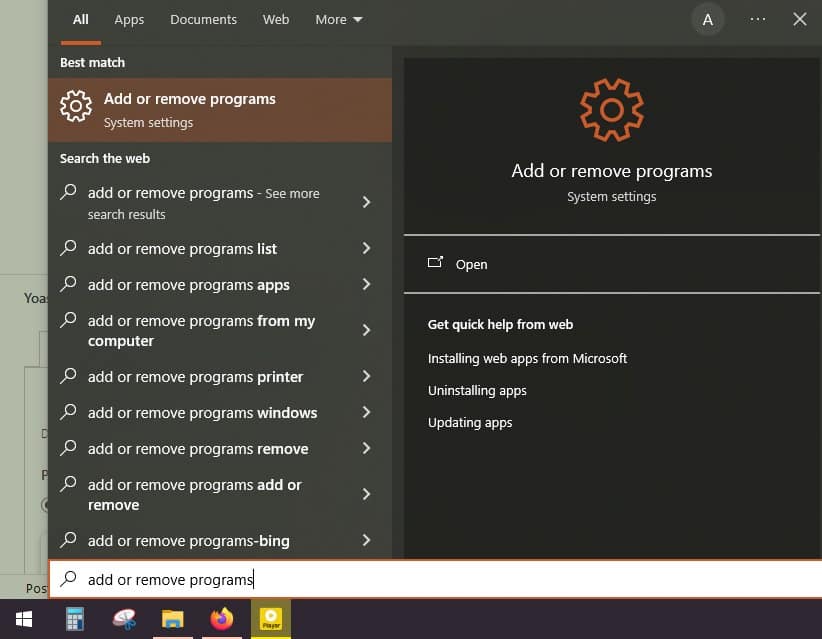
- Abre Inicio y ve a Configuración > Aplicaciones > Aplicaciones y características (o busca “Agregar o quitar programas”).
- Busca Microsoft OneDrive, selecciónalo y haz clic en “Desinstalar”.
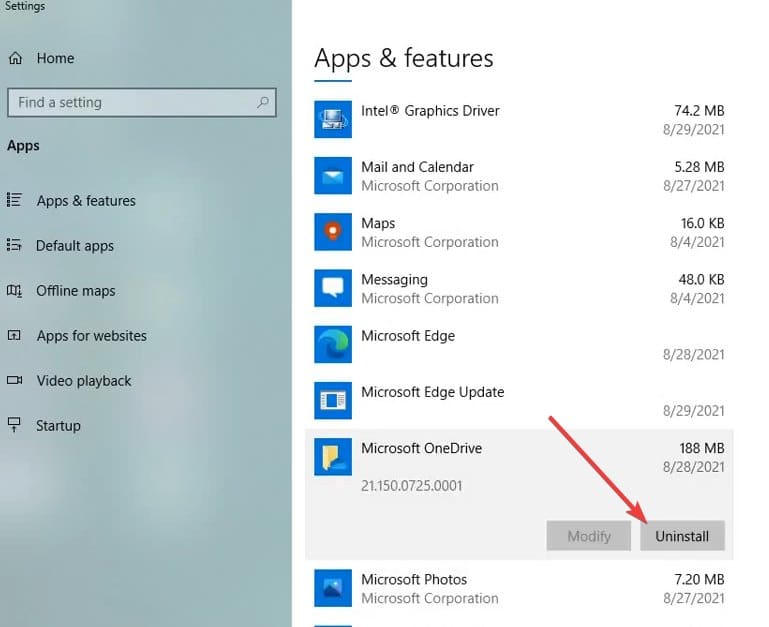
- Sigue las indicaciones. Reinicia el equipo si te lo pide para completar los cambios.
Comando alternativo (rápido): abre Símbolo del sistema como administrador y ejecuta uno de estos comandos según tu versión de Windows:
# En Windows 64-bit
%SystemRoot%\SysWOW64\OneDriveSetup.exe /uninstall

# En Windows 32-bit
%SystemRoot%\System32\OneDriveSetup.exe /uninstall
Si más tarde quieres reinstalar, ejecuta el mismo comando sin /uninstall o instala desde Microsoft Store.
Cómo desactivar (desvincular) OneDrive en Windows 10/11
- Abre el Explorador de archivos (atajo: Alt + E o Windows + E).
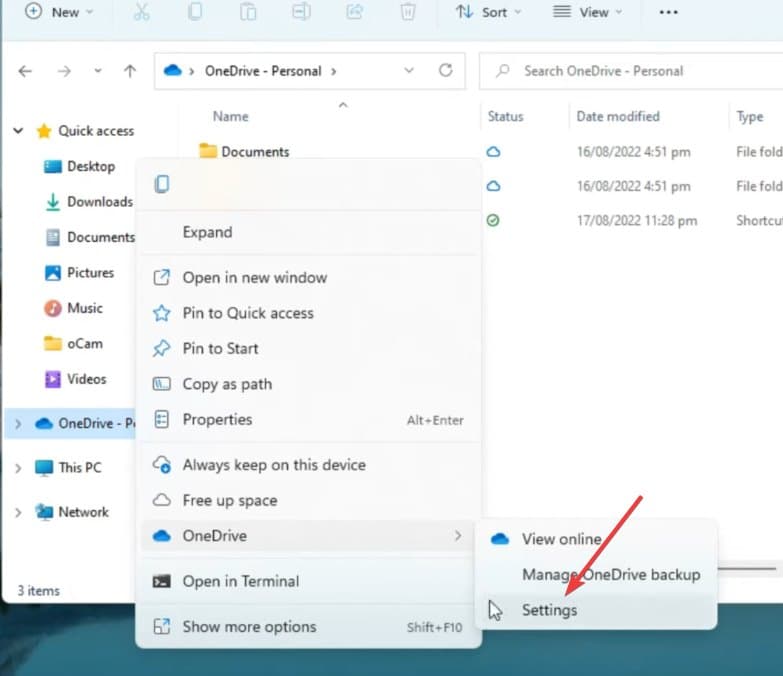
- Haz clic derecho en el icono de OneDrive de la barra lateral y selecciona OneDrive > Configuración.
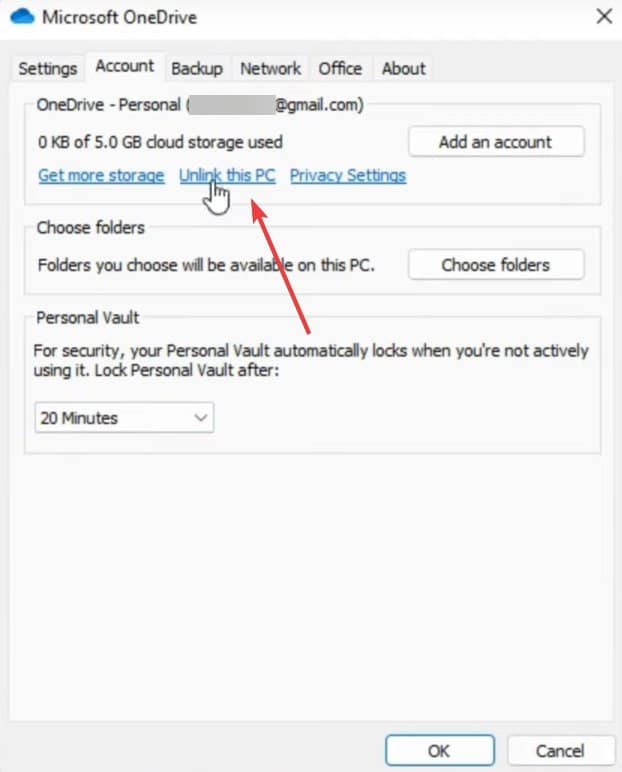
- En la pestaña “Cuenta”, haz clic en “Desvincular este equipo” o “Unlink this PC” en versiones en inglés.
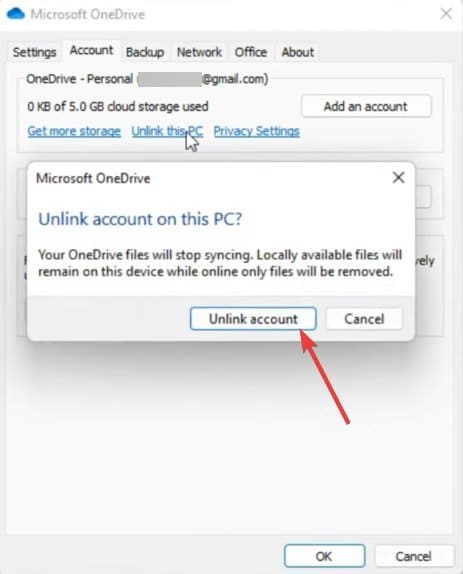
- Confirma con “Desvincular cuenta”. OneDrive dejará de sincronizar los archivos.
- Tras desvincular, la app te pedirá iniciar sesión si quieres volver a activarla.

Nota: Desvincular evita la sincronización y libera ancho de banda, pero la aplicación sigue instalada si no la desinstalas.
Cómo deshabilitar OneDrive mediante Políticas de Grupo
Importante: el Editor de Políticas de Grupo (gpedit.msc) no está disponible en ediciones Home de Windows.
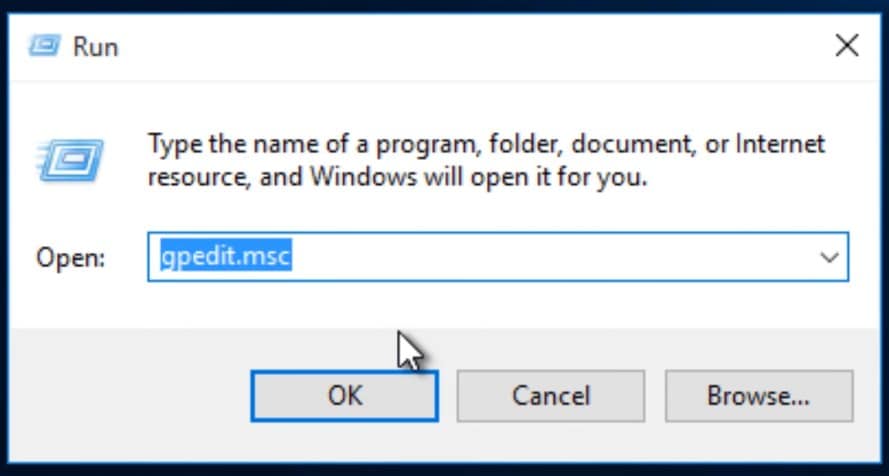
- Pulsa Windows + R, escribe gpedit.msc y pulsa Enter.
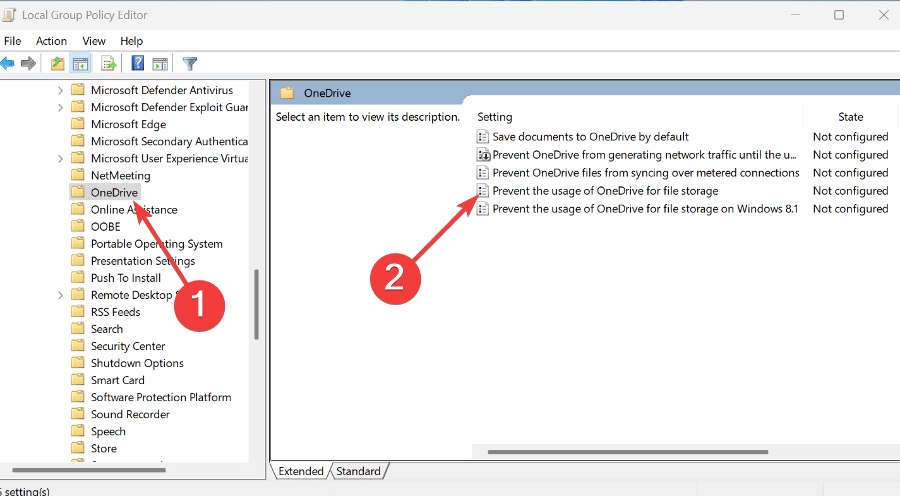
- Ve a: Configuración del equipo > Plantillas administrativas > Componentes de Windows > OneDrive.
- Abre la política “Evitar el uso de OneDrive para el almacenamiento de archivos”.
- Selecciona “Habilitada” y aplica. Reinicia el equipo. Esto elimina la integración de OneDrive en el Explorador y evita la sincronización para los usuarios del equipo.
Cómo deshabilitar OneDrive mediante el Registro
Advertencia: modificar el Registro puede causar problemas si se hace incorrectamente. Haz copia de seguridad del Registro antes.
- Abre el Editor del Registro (regedit) desde Inicio.
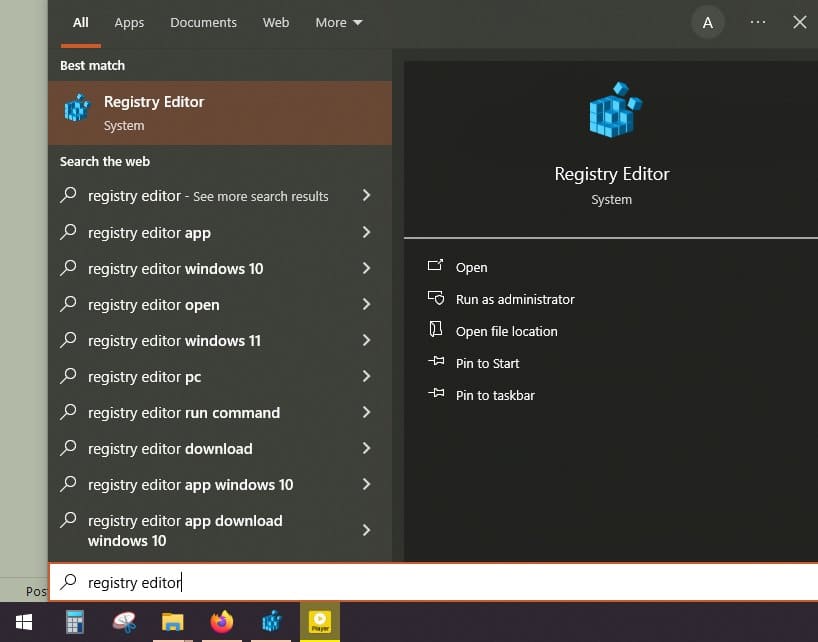
- Navega a la siguiente clave:
Computer\HKEY_LOCAL_MACHINE\SOFTWARE\Policies\Microsoft\Windows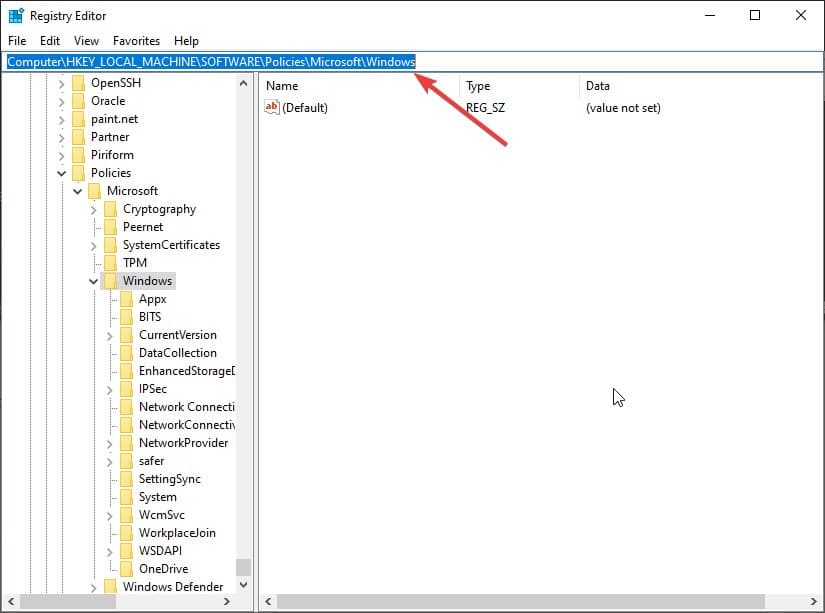
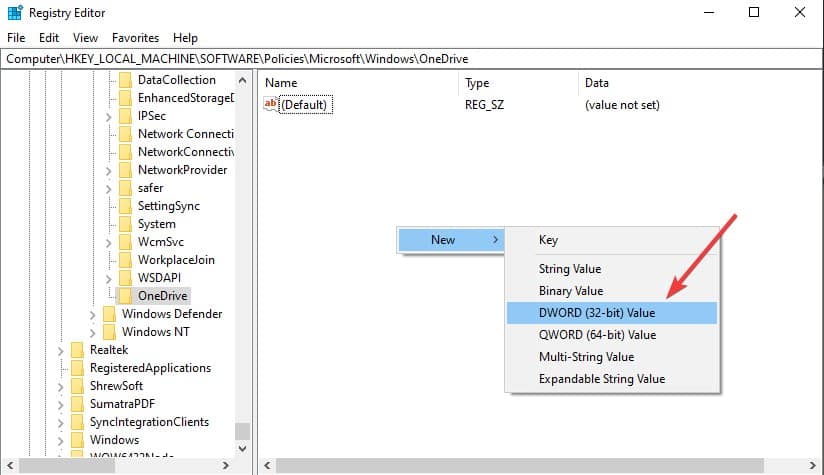
- Crea una nueva clave llamada OneDrive (clic derecho > Nuevo > Clave).
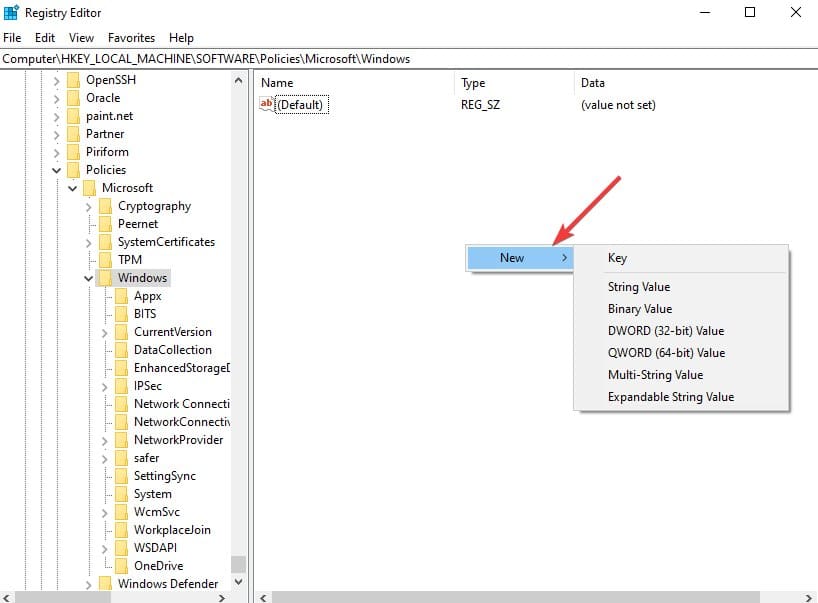
- Con la clave OneDrive seleccionada, crea un nuevo valor DWORD (32 bits) en el panel derecho.
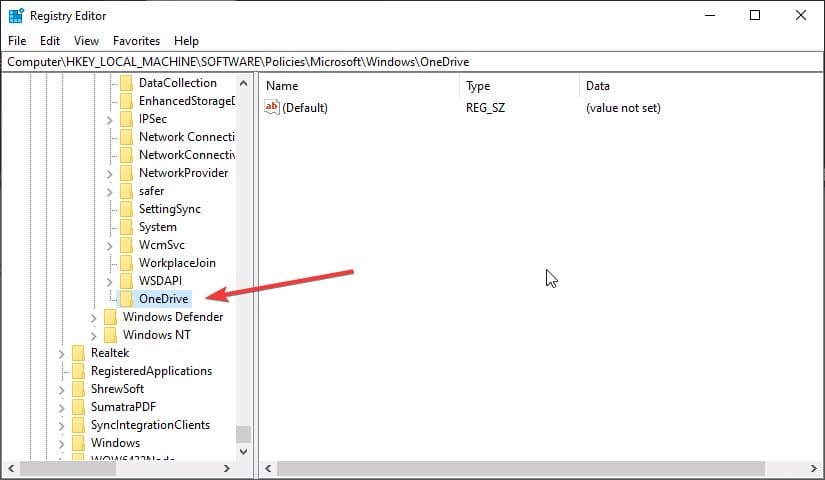
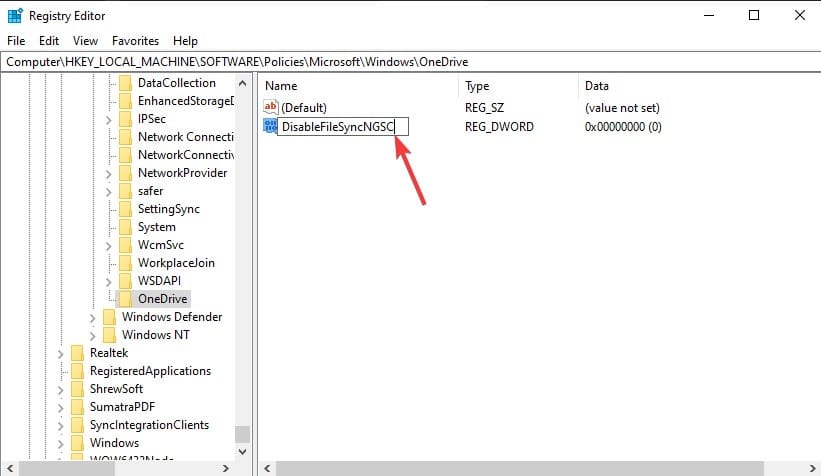
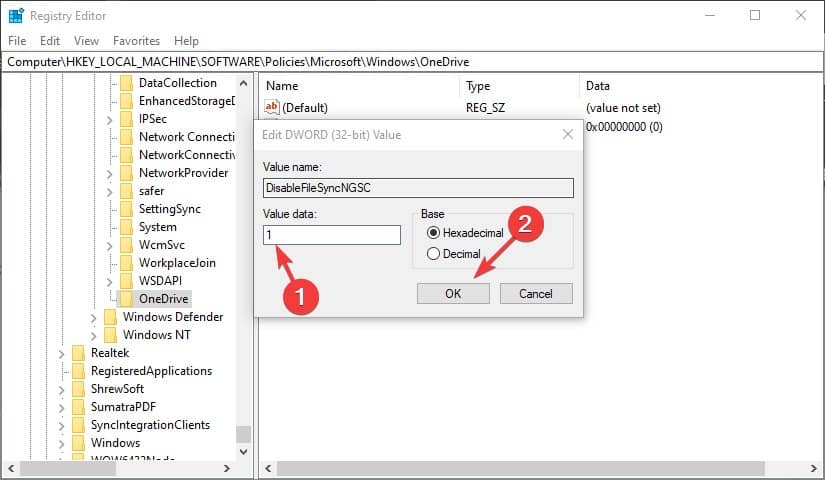
- Nombra el DWORD como DisableFileSyncNGSC y establece su valor a 1.
- Reinicia el PC. OneDrive quedará deshabilitado en el Explorador.
Métodos alternativos y cuándo no desinstalar
Cuándo NO desinstalar OneDrive
- Si usas Office 365 y dependes de la integración con OneDrive para guardar versiones o compartir documentos.
- Si tu organización gestiona perfiles y copias de seguridad mediante OneDrive.
Alternativas a desinstalar
- Desvincular la cuenta (desactivación).
- Pausar la sincronización temporalmente desde el icono de OneDrive.
- Limitar las carpetas que sincroniza en Configuración > Cuenta > Elegir carpetas.
Reinstalar o revertir
- Para reinstalar, ejecuta el instalador de OneDrive según tu arquitectura:
# Reinstalar en Windows 64-bit
%SystemRoot%\SysWOW64\OneDriveSetup.exe

# Reinstalar en Windows 32-bit
%SystemRoot%\System32\OneDriveSetup.exe- O descarga e instala OneDrive desde Microsoft Store.
Checklist rápida por rol
Usuario doméstico
- Hacer copia de seguridad local de archivos importantes.
- Desvincular cuenta desde Configuración de OneDrive.
- Desinstalar si ya no quieres la app.
Administrador de TI
- Decidir política corporativa (desactivar o mantener).
- Aplicar GPO en dominios o configurar el Registro por despliegue.
- Informar al personal sobre pasos de reversión.
Riesgos y mitigaciones
- Riesgo: pérdida de acceso a archivos que sólo estaban en la nube. Mitigación: descarga y copia local antes de desinstalar.
- Riesgo: interrupción de flujos de trabajo compartidos. Mitigación: comunicar a los colaboradores y migrar a otra herramienta si se requiere.
Pequeña metodología para decidir
- Inventario: ¿Qué datos se guardan en OneDrive? 2. Impacto: ¿Se usan integraciones con Office u otros servicios? 3. Acción: Desvincular si dudas, desinstalar si confirmas que no es necesario. 4. Validación: confirmar que los usuarios tienen acceso local a archivos críticos.
Resumen y próximos pasos
Si solo quieres evitar la sincronización, desvincula la cuenta o pausa OneDrive. Si quieres liberar espacio y quitar la app, desinstala. Las empresas deberían aplicar GPO o cambios en el Registro para controlar OneDrive de forma centralizada. Si cambias de opinión, reinstala desde System32/SysWOW64 o Microsoft Store.
Importante: antes de cualquier cambio masivo en equipos de trabajo, prueba el procedimiento en un equipo piloto.
Sugerencia rápida: guarda esta guía como checklist antes de ejecutar cambios en múltiples ordenadores.

Materiales similares

Podman en Debian 11: instalación y uso
Apt-pinning en Debian: guía práctica

OptiScaler: inyectar FSR 4 en casi cualquier juego
Dansguardian + Squid NTLM en Debian Etch

Arreglar error de instalación Android en SD
