
Cómo desactivar Sugerencias y Consejos en Windows 11

Por qué y cuándo desactivar las sugerencias
Las sugerencias y los consejos son mensajes cortos que Windows muestra para ayudar a usuarios principiantes a descubrir funciones. Si ya conoces Windows, esos avisos pueden resultar intrusivos y reducir la concentración. Desactivar las sugerencias mejora la experiencia para usuarios avanzados y reduce interrupciones durante presentaciones o trabajo concentrado.
Importante: desactivar las sugerencias no afecta a actualizaciones ni a la seguridad del sistema. Algunas sugerencias relacionadas con la seguridad o las funciones críticas pueden seguir apareciendo según la configuración de tu organización.
Métodos para desactivar Sugerencias y Consejos en Windows 11
A continuación se detallan varias opciones, desde la más simple hasta la más avanzada. Elige la que se adapte a tu perfil: usuario estándar, administrador o administrador TI.
1. Desactivar las sugerencias desde la aplicación Configuración (recomendado para la mayoría)
Esta es la forma más directa y segura.
- Pulsa Windows + I para abrir Configuración.
- Ve a Sistema > Notificaciones.
- Desplázate hasta la parte inferior y haz clic en Configuración adicional.
- Desmarca la opción Obtener consejos y sugerencias al usar Windows.
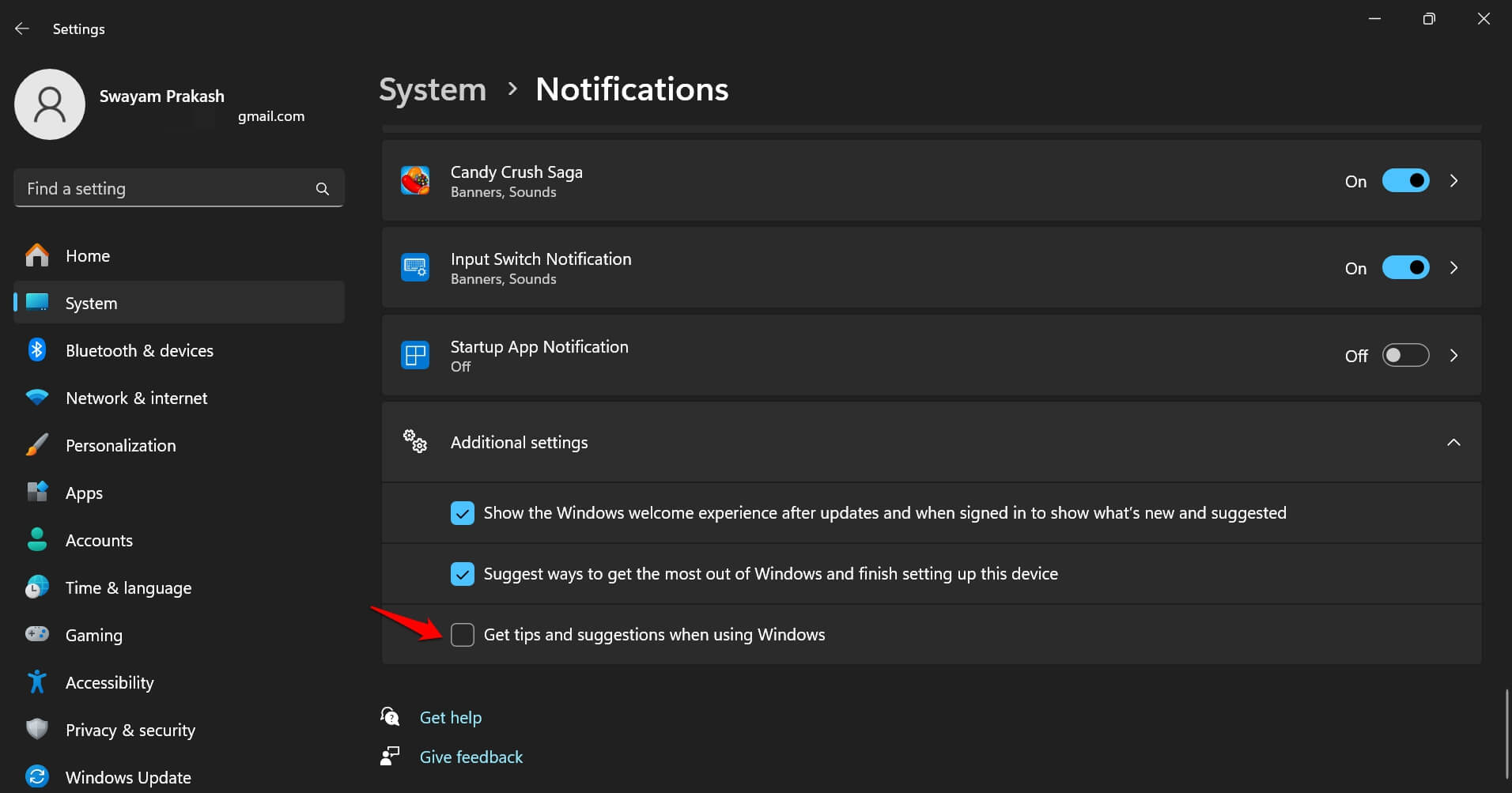
Por qué usar este método: Es seguro, reversible y no requiere permisos elevados. Se aplica al usuario actual.
2. Usar el Editor del Registro para desactivarlo (para usuarios con conocimientos técnicos)
Acceder al Registro te permite aplicar la configuración a nivel de máquina mediante políticas locales. Ten cuidado: editar el Registro sin precaución puede causar problemas. Haz una copia de seguridad del Registro antes de continuar.
- Pulsa Windows + R para abrir Ejecutar.
- Escribe regedit y pulsa Enter.
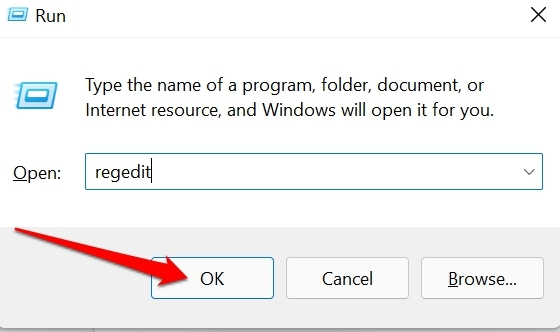
- Navega hasta la clave:
HKEY_LOCAL_MACHINE\SOFTWARE\Policies\Microsoft\Windows- Haz clic derecho sobre la clave Windows > Nuevo > Clave.
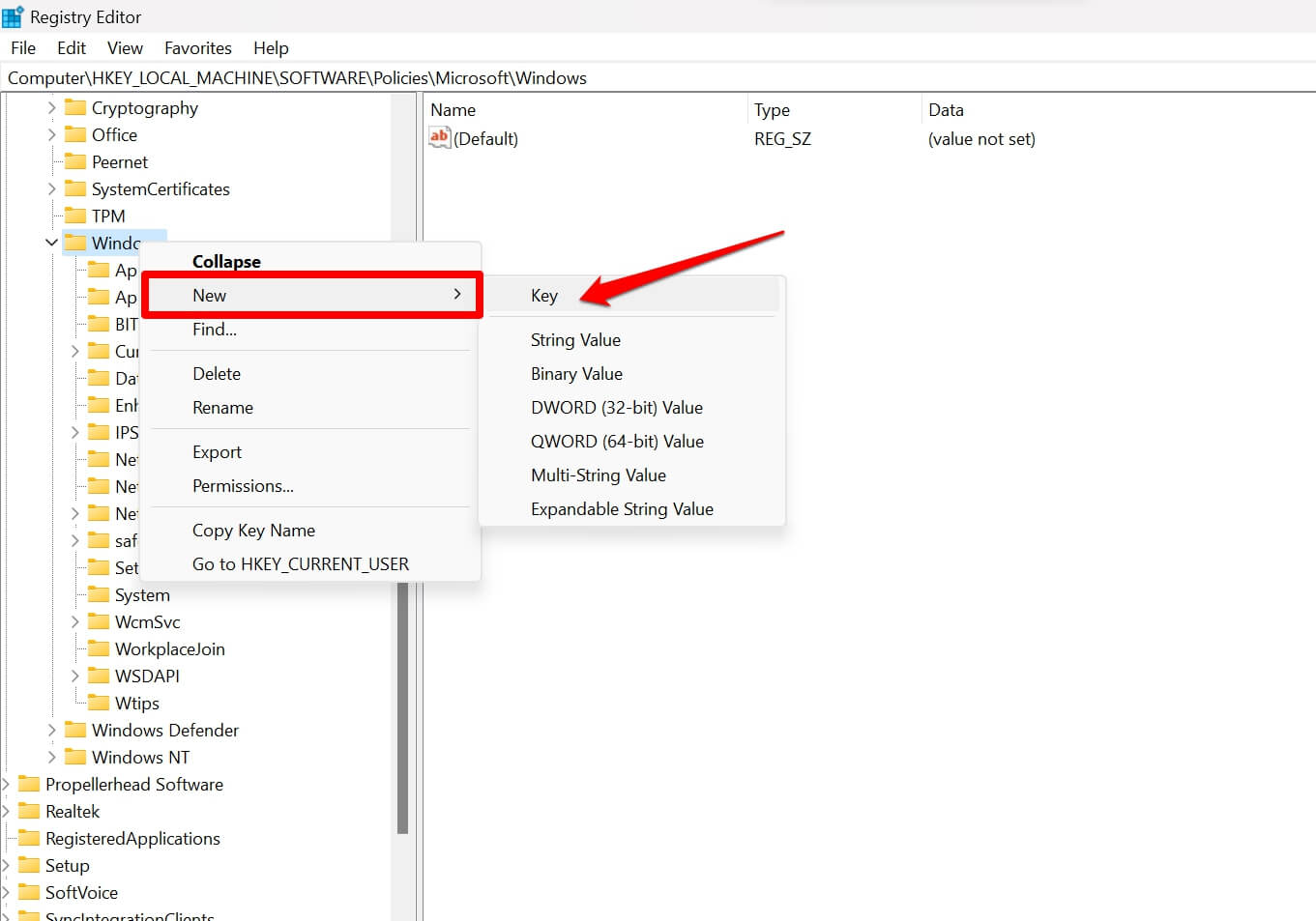
- Nombra la subclave WTips.
- Dentro de WTips, haz clic derecho en el panel derecho > Nuevo > Valor DWORD (32 bits).
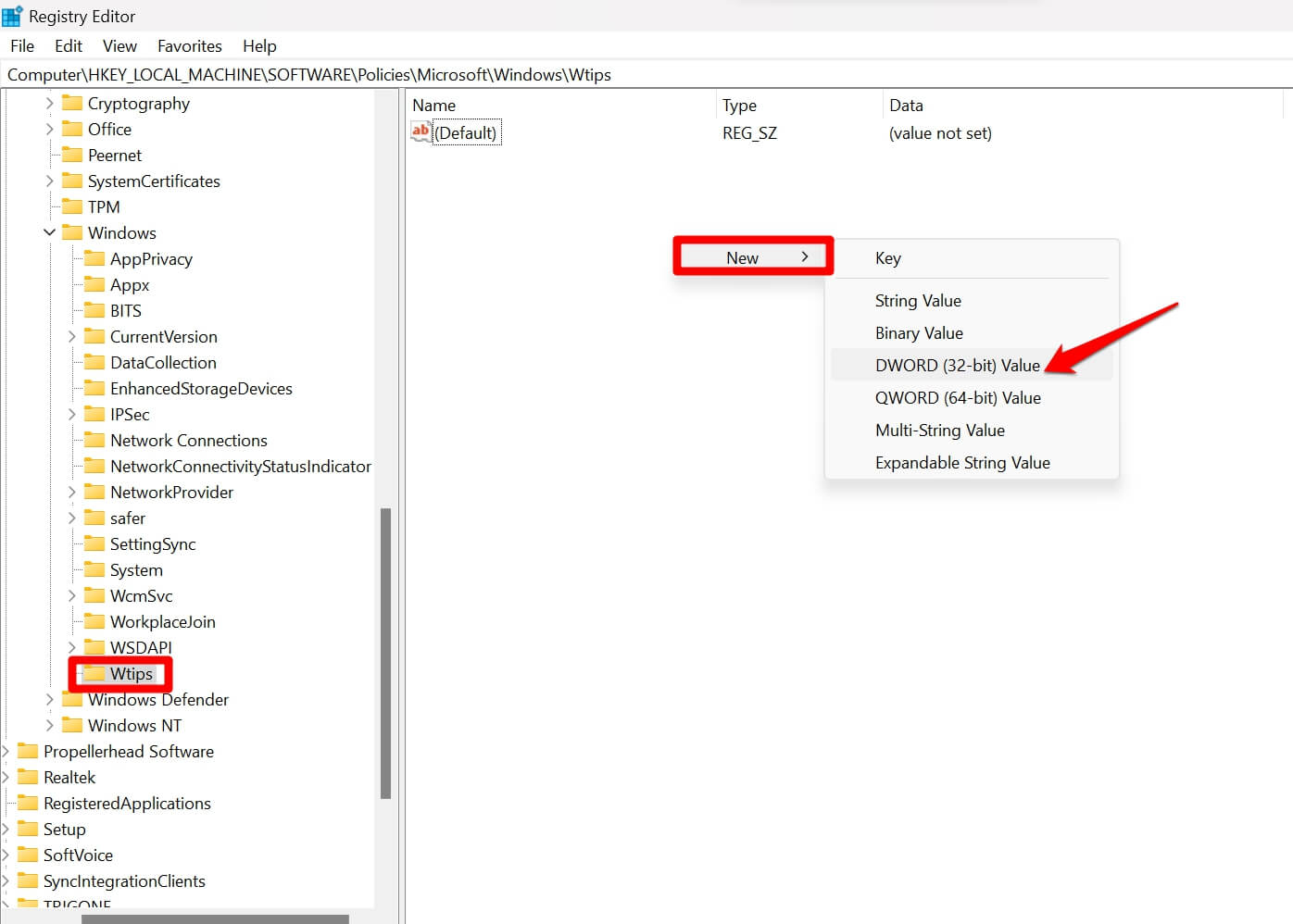
- Llámalo NoTips.
- Haz doble clic en NoTips y establece Datos de valor en 1.
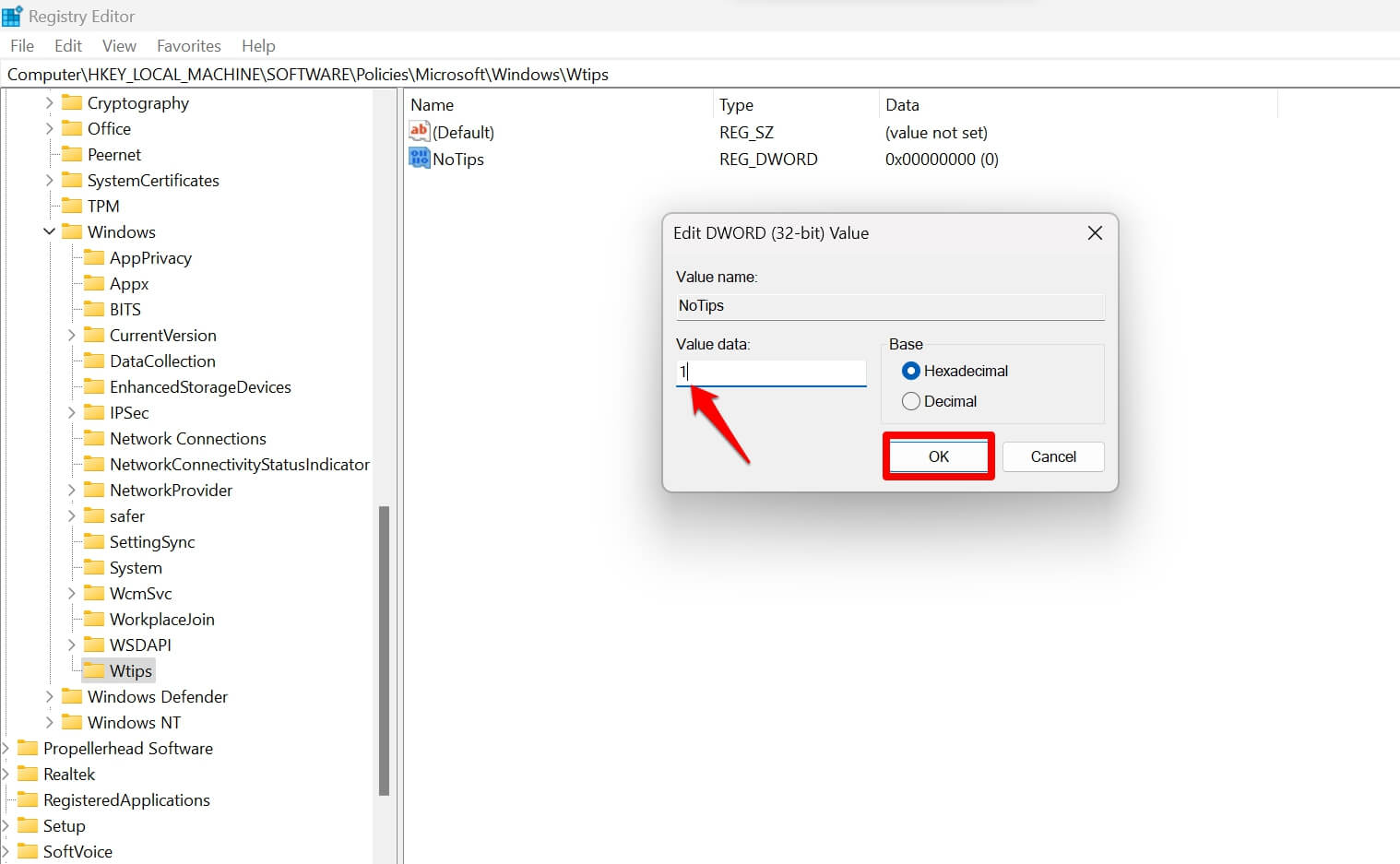
- Haz clic en Aceptar y cierra el Editor del Registro.
- Reinicia el equipo para que los cambios surtan efecto.
Nota: Para revertir, cambia NoTips a 0 o elimina la clave WTips.
3. Desactivar las sugerencias de texto al escribir en el teclado físico
Windows 11 ofrece sugerencias de texto incluso al escribir con un teclado físico. Si te distrae la corrección o las sugerencias, sigue estos pasos:
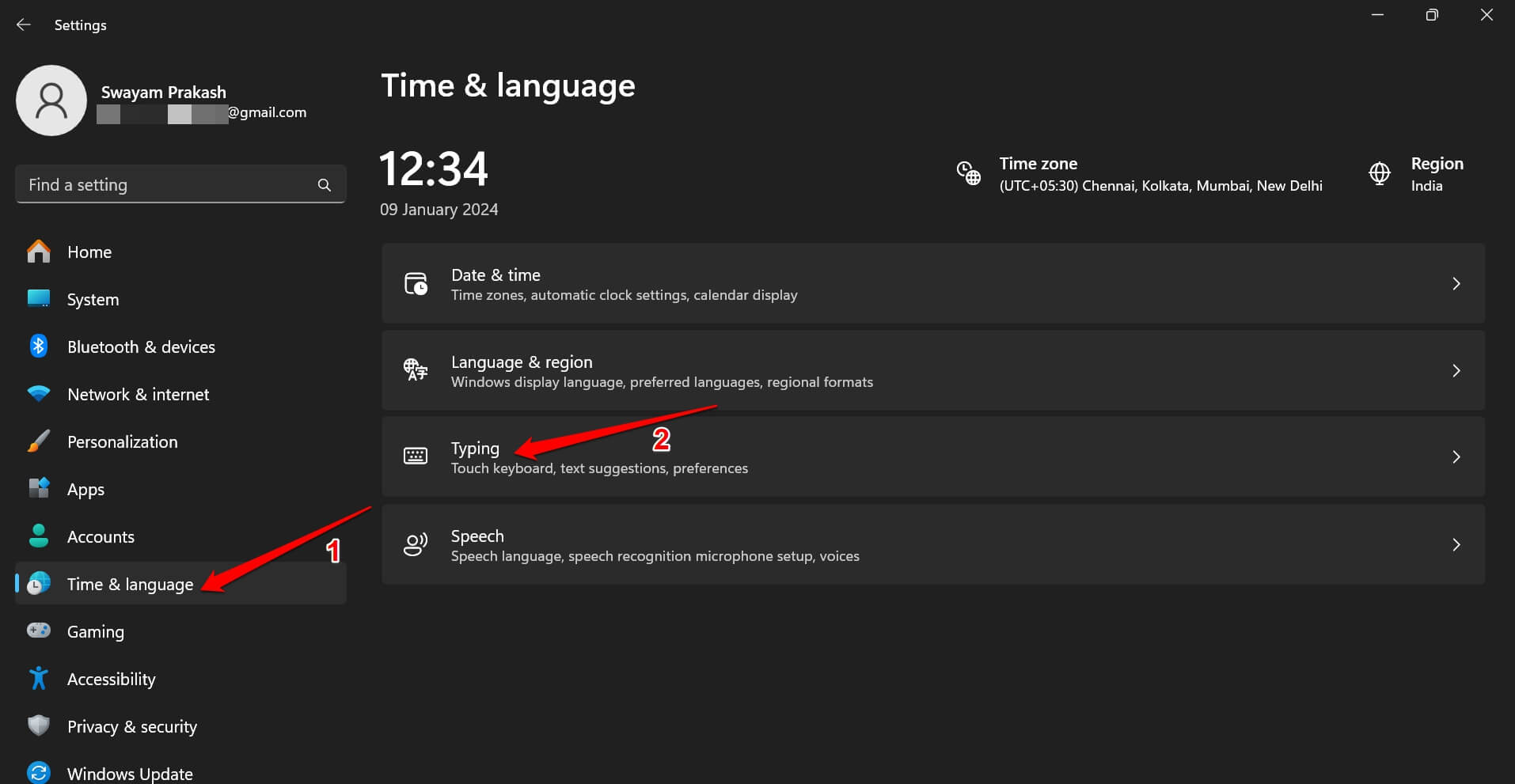
- Pulsa Windows + I para abrir Configuración.
- Ve a Hora e idioma > Escritura.
- Desactiva Mostrar sugerencias de texto al escribir en el teclado físico.
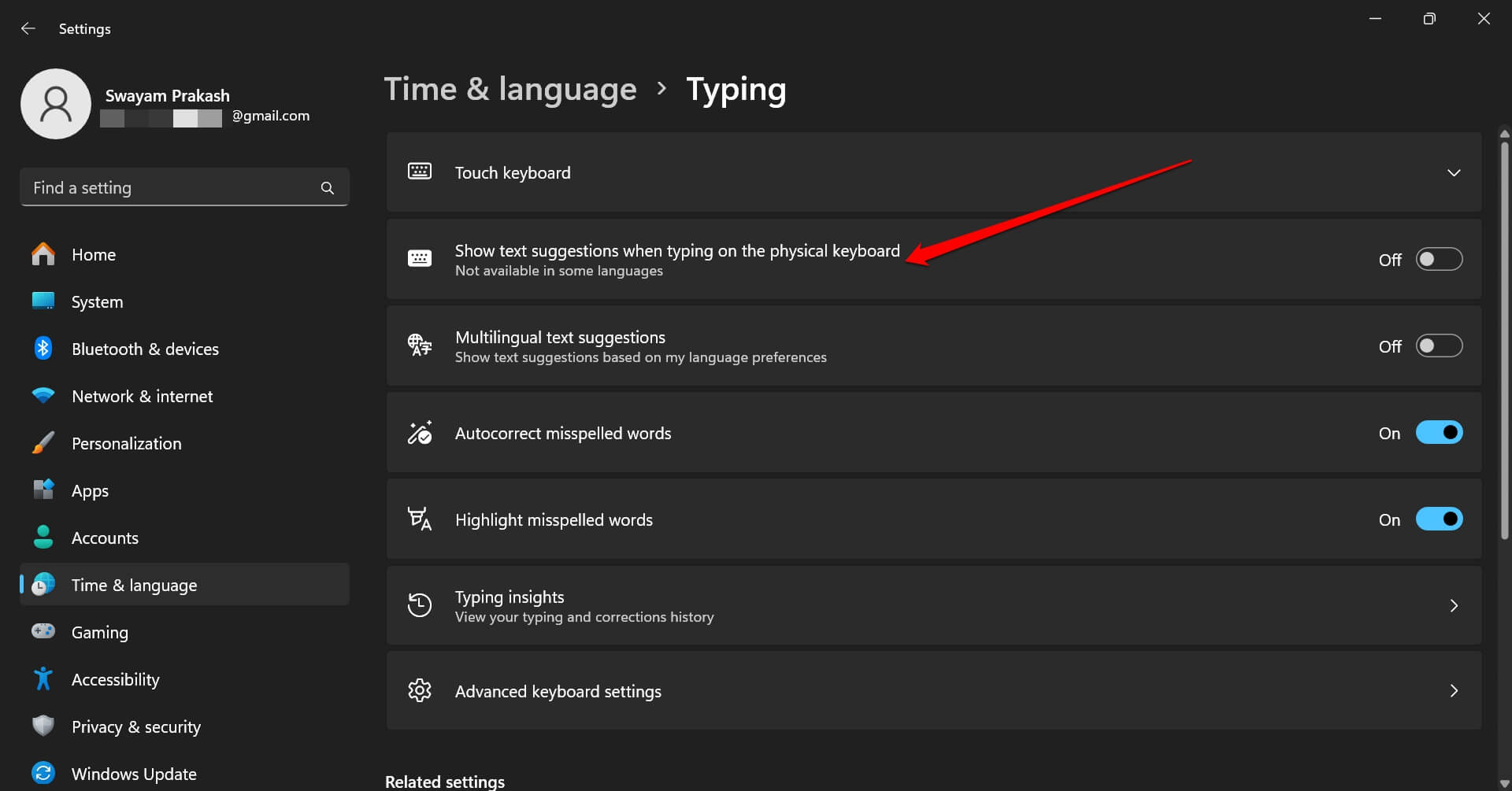
Consejo: estas sugerencias están pensadas para teclados táctiles y para mejorar la rapidez de escritura; en equipos de escritorio suelen ser innecesarias.
4. Usar el Editor de directivas de grupo (gpedit.msc) — para Windows Pro/Enterprise
Si tu PC ejecuta una edición de Windows con gpedit.msc, puedes aplicar la política que bloquea la aparición de consejos para todos los usuarios locales.
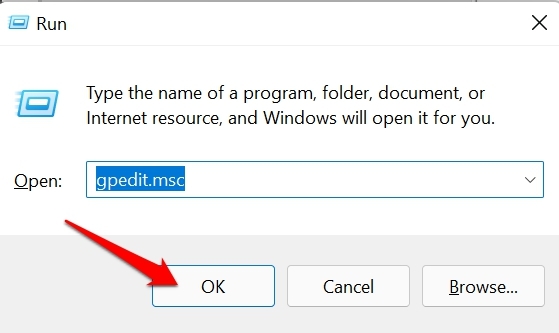
- Pulsa Windows + R, escribe gpedit.msc y pulsa Enter.
- Navega a:
Configuración del equipo > Plantillas administrativas > Componentes de Windows > Contenido en la nube- En el panel derecho, haz doble clic en No mostrar consejos de Windows.
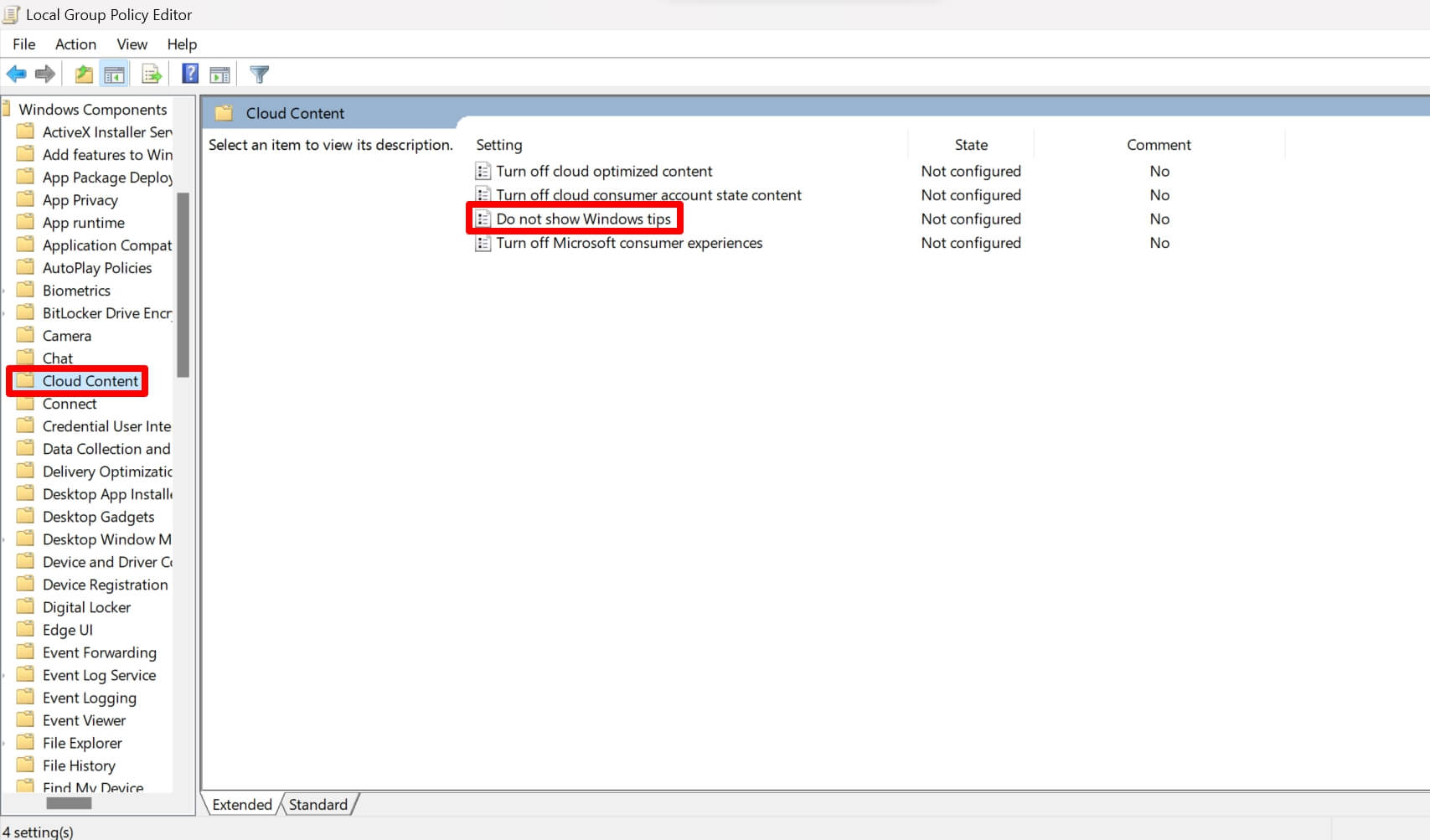
- Establece la política en Habilitado. Haz clic en Aplicar > Aceptar.

- Reinicia el equipo para aplicar la política.
Cuando usar gpedit: útil en entornos corporativos donde un administrador quiere aplicar la política a muchos equipos.
5. Crear un script .reg para automatizar la desactivación (rápido y reutilizable)
Puedes crear un archivo .reg con el contenido adecuado y ejecutarlo en múltiples equipos.
- Abre el Bloc de notas.
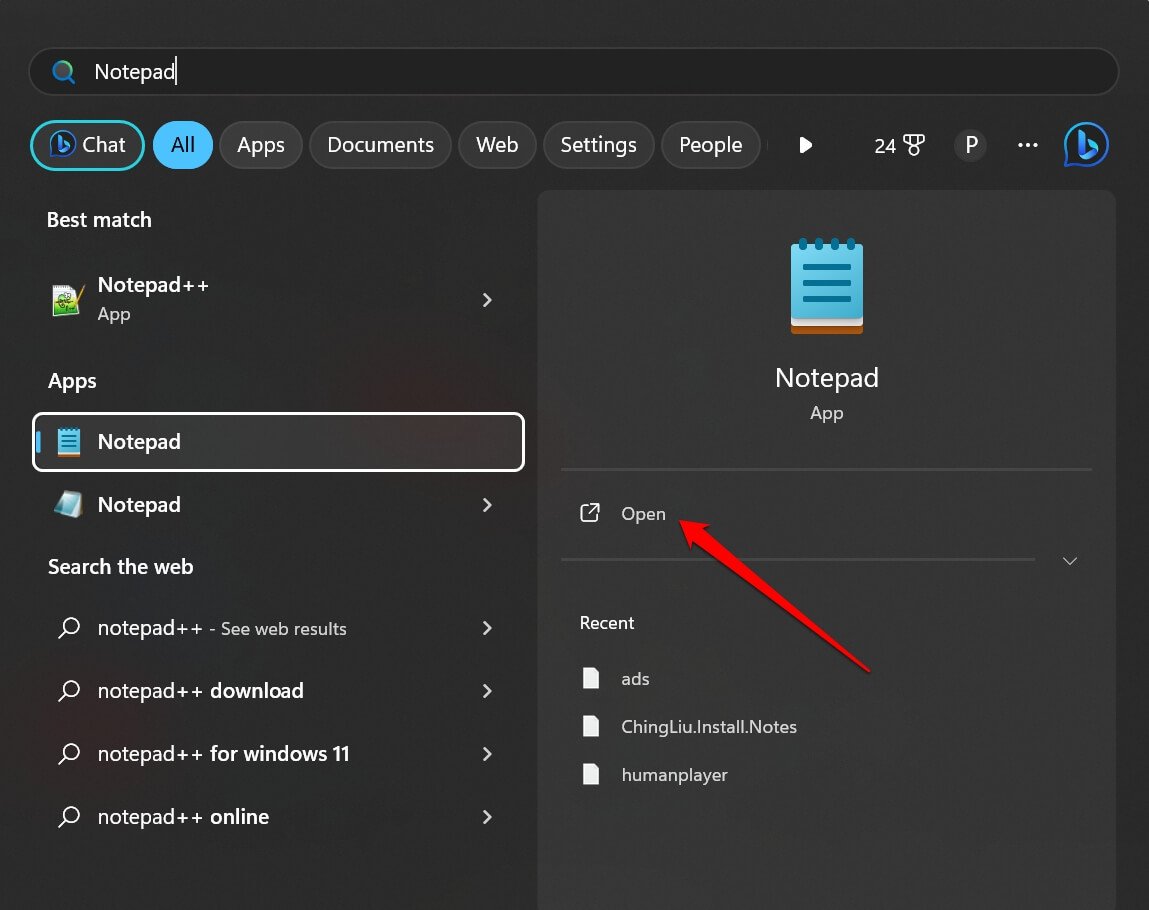
- Pega este contenido exactamente:
Windows Registry Editor Version 5.00
[HKEY_CURRENT_USER\SOFTWARE\Microsoft\Windows\CurrentVersion\ContentDeliveryManager]
"SubscribedContent-338389Enabled"=dword:00000000- Guarda el archivo como StopTips.reg (elige “Todos los archivos” y escribe la extensión .reg).
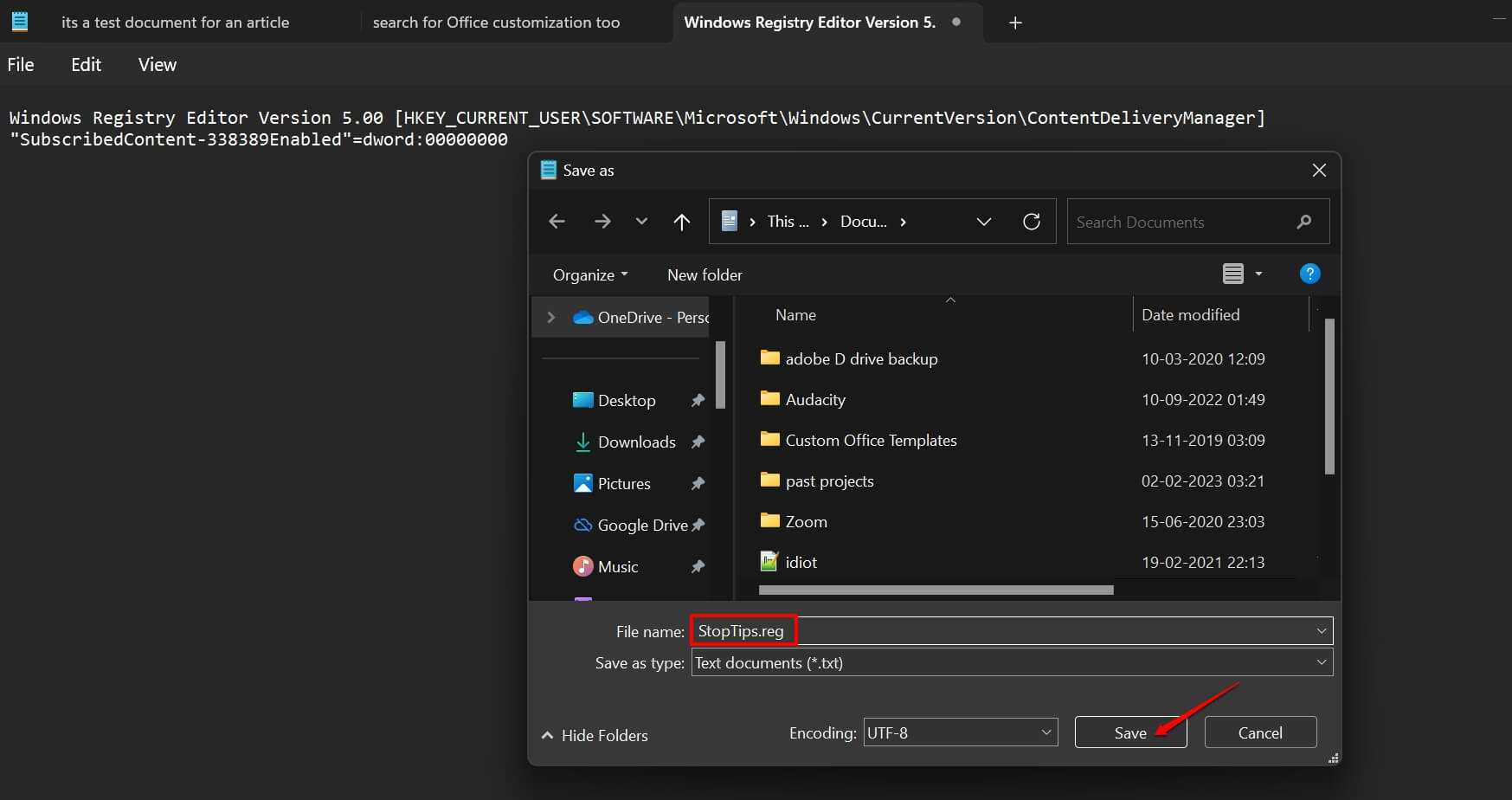
- Haz doble clic en StopTips.reg y acepta la fusión con el Registro.
- Reinicia para asegurar que los cambios se aplican.
Importante: el script anterior modifica la rama HKEY_CURRENT_USER. Si necesitas aplicarlo a todos los usuarios, usa la clave HKEY_LOCAL_MACHINE con la ruta y valores adecuados.
Comprobaciones y resolución de problemas
Sigue estas comprobaciones si sigues viendo sugerencias después de aplicar alguno de los métodos:
- Reinicia el equipo tras aplicar cambios en Registro o directivas.
- Asegúrate de haber cambiado la clave correcta (HKLM vs HKCU según el método usado).
- En equipos administrados por una organización, las directivas de dominio pueden sobrescribir configuraciones locales.
- Revisa si existen aplicaciones de terceros que muestren consejos o notificaciones y desactívalas desde Configuración > Aplicaciones > Notificaciones.
Si un cambio no se aplica, vuelve a verificar permisos: modificar HKEY_LOCAL_MACHINE requiere derechos de administrador.
Reversión y restauración rápida
Para volver a activar las sugerencias:
- Desde Configuración: vuelve a marcar Obtener consejos y sugerencias al usar Windows.
- Registro: cambia NoTips a 0 o elimina la subclave WTips que creaste.
- gpedit: establece la política No mostrar consejos en No configurada o Deshabilitado.
- Si usaste un .reg, crea otro archivo con el valor 1 o restaura el backup del Registro.
Antes de modificar el Registro, crea un punto de restauración del sistema. Así puedes deshacer cambios si algo falla.
Flujo de decisión (elige el método según tu perfil)
tool: mermaid
flowchart TD
  A[¿Eres administrador o usuario estándar?] -->|Usuario estándar| B[Usar Configuración]
  A -->|Administrador
de equipo personal| C[Usar Registro o .reg]
  A -->|Administrador en empresa| D[Usar Editor de directivas]
  C --> E{¿Quieres aplicar a todos los usuarios?}
  E -->|Sí| F[Modificar HKLM y crear script de despliegue]
  E -->|No| G[Modificar HKCU]

  click B href '#1-desactivar-las-sugerencias-desde-la-aplicaci%C3%B3n-configuraci%C3%B3n-recomendado-para-la-mayor%C3%ADa'
  click C href '#2-usar-el-editor-del-registro-para-desactivarlo-para-usuarios-con-conocimientos-t%C3%A9cnicos'
  click D href '#4-usar-el-editor-de-directivas-de-grupo-gpeditmsc--para-windows-proenterprise'
Listas de verificación por rol
Usuario estándar:
- Usar Configuración > Sistema > Notificaciones.
- Reiniciar equipo.
- Comprobar si persisten mensajes.
Administrador local:
- Hacer copia de seguridad del Registro.
- Aplicar cambio en HKLM\SOFTWARE\Policies\Microsoft\Windows\WTips\NoTips = 1.
- Probar en sesión nueva.
Administrador TI/Enterprise:
- Configurar directiva en GPO: Contenido en la nube > No mostrar consejos de Windows = Habilitado.
- Documentar la política y desplegar vía GPO.
- Verificar impacto en soporte de usuarios.
Buenas prácticas y riesgos
- Haz una copia de seguridad del Registro antes de editarlo.
- Prueba cambios en una máquina no crítica antes de desplegar en producción.
- Comunica a los usuarios el cambio si administras varios equipos; algunos pueden usar esas sugerencias para descubrir funciones nuevas.
Riesgo: en entornos gestionados, las polı́ticas de dominio pueden revertir configuraciones locales. Mitigación: coordinar con el equipo de TI.
Glosario en una línea
- Registro: base de datos de configuración de Windows.
- GPO: conjunto de directivas para administrar equipos de una red.
- HKLM/HKCU: abreviaturas para ramas del Registro (local de máquina/usuario actual).
Preguntas frecuentes
¿Puedo desactivar las sugerencias sin reiniciar?
Algunas opciones surten efecto sin reinicio, pero los cambios en el Registro o en políticas suelen requerir reinicio o cierre de sesión para aplicarse por completo.
¿Afecta esto a las actualizaciones de Windows?
No. Desactivar sugerencias no impide actualizaciones de seguridad ni cambios funcionales que Windows necesite aplicar.
¿Es seguro ejecutar el archivo .reg proporcionado?
Sí, siempre que revises su contenido. El ejemplo modifica una clave de usuario para desactivar sugerencias específicas. Haz siempre una copia de seguridad antes de aplicar cambios.
Plantillas rápidas y fragmentos
- Fragmento .reg para desactivar sugerencias en el usuario actual:
Windows Registry Editor Version 5.00
[HKEY_CURRENT_USER\SOFTWARE\Microsoft\Windows\CurrentVersion\ContentDeliveryManager]
"SubscribedContent-338389Enabled"=dword:00000000- Comando para abrir gpedit:
gpedit.mscResumen final
Si deseas una experiencia Windows sin interrupciones por consejos, la forma más sencilla es usar Configuración. Para administradores que necesiten aplicar esto a muchos equipos, el Editor de directivas de grupo o scripts .reg con despliegue son las opciones más prácticas. Siempre documenta los cambios y mantén copias de seguridad antes de editar el Registro.
Si tienes dudas sobre un paso concreto o quieres el script listo para desplegar por GPO, escribe en los comentarios y te ayudo a adaptarlo a tu entorno.
Notas: suscríbete al canal de DigitBin en YouTube para ver los tutoriales en vídeo si sigues este artículo desde dicha comunidad.

Materiales similares

Podman en Debian 11: instalación y uso
Apt-pinning en Debian: guía práctica

OptiScaler: inyectar FSR 4 en casi cualquier juego
Dansguardian + Squid NTLM en Debian Etch

Arreglar error de instalación Android en SD
