
Desactivar notificaciones "Obtener Office" en Windows 10
Enlaces rápidos
¿De dónde vienen estas notificaciones?
Desactivar los anuncios de Obtener Office
Quitar el mosaico Obtener Office
Windows 10 no incluye Microsoft Office, pero sí puede mostrar anuncios periódicos que animan a descargarlo. Si no quieres que tu PC te recuerde constantemente “Probar Office 365 durante 1 mes” (con coste posterior, desde al menos $7/mes según la oferta), sigue estos pasos para dejar de recibir esos avisos.
¿De dónde vienen estas notificaciones?
Relacionado: Capturas: Las 29 nuevas aplicaciones universales incluidas con Windows 10
Aunque parezcan notificaciones del sistema, en realidad proceden de una app concreta: la aplicación preinstalada “Get Office” (Obtener Office). Esa app proporciona un enlace y un mosaico activo que promociona Office; tenerla instalada permite mostrar anuncios dentro del sistema de notificaciones y en el menú Inicio.
Puedes desinstalar la app desde el menú Inicio (buscar “Get Office” en Todas las aplicaciones → clic derecho → Desinstalar), pero algunos usuarios han observado que la app puede reinstalarse tras actualizaciones. Por eso, en la mayoría de casos, es preferible desactivar las notificaciones de la app en lugar de depender únicamente de la desinstalación.
Desactivar los anuncios de Obtener Office
Sigue estos pasos para desactivar las notificaciones desde la configuración de Windows 10:
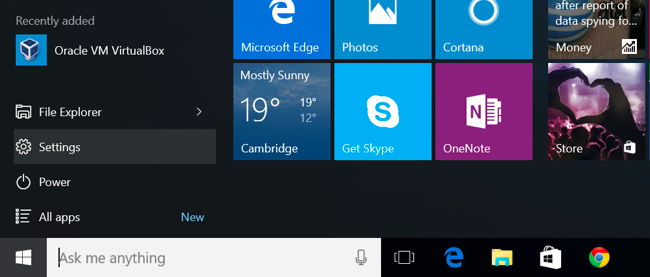
- Abre el menú Inicio y selecciona Configuración.
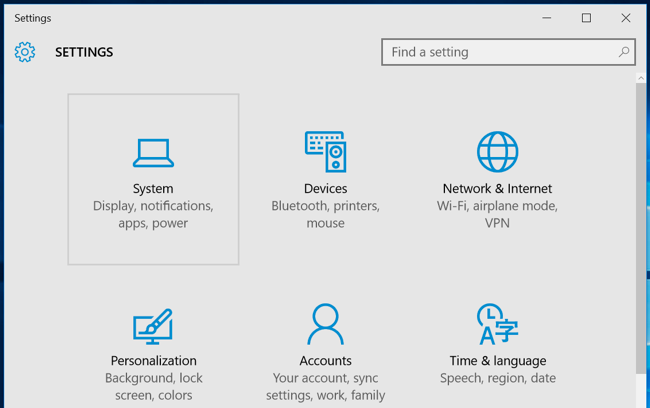
- En la ventana Configuración, selecciona Sistema.
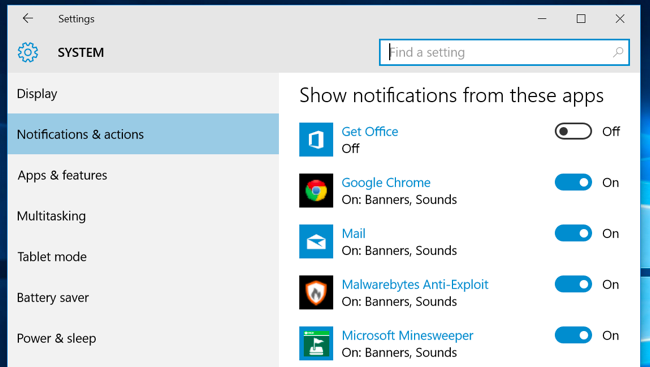
En el panel izquierdo, selecciona Notificaciones y acciones.
Baja hasta la lista “Mostrar notificaciones de estas apps”. Localiza la app “Get Office” y mueve el interruptor a “Desactivado”.
Repite para cualquier otra app que muestre notificaciones no deseadas (por ejemplo, noticias o apps preinstaladas).
Consejo rápido: también puedes usar el Centro de actividades para ver qué app generó una notificación y desde ahí ir a Configuración.
Importante: Esto desactiva las notificaciones de la app, pero no siempre evita que la app reaparezca tras actualizaciones automáticas. Si las notificaciones vuelven, revisa las secciones de alternativas y administración más abajo.
Quitar el mosaico Obtener Office
Relacionado: Cómo agregar, quitar y personalizar mosaicos en el menú Inicio de Windows 10
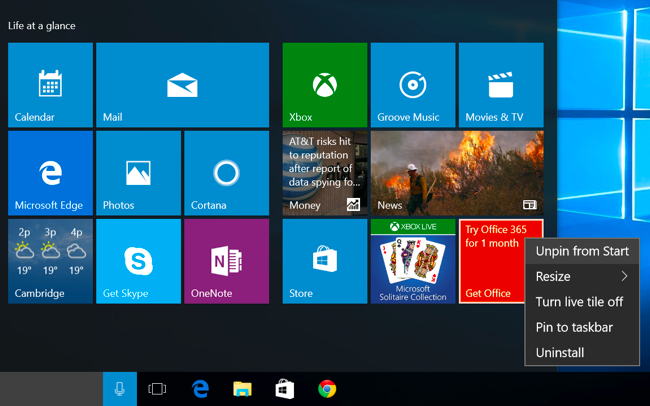
Windows 10 suele anclar por defecto un mosaico “Get Office” al menú Inicio, que muestra una promoción cada vez que abres el menú. Para eliminarlo:
Abre el menú Inicio, haz clic derecho sobre el mosaico “Get Office” y selecciona Desanclar de Inicio.
En pantallas táctiles, puedes mantener pulsado el mosaico y tocar el icono de desanclar.
Este método sirve para cualquier mosaico que quieras quitar del Inicio.
Alternativas y pasos avanzados
Si las notificaciones o el mosaico reaparecen, o si administras varias máquinas, considera estas alternativas:
Usar Asistente de concentración (Focus Assist) para limitar notificaciones por horarios o durante presentaciones.
Políticas de grupo (para entornos empresariales): bloquear la instalación automática de apps o configurar listas blancas/negro de notificaciones mediante GPO/MDM.
Revisar actualizaciones: las actualizaciones incorporan apps nuevas en ocasiones; tras una actualización mayor, repite la verificación de notificaciones.
Desinstalación avanzada: eliminar la app manualmente puede funcionar, pero algunas apps empaquetadas por el fabricante o integradas pueden volver a instalarse. Si decides usar PowerShell u otra herramienta para quitar paquetes de apps, hazlo con precaución y, si puedes, prueba primero en una máquina no crítica.
Cuando esto falla: si la app vuelve después de una actualización, es normal en ciertos dispositivos con branding del fabricante. En entornos corporativos, aplicar una política de imagen o usar herramientas de gestión de dispositivos suele ser la solución definitiva.
Lista de verificación por rol
Usuario doméstico:
- Buscar “Get Office” en Todas las aplicaciones.
- Desactivar las notificaciones de la app desde Configuración → Sistema → Notificaciones y acciones.
- Desanclar el mosaico desde el menú Inicio.
- Reiniciar sesión y comprobar que no aparecen nuevas notificaciones.
Administrador de TI:
- Revisar políticas de aprovisionamiento de imagen para eliminar apps preinstaladas.
- Configurar GPO/MDM para bloquear la reinstalación de apps promocionales.
- Documentar el procedimiento para cuando se desplieguen actualizaciones que reintroduzcan apps.
- Implementar scripts de verificación periódica en endpoints gestionados.
Mini-metodología (pasos rápidos)
- Detectar: anotar el nombre de la app que aparece en el Centro de actividades.
- Desactivar: ir a Configuración → Sistema → Notificaciones y acciones → Desactivar la app.
- Limpiar: desanclar mosaicos no deseados del menú Inicio.
- Verificar: reiniciar o cerrar sesión y confirmar que no se muestran nuevos anuncios.
- Escalar: si reaparece, aplicar medidas de administración o herramientas avanzadas.
Cuándo deberías considerar otra opción
- Si administras muchos equipos: usa MDM/GPO en lugar de soluciones manuales.
- Si dependes de scripts de imagen: elimina la app de la imagen base.
- Si necesitas preservar ciertas notificaciones: ajusta individualmente en lugar de desactivar todo.
Seguridad y privacidad
Las notificaciones de apps pueden incluir contenido promocional. Desactivarlas reduce información enviada al usuario y evita redirecciones a ofertas. Desde el punto de vista de privacidad, revisar los permisos y las aplicaciones instaladas regularmente es una buena práctica.
Glosario breve
- Mosaico: elemento visual en el menú Inicio que puede mostrar contenido en vivo.
- Centro de actividades: área donde Windows muestra notificaciones y acciones rápidas.
- MDM: Mobile Device Management, herramienta para gestionar políticas y apps en dispositivos empresariales.
Resumen
- Las notificaciones “Obtener Office” provienen de la app “Get Office” preinstalada.
- Ve a Configuración → Sistema → Notificaciones y acciones para desactivar sus avisos.
- Desancla el mosaico del menú Inicio para eliminar la promoción visual.
- Si la app reaparece tras actualizaciones, aplica políticas de administración o medidas avanzadas.
Notas adicionales: Si en el futuro ves notificaciones intrusivas, anota el nombre de la app desde el Centro de actividades, ve a Configuración y desactiva sus notificaciones. Esto funciona tanto con apps preinstaladas como con apps que instales posteriormente.

Materiales similares

Podman en Debian 11: instalación y uso
Apt-pinning en Debian: guía práctica

OptiScaler: inyectar FSR 4 en casi cualquier juego
Dansguardian + Squid NTLM en Debian Etch

Arreglar error de instalación Android en SD
