
Eliminar mensajes archivados en Facebook Messenger

Qué son los mensajes archivados
Los mensajes archivados son conversaciones que ocultas de la bandeja principal sin eliminarlas. Se mantienen en tu cuenta hasta que las desarchivas o las borras permanentemente. Definición en una línea: archivar = ocultar; borrar = eliminar para siempre.
Eliminar mensajes archivados usando la app Facebook Messenger
Messenger es la app independiente que gestiona chats, llamadas de voz y video. Aunque inicias sesión con tu cuenta de Facebook, la app funciona por separado y ofrece acceso directo a los mensajes archivados.
Importante: la app nativa de Facebook suele redirigirte a instalar Messenger si intentas acceder a mensajes. Para borrar archivos sigue estos pasos en la app Messenger:
- Abre la aplicación Messenger en tu teléfono.
- En la pantalla principal, toca tu foto de perfil o el icono de ajustes si aparece.
- Busca y selecciona Chats archivados o la opción Archivar según tu versión.
- Localiza la conversación que quieres eliminar.
- Mantén pulsado el chat (long-press) y elige Eliminar o Desarchivar si prefieres devolverlo a la bandeja principal antes de borrarlo.
- Confirma tocando Eliminar de nuevo.
Nota: Desarchivar solo quita la conversación del archivo; no la borra. En la app no hay opción nativa para eliminar múltiples conversaciones archivadas al mismo tiempo: debes repetir la operación por cada chat.
Eliminar mensajes archivados desde el sitio web de Facebook
La versión web de Facebook también te permite acceder al archivo y borrar conversaciones.
- Accede a tu cuenta de Facebook desde un navegador.
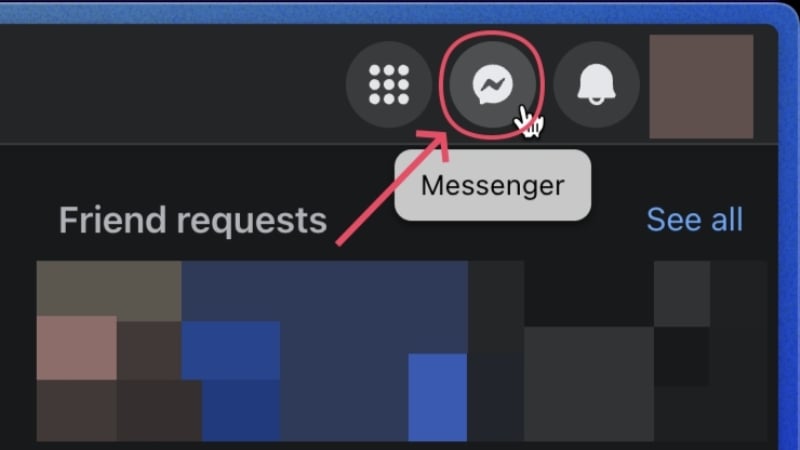
- Haz clic en el icono de Messenger situado en la esquina superior derecha.
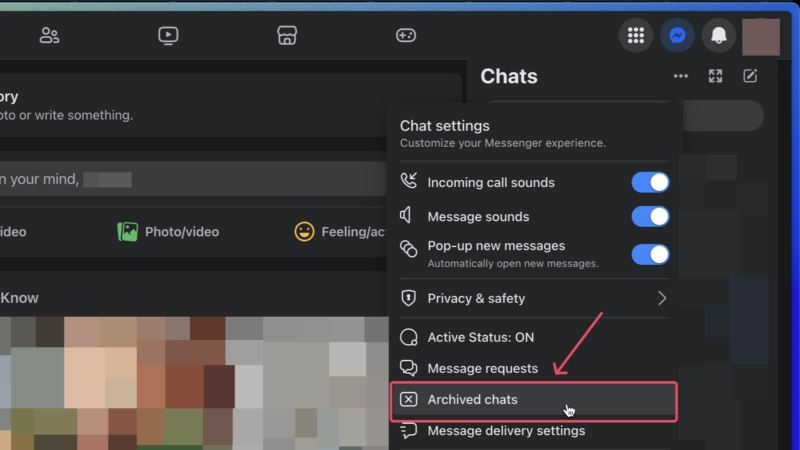
- En la ventana de Messenger, abre el menú de opciones del chat (el icono de tres puntos o el menú de tipo “meatballs”).
- Selecciona Chats archivados.

- Junto a la conversación que quieras, abre el menú de tres puntos y elige Eliminar chat o Desarchivar chat según prefieras.
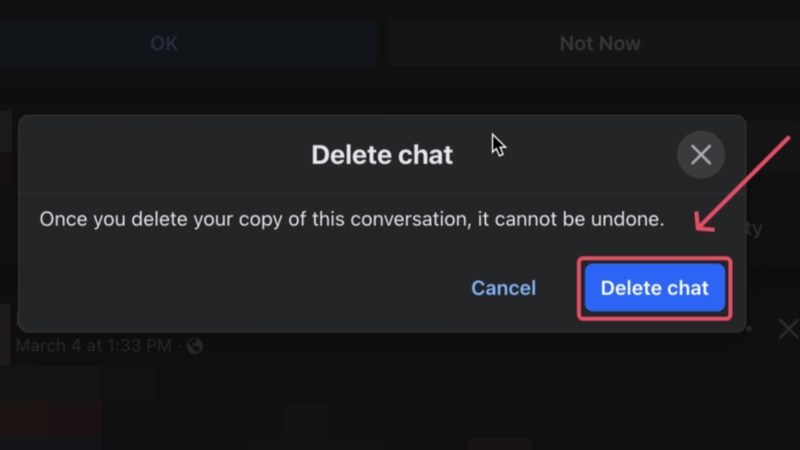
- Confirma la eliminación cuando se te solicite.

Eliminar mensajes archivados desde el sitio web de Messenger
Messenger dispone de su propio sitio web (messenger.com) con una interfaz muy similar a la de Facebook.
- Abre https://www.messenger.com o ve a Messenger desde Facebook.
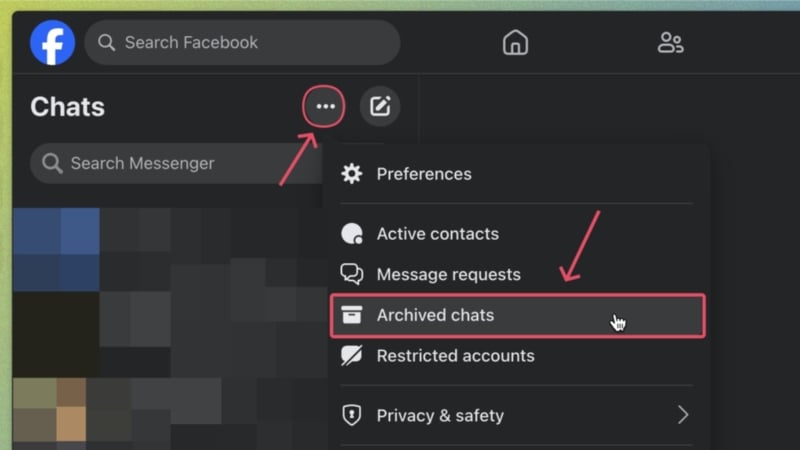
- En la lista de conversaciones, haz clic en el icono de tres puntos (⋯) y selecciona Chats archivados.
- Busca la conversación que quieras eliminar, abre su menú de tres puntos y pulsa Eliminar chat.
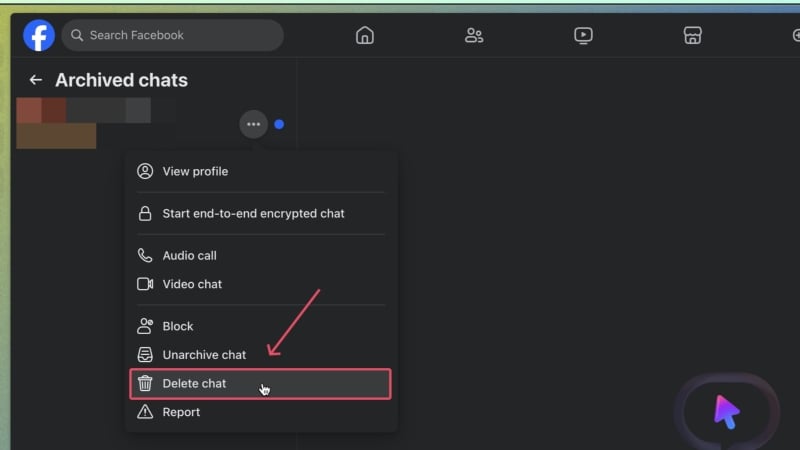
- Acepta la confirmación para borrar la conversación.

Consejos prácticos y precauciones
- Cuidado: eliminar un chat es irreversible desde la interfaz de usuario; no hay papelera ni recuperación desde Messenger. Si crees que podrías necesitar la conversación, considera exportarla antes.
- Para borrar muchas conversaciones más rápido: usa la versión web en un ordenador; el ratón y el teclado aceleran la operación.
- Si la opción Eliminar no aparece, revisa si tu cuenta tiene restricciones o si el chat forma parte de una conversación de grupo con derechos diferentes.
- Mensajes enviados a otra persona no desaparecen de su cuenta al eliminarlos en la tuya; solo borras tu copia.
Cuándo puede fallar el borrado
- Si existe un fallo temporal del servicio (problemas del servidor), las acciones pueden no aplicarse; espera y vuelve a intentarlo.
- Si usas una versión antigua de la app, algunas opciones pueden no estar disponibles. Actualiza Messenger y prueba de nuevo.
- Si la conversación pertenece a una cuenta de empresa o a un chat archivado con bloqueo de moderación, las herramientas pueden limitar la eliminación.
Alternativas a borrar conversaciones
- Desarchivar y ocultar: desarchiva para revisar y luego silencia la conversación en lugar de borrarla.
- Descargar datos: usa “Descargar una copia” de tu información en Facebook para guardar conversaciones antes de eliminarlas.
- Archivar en lote (no eliminar): si lo que necesitas es limpiar la bandeja, archivar en lugar de eliminar mantiene el historial disponible.
Caja de hechos (fact box)
- Archivar = ocultar de la bandeja principal; no borra el historial.
- Eliminar = borrar permanentemente la conversación de tu cuenta.
- No existe borrado múltiple desde la app móvil; la web puede ser más rápida.
- Las acciones aplican solo a tu cuenta; la otra parte conserva su copia.
Checklist rápido por rol
- Usuario particular: 1) Revisa la conversación, 2) Exporta si la necesitas, 3) Elimina desde web o app.
- Community manager: 1) Confirma políticas de retención, 2) Exporta registros, 3) Elimina con respaldo centralizado.
- Administrador de página: 1) Verifica permisos, 2) Usa messenger.com en escritorio para mayor control.
Flujo de decisión
flowchart TD
  A[¿Quieres borrar o guardar?] --> B{Guardar por si acaso}
  B -- Sí --> C[Descargar conversación]
  B -- No --> D{¿Estás en móvil?}
  D -- Sí --> E[Eliminar chat individualmente en la app]
  D -- No --> F[Usar web para eliminar o gestionar varios chats]
  E --> G[Confirmar eliminación]
  F --> G
  G --> H[Operación completada]
Resumen y pasos siguientes
Eliminar mensajes archivados en Messenger es directo: abre la sección de archivados, selecciona la conversación, elige eliminar y confirma. Para eficiencia, utiliza la web en escritorio y haz una exportación si necesitas conservar registros. Si tienes dudas sobre permisos o políticas de conservación, consulta las opciones de seguridad y privacidad de Facebook.
Notas: comprueba que tu aplicación esté actualizada y que tengas conexión estable antes de proceder.
¡Listo! Ahora sabes cómo limpiar tu archivo de Messenger en app y web de forma segura y ordenada.

Materiales similares

Podman en Debian 11: instalación y uso
Apt-pinning en Debian: guía práctica

OptiScaler: inyectar FSR 4 en casi cualquier juego
Dansguardian + Squid NTLM en Debian Etch

Arreglar error de instalación Android en SD
