
Cómo subir, comprobar y ver fotos 360° en Facebook
Índice
- Introducción: qué es una foto 360° y por qué usarla
- Requisitos y dispositivos compatibles
- Cómo capturar una foto 360°: métodos y buenas prácticas
- Cómo subir una foto 360° a Facebook (paso a paso)
- Cómo ver y compartir fotos 360° en Facebook
- Cuando la conversión falla: causas y soluciones
- Enfoques alternativos y casos de uso avanzados
- Mini-metodología: flujo recomendado para equipos
- Listas de verificación por rol
- Criterios de aceptación y pruebas rápidas
- Privacidad y consideraciones legales
- Glosario breve y resumen
Introducción: qué es una foto 360° y por qué usarla
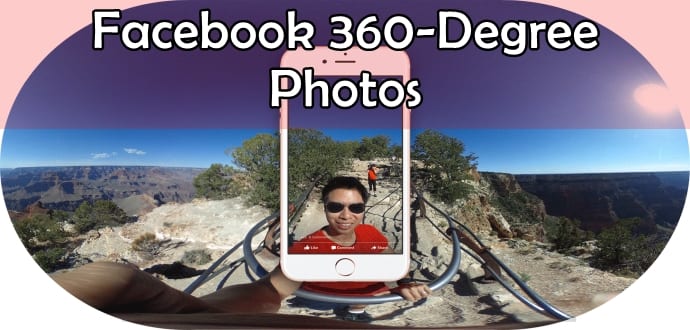
Una foto 360° (también llamada panorama esférico) captura la escena completa alrededor de un punto: arriba, abajo y a los lados. En Facebook estas imágenes se presentan como vistas interactivas que el usuario puede arrastrar con el dedo, mover con el ratón o explorar girando el teléfono.
Beneficios rápidos:
- Mayor inmersión en publicaciones que muestran lugares, eventos o productos.
- Mejor tiempo de interacción frente a una foto estática.
- Compatibilidad con dispositivos móviles y browsers modernos.
Nota importante: foto 360° no es lo mismo que video 360°. La foto es un plano estático esférico; el video añade movimiento y requiere formatos y procesamiento distintos.
Requisitos y dispositivos compatibles
Facebook convierte automáticamente una imagen en foto 360° si detecta que la panorámica cubre más de ~100°. Esto significa que una panorámica suficientemente ancha o con metadatos esféricos funcionará.
Dispositivos y cámaras que suelen funcionar bien:
- Cámaras 360° dedicadas: Ricoh Theta S, Giroptic 360 Cam, Samsung Gear 360, LG 360 Cam, IC Realtech ALLie, 360Fly, Panono.
- Dispositivos móviles Apple: iPhone 4S o posterior; iPad mini 2 o posterior; iPad Air / Air 2; iPad Pro.
- Dispositivos Samsung: Galaxy S5 o posterior; Galaxy Note 2 o posterior.
Apps y métodos de captura:
- Photo Sphere / Street View (Google)
- Google Camera (modo panorama o Photo Sphere)
- Cardboard Camera
- Apps nativas que generan panoramas esféricos
- Software de unión («image-stitching»), por ejemplo PTGui, Hugin u otros
Cómo capturar una foto 360°: métodos y buenas prácticas
Métodos principales:
- Cámara 360° dedicada: coloca la cámara en un trípode o superficie estable y dispara según el fabricante.
- Foto esférica con smartphone: usa el modo Photo Sphere o panorama completo y sigue las guías de la app para girar alrededor del punto central.
- Unión de imágenes (stitching): toma varias fotos solapadas con una cámara normal y posteriormente únelas en software especializado.
Buenas prácticas para mejor resultado:
- Mantén el eje de rotación lo más estable posible (usa trípode o pivote móvil).
- Superpone entre un 20–40 % de las áreas entre tomas para facilitar el empalme.
- Evita movimientos rápidos o cambios de exposición bruscos entre tomas.
- Comprueba el horizonte y corrige la inclinación antes de exportar.
- Exporta con metadatos equirectangulares si tu software lo permite.
Consejo técnico: si tu app añade metadata XMP/EXIF indicando que la imagen es equirectangular, Facebook la reconocerá con más fiabilidad.
Cómo subir una foto 360° a Facebook (paso a paso)
Sigue estos pasos para subir desde móvil o web:
- Abre la app de Facebook en iOS o Android (o la versión web en Chrome, Safari o Firefox).
- Toca en el campo de estado o en Foto/Video.
- Selecciona la foto panorámica que has capturado o exportado.
- Añade texto, etiquetas o ubicación si lo deseas.
- Toca Publicar.
Si la imagen tiene los parámetros correctos (anchura angular >100° o metadatos equirectangulares), Facebook la convertirá automáticamente en foto 360°. Solo se puede subir una foto 360° por publicación en la experiencia estándar.
Atajos y trucos:
- Si Facebook no detecta la foto como 360°, verifica metadatos EXIF y tamaño de la imagen. Re-exporta desde tu editor o desde PTGui/Hugin con formato equirectangular.
- Para publicar varias vistas relacionadas, sube la 360° como publicación principal y añade imágenes adicionales en el hilo como fotos normales.
Cómo ver y compartir fotos 360° en Facebook
Icono distintivo: todas las fotos 360° en Facebook muestran un icono de brújula o esfera en el lateral derecho de la imagen.
Cómo navegar la foto:
- En móvil: arrastra con un dedo o mueve el teléfono (giroscopio) para cambiar la vista.
- En escritorio: haz clic y arrastra con el ratón; usa la rueda para zoom si está habilitado.
- En visores VR compatibles: abre la publicación desde la app o enlace y sigue la opción “ver en VR” si está disponible.
Compartir:
- Comparte la publicación como cualquier otra; la interacción preserva la vista 360°.
- Para insertar en una web, usa el enlace público de Facebook o servicios que permitan incrustar publicaciones.
Cuando la conversión falla: causas y soluciones
Causas frecuentes:
- Panorama demasiado estrecho (<100°) o exportado como imagen plana sin metadata.
- Metadatos EXIF/XMP alterados por un editor que no conserva la info esférica.
- Resolución o relación de aspecto no compatible (Facebook recomienda imágenes panorámicas con la proporción correcta).
Soluciones:
- Reexporta la imagen como equirectangular desde tu software de stitching.
- Usa herramientas que añadan metadatos 360°, como el utilitario exiftool para inyectar etiquetas necesarias.
- Publica la imagen en su formato nativo desde la app que la creó (por ejemplo, la app de la cámara 360°).
Ejemplo rápido con exiftool (avanzado): añadir tags XMP/GPano apropiados para equirectangular suele resolver problemas de detección.
Enfoques alternativos y casos de uso avanzados
Alternativas a publicar directamente en Facebook:
- Alojar la imagen 360° en un servicio especializado (Kuula, Roundme) y compartir el enlace en Facebook.
- Subir como vídeo 360° si quieres movimiento o narración; requiere edición y exportación en formato de vídeo esférico.
- Crear una experiencia inmersiva en tu web con A-Frame o Three.js y publicar el enlace en Facebook.
Casos en los que conviene una alternativa:
- Necesitas galerías con varias 360° en una sola página: servicios especializados o tu web son mejores.
- Monetización o comercio electrónico con vistas 360° detalladas: integra WebGL para control avanzado.
Mini-metodología: flujo recomendado para equipos
- Planificación: define objetivo (promoción, virtual tour, documentación).
- Captura: selecciona método (cámara 360° / smartphone / stitching).
- Procesado: corrige panorama, retoca exposición y une fotos si procede.
- Verificación: comprueba metadatos equirectangulares y resolución.
- Publicación: sube a Facebook y añade contexto (descripción, tags).
- Medición: revisa interacciones y comentarios; ajusta próximas capturas.
Listas de verificación por rol
Productor / Fotógrafo:
- ¿El trípode o eje de rotación está estable?
- ¿Solape entre tomas suficiente?
- ¿Horizonte nivelado y exposición consistente?
Community Manager:
- ¿El texto acompaña a la imagen y aporta contexto?
- ¿Etiquetas y ubicación añadidas?
- ¿La publicación está en la página o perfil correctos?
Desarrollador / Técnico:
- ¿Los metadatos permanecen tras la edición?
- ¿Se reproducen correctamente en Chrome, Safari y Firefox?
- ¿Se requieren scripts para incrustar o redirigir a visor externo?
Criterios de aceptación y pruebas rápidas
Pruebas que confirman que la imagen es 360° en Facebook:
- En la vista previa aparece el icono de brújula o esfera.
- La foto permite interactuar (arrastrar o movimiento giroscópico).
- Se visualiza correctamente en desktop y móvil sin cortes visibles.
Casos de prueba básicos:
- Subir una foto capturada por Ricoh Theta S: verificar conversión automática.
- Subir una panorámica exportada desde PTGui con metadatos: verificar reconocimiento.
- Subir una imagen plana de 90°: confirmar que NO se convierte a 360°.
Privacidad y consideraciones legales
- Contenido público: al publicar una foto 360° en una página o perfil público, cualquier persona podrá explorar el entorno completo que hayas capturado. Revisa que no aparezcan datos personales sensibles ni localizaciones privadas.
- Consentimiento: si apareces personas identificables, asegúrate de tener su permiso antes de publicar.
- GDPR y jurisdicciones similares: trata los datos personales con las mismas precauciones que en fotos normales; publica menos metadatos si es necesario.
Nota: estas no son asesorías legales; consulta a un experto si manejas datos sensibles o trabajo profesional.
Glosario breve (una línea cada término)
- Equirectangular: formato de imagen que representa una esfera en un rectángulo, necesario para fotos 360°.
- Stitching: proceso de unir fotos superpuestas para crear un panorama.
- Photo Sphere: nombre genérico para panorámicas esféricas que cubren todo el entorno.
Resumen y próximos pasos
Publicar fotos 360° en Facebook es accesible para la mayoría: captura con una cámara dedicada, una app Photo Sphere o un flujo de stitching, comprueba metadatos y sube la imagen como una foto normal. Si tienes problemas, verifica la anchura angular, los metadatos EXIF/XMP y prueba con servicios o herramientas de procesamiento.
Importante: revisa privacidad y permisos antes de publicar escenas que muestren personas o propiedades privadas.
Preguntas frecuentes rápidas
- ¿Puedo subir varias fotos 360° en la misma publicación? No: la experiencia estándar permite una 360° por publicación; puedes añadir otras fotos como imágenes normales.
- ¿Facebook soporta vídeo 360°? Sí, pero es un flujo diferente: exporta como vídeo esférico.
- ¿Qué navegadores funcionan? Chrome, Safari y Firefox en sus versiones recientes soportan la visualización web de fotos 360°.
Fin del artículo.

Materiales similares

Podman en Debian 11: instalación y uso
Apt-pinning en Debian: guía práctica

OptiScaler: inyectar FSR 4 en casi cualquier juego
Dansguardian + Squid NTLM en Debian Etch

Arreglar error de instalación Android en SD
