
Crear un instalador USB de Snow Leopard
Resumen rápido
Este tutorial explica paso a paso cómo convertir un DVD instalador de Snow Leopard en una unidad USB booteable. Es útil si el lector de DVD de tu Mac está roto o si quieres instalar Snow Leopard en un equipo sin unidad óptica (por ejemplo, un netbook). Incluye método gráfico con Utilidad de Discos y alternativas por Terminal, además de comprobaciones y resolución de problemas.
Requisitos
- Un Mac con lector de DVD operativo.
- DVD instalador de Snow Leopard (upgrade o box set).
- Unidad USB (pendrive) de al menos 8 GB.
- Tiempo disponible: aprox. 30 minutos.
Preparación y recomendaciones
Important: Haz copia de seguridad de todos los datos de la unidad USB. El proceso borrará la unidad.
Consejo: Usa un puerto USB directo del equipo (no concentradores) para evitar desconexiones durante la copia.
Crear el instalador USB (método gráfico)
Conecta la unidad USB al Mac. Recuerda hacer respaldo de los datos.
Inserta el DVD instalador de Snow Leopard en la unidad óptica.
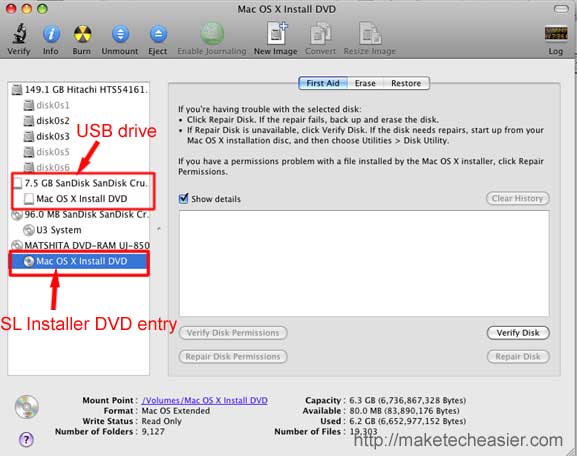
Abre Utilidad de Discos (Aplicaciones > Utilidades > Utilidad de Discos). En el panel izquierdo verás la unidad USB y el DVD instalador.
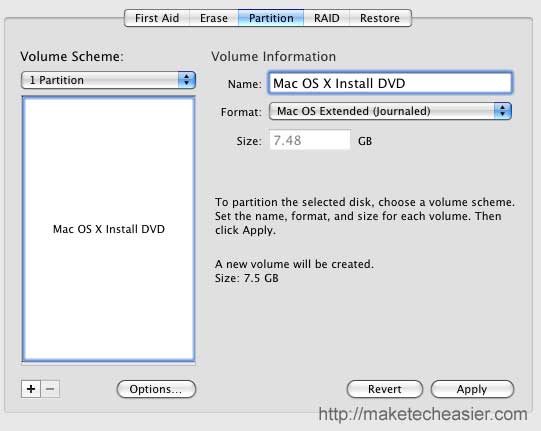
Selecciona la unidad USB en el panel izquierdo. En el panel derecho, abre la pestaña “Partición”.
Configura la partición:
- En Esquema de volumen, selecciona “1 partición”.
- Asigna un nombre a la partición (puedes usar el mismo nombre que el DVD instalador).
- En Formato, selecciona “Mac OS Extended (Journaled)”.
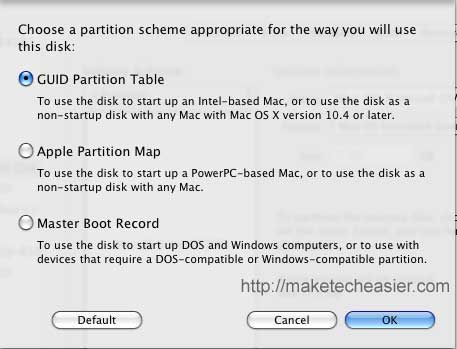
- Haz clic en “Opciones” abajo y selecciona “Tabla de particiones GUID” (GUID Partition Table). Esto permite que el Mac arranque desde la unidad.
Pulsa “Aplicar” para reparticionar y formatear la unidad USB. Espera a que termine.
Tras el formateo, abre la pestaña “Restaurar” en Utilidad de Discos. Verás dos campos: Origen y Destino. Arrastra la entrada del DVD instalador al campo Origen. Arrastra la partición USB recién creada al campo Destino.
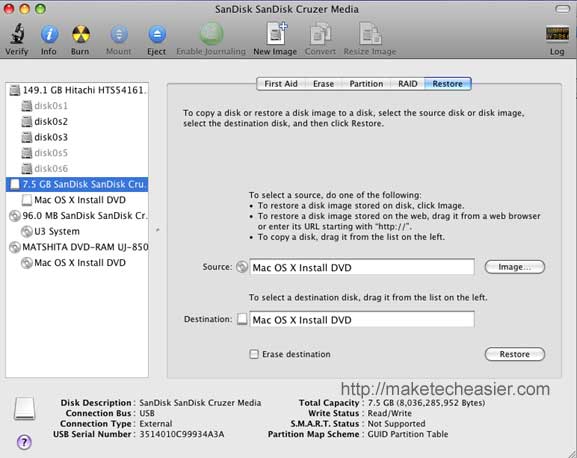
Haz clic en “Restaurar”. El sistema copiará los datos del DVD al USB. El proceso suele durar unos 30 minutos dependiendo del lector y la velocidad USB.
Cuando termine, expulsar ambos volúmenes y prueba el arranque desde la USB.
Para arrancar desde la USB: reinicia y mantén pulsada la tecla Opción (Alt) hasta que aparezca el gestor de arranque. Selecciona la unidad USB. Alternativamente, en Preferencias del Sistema > Disco de Arranque, elige la unidad USB y reinicia.
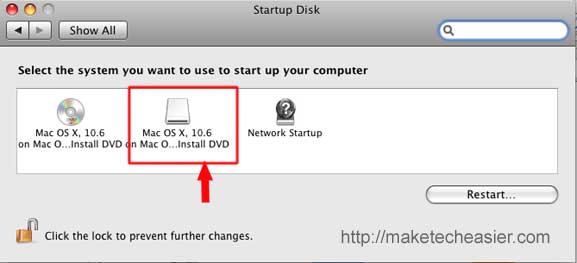
Alternativa por Terminal (avanzado)
Si prefieres usar Terminal o la interfaz gráfica falla, puedes usar diskutil y asr. Estos comandos requieren cuidado: identifica correctamente los discos con diskutil list, porque se borrarán los datos.
- Identifica la unidad USB y el DVD:
diskutil list- Borra y formatea la USB con GUID y JHFS+:
diskutil eraseDisk JHFS+ "SL-USB" GPT /dev/diskNSustituye /dev/diskN por el identificador correcto de la USB.
- Restaura desde el DVD usando asr:
sudo asr restore --source "/Volumes/Mac OS X Install DVD" --target "/Volumes/SL-USB" --erase --noverifyNota: la ruta exacta del volumen del DVD puede variar. Comprueba el nombre en /Volumes.
Advertencia: comandos como dd también sirven para clonar, pero son más peligrosos si te equivocas con los identificadores. Usa dd sólo si sabes lo que haces:
sudo dd if=/dev/rdiskN of=/dev/rdiskM bs=1mDonde rdiskN es la fuente y rdiskM el destino. Un error puede borrar tu disco del sistema.
¿Cuándo puede fallar y soluciones rápidas?
- Error: “Restauración fallida” o volumen no montable. Solución: desmonta y vuelve a formatear la USB, repite la restauración.
- Error: arranque no detectado. Comprueba que la partición está en GUID y que el formato es Mac OS Extended (Journaled). Repite la creación.
- USB muy lenta o fallos durante la copia. Solución: prueba otra memoria USB (preferible USB 2.0/3.0 de buena marca) y otro puerto.
- El DVD está rayado: intenta crear una imagen .dmg del DVD primero y usa esa imagen como fuente.
Criterios de aceptación
- La unidad USB se muestra como volumen booteable en el gestor de arranque (tecla Opción).
- Al arrancar desde la USB, el instalador de Snow Leopard aparece y puedes avanzar hasta la pantalla de instalación.
- La instalación completa si seleccionas el disco de destino adecuado.
Checklist para roles
Usuario doméstico:
- Hacer copia de seguridad de la USB.
- Tener el DVD físico de Snow Leopard.
- Usar un puerto USB directo.
Administrador/Técnico:
- Comprobar GUID y formato con Utilidad de Discos o diskutil.
- Validar integridad del DVD (crear imagen si es necesario).
- Probar el USB en el equipo objetivo antes de ejecutar instalaciones masivas.
Mini-metodología (resumen de pasos)
- Formatear USB con tabla GUID y JHFS+.
- Restaurar desde DVD al USB mediante Utilidad de Discos o asr.
- Probar arranque manteniendo Opción al iniciar.
Caja de datos (números clave)
- Tamaño mínimo recomendado: 8 GB.
- Tiempo aproximado de copia: ~30 minutos.
- Riesgo: pérdida total de los datos en la USB durante el proceso.
Galería de casos y límites
- Si el equipo destino no soporta arranque desde USB (ordenadores muy antiguos), la unidad no aparecerá en el gestor de arranque. Usar DVD o método de red.
- Si el instalador es una versión de actualización que requiere un sistema previo, es posible que necesites instalar previamente una versión base de Mac OS.
Resumen final
Crear un instalador USB de Snow Leopard es práctico cuando no hay lector de DVD o cuando quieres una instalación más rápida. El método gráfico con Utilidad de Discos es seguro y sencillo; las alternativas por Terminal dan más control pero requieren precaución. Verifica siempre que la tabla de particiones sea GUID y que el formato sea Mac OS Extended (Journaled). Prueba la unidad antes de usarla para instalaciones importantes.
Notas: No inventes nombres de volúmenes ni identidades de disco: comprueba siempre con diskutil list antes de ejecutar comandos que sobrescriban discos.

Materiales similares

Podman en Debian 11: instalación y uso
Apt-pinning en Debian: guía práctica

OptiScaler: inyectar FSR 4 en casi cualquier juego
Dansguardian + Squid NTLM en Debian Etch

Arreglar error de instalación Android en SD
