
Text MultiCopy para Firefox: copiar múltiples textos y conservar las fuentes
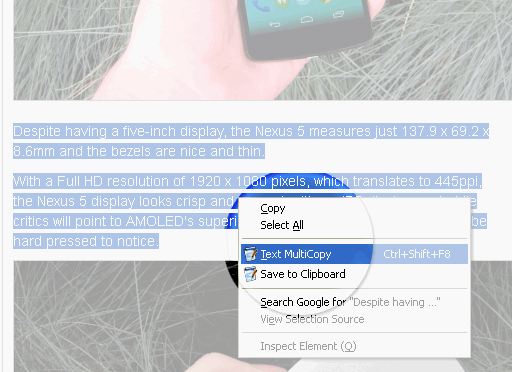
Qué hace Text MultiCopy
Text MultiCopy es una extensión (add-on) para Firefox que permite recopilar varios fragmentos de texto de diferentes páginas web y reunirlos en el portapapeles antes de pegarlos todos a la vez. Extensión: software que añade funciones al navegador. Esta extensión también registra la URL de cada fragmento copiado.
- Copia múltiples selecciones en sesiones: puedes seleccionar texto en distintas pestañas o páginas y añadirlo a una colección temporal.
- Guarda el historial de copias entre sesiones: al cerrar y volver a abrir Firefox, los fragmentos siguen disponibles.
- Añade automáticamente la URL fuente detrás de cada bloque cuando pegas.
Cómo usarlo: guía paso a paso
- Instala la extensión y reinicia Firefox cuando te lo solicite.
- Resalta el texto que quieras copiar en cualquier página web.
- Haz clic derecho y elige “Text Multicopy” o usa el atajo Ctrl + Shift + F8.
- Aparecerá un aviso en la esquina inferior derecha que confirma la copia y muestra el número de fragmentos guardados en la colección.

- Repite para tantas selecciones como necesites. Cuando quieras pegar, haz clic derecho y selecciona “Save to Clipboard”. Este paso es imprescindible para que el contenido esté disponible para pegar fuera del panel de la extensión.
- Para pegar dentro de Firefox puedes usar “Paste here” desde el menú contextual o Ctrl+V. Para pegar en otra aplicación también funciona Ctrl+V.

Importante: Al hacer clic en “Save to Clipboard” la colección actual se reinicia. Si pulsas sin querer, perderás los fragmentos guardados y tendrás que recopilar de nuevo.
Qué esperar del formato al pegar
Al pegar, Text MultiCopy incluye los fragmentos en el orden en que se copiaron y añade la URL de origen después de cada bloque de texto. No existe una opción visible para cambiar este formato dentro de la interfaz; si necesitas otro formato, tendrás que procesarlo tras pegar (por ejemplo, con buscar y reemplazar o un script).
Consejos prácticos y atajos
- Atajo principal: Ctrl + Shift + F8 para agregar la selección a la colección.
- Guardar al portapapeles: usa “Save to Clipboard” antes de pegar fuera del navegador.
- Pega en cualquier editor con Ctrl+V; el contenido incluirá las URLs.
- Si sueles trabajar con grandes volúmenes, organiza la curación por sesiones (por tema o por fuente) para facilitar la revisión al final.
Limitaciones y cuándo falla
- Formato fijo: la app añade URLs por defecto; no hay ajuste nativo para eliminar o reordenar metadatos.
- Elementos no textuales: no captura imágenes o formatos complejos (tablas con estilo) tal cual; solo texto y URL.
- Campos protegidos: si un sitio bloquea selección por CSS/JavaScript, la extensión puede no funcionar.
- Colapso accidental: pulsar “Save to Clipboard” sin querer borra la colección actual.
Alternativas y enfoques complementarios
- Portapapeles avanzado: herramientas como Clipboards managers independientes (por ejemplo, gestores de portapapeles del sistema) ofrecen etiquetado y sincronización entre apps.
- Web scraping ligero: para muchos fragmentos en páginas similares, un pequeño script (Python + BeautifulSoup) automatiza y evita copiar manualmente.
- Extensiones de recorte: extensiones tipo “Web Clipper” (para gestores de notas) capturan la página completa con metadatos estructurados.
Cuándo elegir cada opción:
- Curación manual rápida: Text MultiCopy.
- Extracción repetida y estructurada: script de scraping o API.
- Guardado con anotaciones y búsqueda: clipper a un gestor de notas.
Mini-metodología para curar textos desde la web (pasos reproducibles)
- Define objetivo: qué datos necesitas y el formato final deseado (párrafos, citas, referencias).
- Recolecta por sesiones temáticas usando Text MultiCopy. Mantén una pestaña por tema para no mezclar fuentes.
- Antes de cerrar, usa “Save to Clipboard” y pega en un documento en bruto (por ejemplo, un archivo .txt o .docx).
- Normaliza el formato: elimina duplicados, verifica URLs y añade metadatos manuales si hace falta.
- Archiva: guarda una copia limpia y otra con notas/etiquetas para búsquedas futuras.
Checklist por rol
Investigador
- Verificar la autoridad de cada URL copiada
- Añadir fecha de acceso manualmente si es crítica
- Consolidar y deduplicar fuentes
Periodista
- Guardar capturas de pantalla de contexto cuando sea relevante
- Conservar URLs y comprobar que siguen accesibles
Archivista / Bibliotecario
- Exportar a formato estándar y registrar metadatos
- Mantener copia sin procesar + copia normalizada
Desarrollador / Automator
- Automatizar limpieza con un script
- Considerar scraping si el volumen supera la capacidad manual
Privacidad y notas legales (GDPR y uso responsable)
- Data mínima: Text MultiCopy solo recopila el texto que tú seleccionas y la URL visible en el navegador; no debería transmitir datos externos por defecto.
- Datos personales: si copias contenido con datos personales sensibles, trátalos conforme a la normativa aplicable (por ejemplo, GDPR en la UE). Evita difundir información personal sin consentimiento.
- Buenas prácticas: elimina o anonimiza datos personales antes de compartir documentos recopilados.
Compatibilidad y migración
- Navegador: extensión diseñada para Firefox. No hay garantía de comportamiento idéntico en forks o versiones antiguas.
- Persistencia: la extensión guarda la colección entre cierres de Firefox en su propio almacenamiento; si migras a otro equipo, copia manualmente los contenidos pegados o emplea un gestor de portapapeles que sincronice.
Casos en los que no es adecuado usar Text MultiCopy
- Cuando necesitas metadatos estructurados (autor, fecha, etiquetas) por cada fragmento: mejor usar un flujo con API o scraper que extraiga campos.
- Para grandes volúmenes automatizados: un script programado es más fiable y reproducible.
- Para contenido no seleccionable por el navegador: las herramientas de captura completa o scraping renderizado pueden ser necesarias.
Criterios de aceptación para un uso correcto
- Se deben poder recopilar múltiples fragmentos de distintas pestañas sin perder el orden.
- Tras “Save to Clipboard”, al pegar en un editor, cada fragmento debe venir acompañado de su URL de origen.
- La extensión debe mantener la colección tras cerrar y reabrir Firefox.
Preguntas frecuentes
¿Puedo quitar las URLs que se añaden automáticamente al pegar?
No existe una opción nativa para cambiar ese formato en la mayoría de versiones; la forma más rápida es pegar en un editor y eliminar o procesar las URLs con buscar y reemplazar.
¿Text MultiCopy guarda mis datos en la nube?
La extensión guarda las selecciones localmente en el almacenamiento de Firefox. No debería subir los fragmentos a servicios externos por defecto.
¿Funciona en todas las páginas web?
Funciona en la mayoría, pero algunas páginas limitan la selección mediante técnicas como CSS o scripts, lo que impide copiar.
Resumen final
Text MultiCopy acelera la recolección manual de textos web al permitir acumular múltiples selecciones y conservar las URLs de origen. Es ideal para curadores, investigadores y usuarios que trabajan con varias fuentes, aunque tiene límites en formato y automatización. Combínalo con scripts o gestores de portapapeles para flujos más avanzados.

Materiales similares

Podman en Debian 11: instalación y uso
Apt-pinning en Debian: guía práctica

OptiScaler: inyectar FSR 4 en casi cualquier juego
Dansguardian + Squid NTLM en Debian Etch

Arreglar error de instalación Android en SD
