
Cómo borrar la caché de shaders de DirectX en Windows 11

DirectX Shader Cache es un sistema de caché en Windows que guarda los shaders generados por la GPU para acelerar la representación de imágenes y vídeos. Es útil porque permite que juegos y aplicaciones carguen recursos gráficos más rápido. Sin embargo, cuando esos archivos de caché se corrompen o crecen en exceso, pueden causar cargas lentas, tartamudeos o artefactos gráficos.
Este artículo explica dos métodos seguros y oficiales para borrar la caché de shaders de DirectX en Windows 11, cómo verificar el impacto en el rendimiento y qué hacer si el problema persiste. Incluye consejos, alternativas y una lista de verificación para distintos roles (jugador, técnico, administrador).
¿Por qué borrar la caché de shaders?
- Cuando la caché contiene archivos corruptos puede provocar cargas lentas o microstuttering.
- Al borrarla se obliga al sistema a regenerar los shaders limpios, lo que suele mejorar el rendimiento tras una primera carga más lenta.
- Es una operación segura: no elimina archivos del sistema ni los datos personales de las aplicaciones.
Nota importante: tras borrar la caché, la primera ejecución de una app o juego puede tardar más mientras se recompilan los shaders; esto es normal.
Método 1 — Borrar la caché de DirectX desde Configuración de Windows
DirectX Shader Cache aparece dentro de la sección Archivos temporales de Windows. Sigue estos pasos:
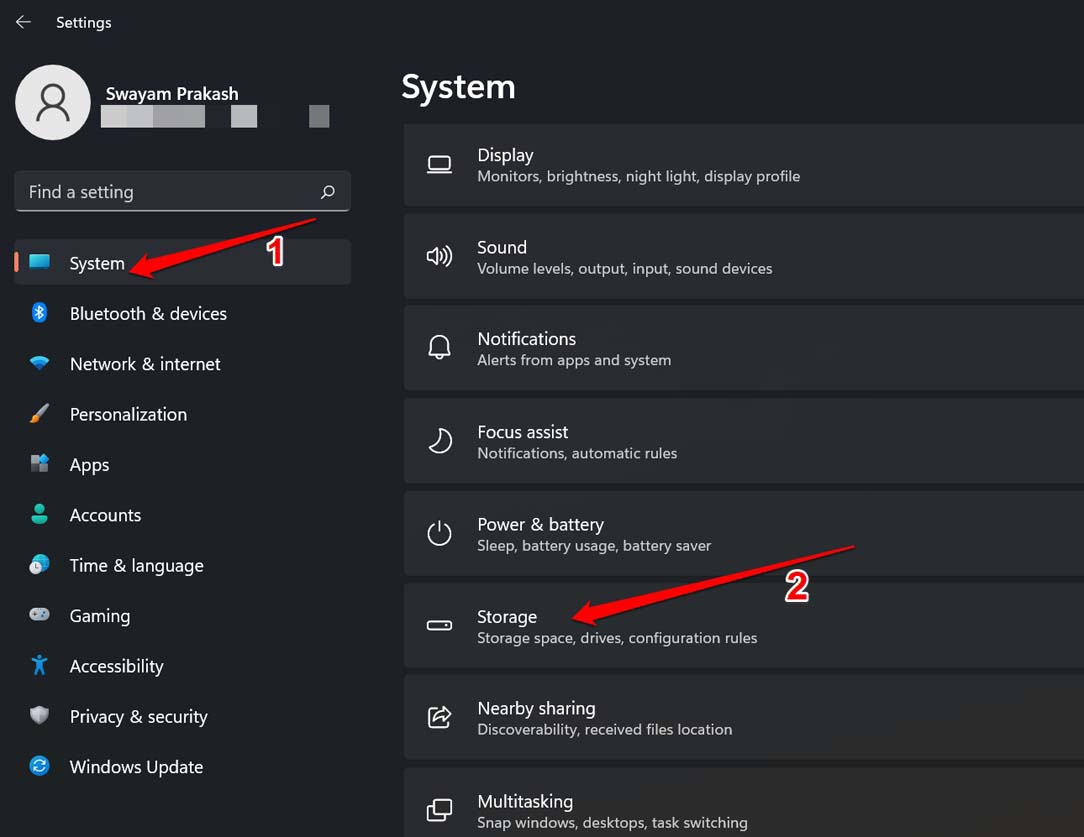
- Pulsa Windows + I para abrir la aplicación Configuración.
- Ve a Sistema > Almacenamiento.
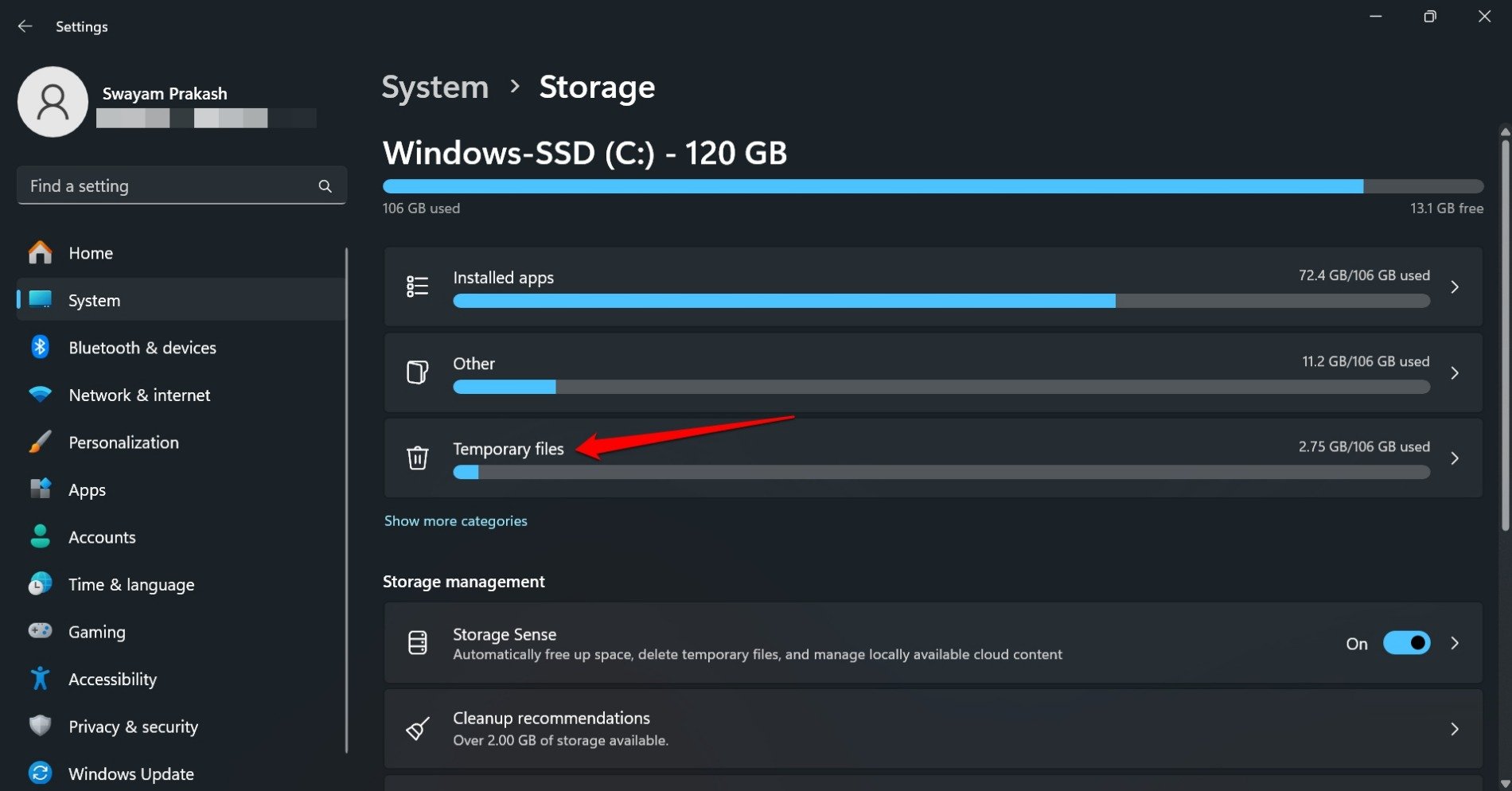
- Pulsa Archivos temporales.
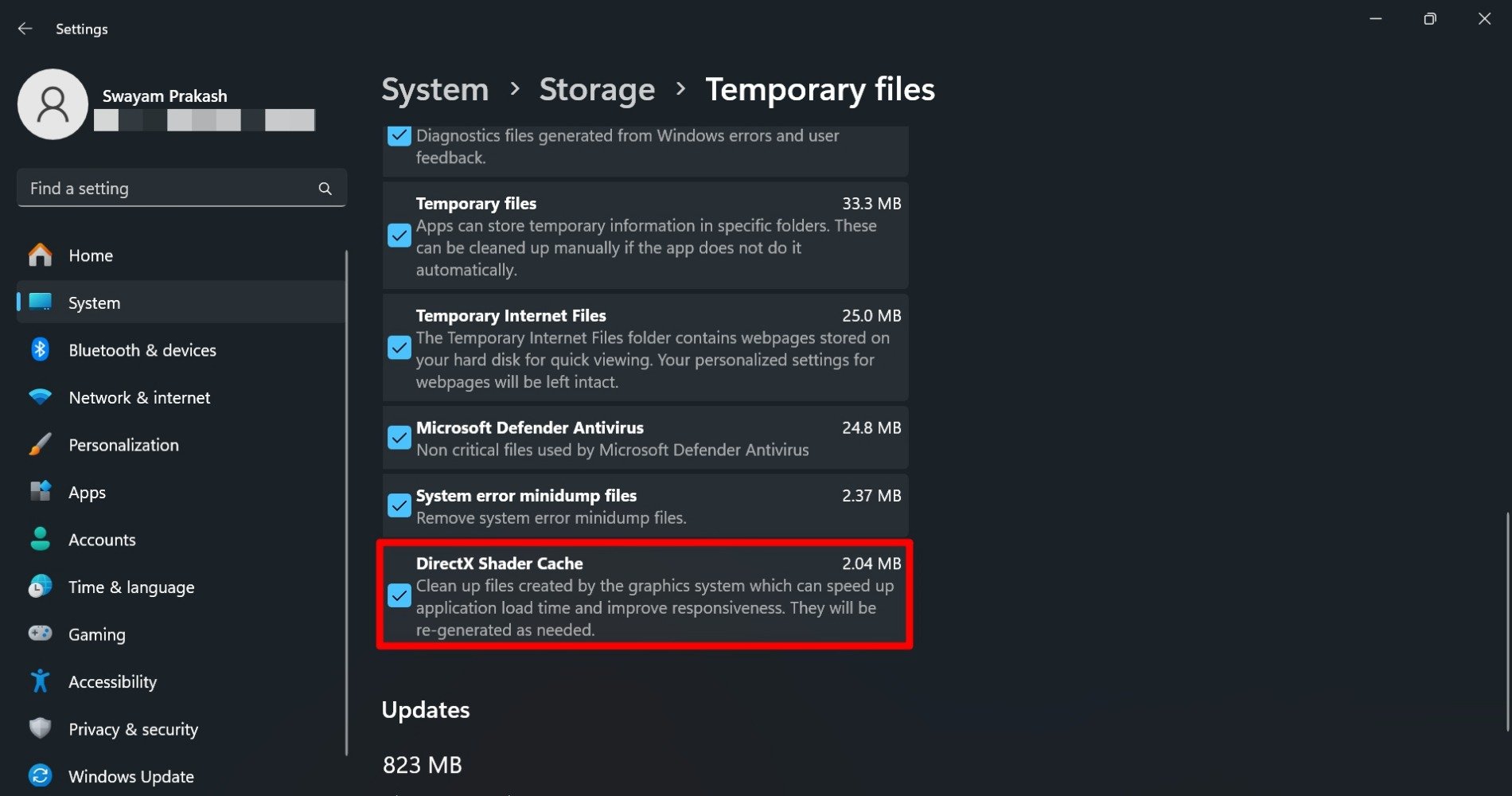
- Desplázate hasta encontrar DirectX Shader Cache y marca la casilla junto a esa opción.
- Pulsa el botón Eliminar (o Quitar según la localización).
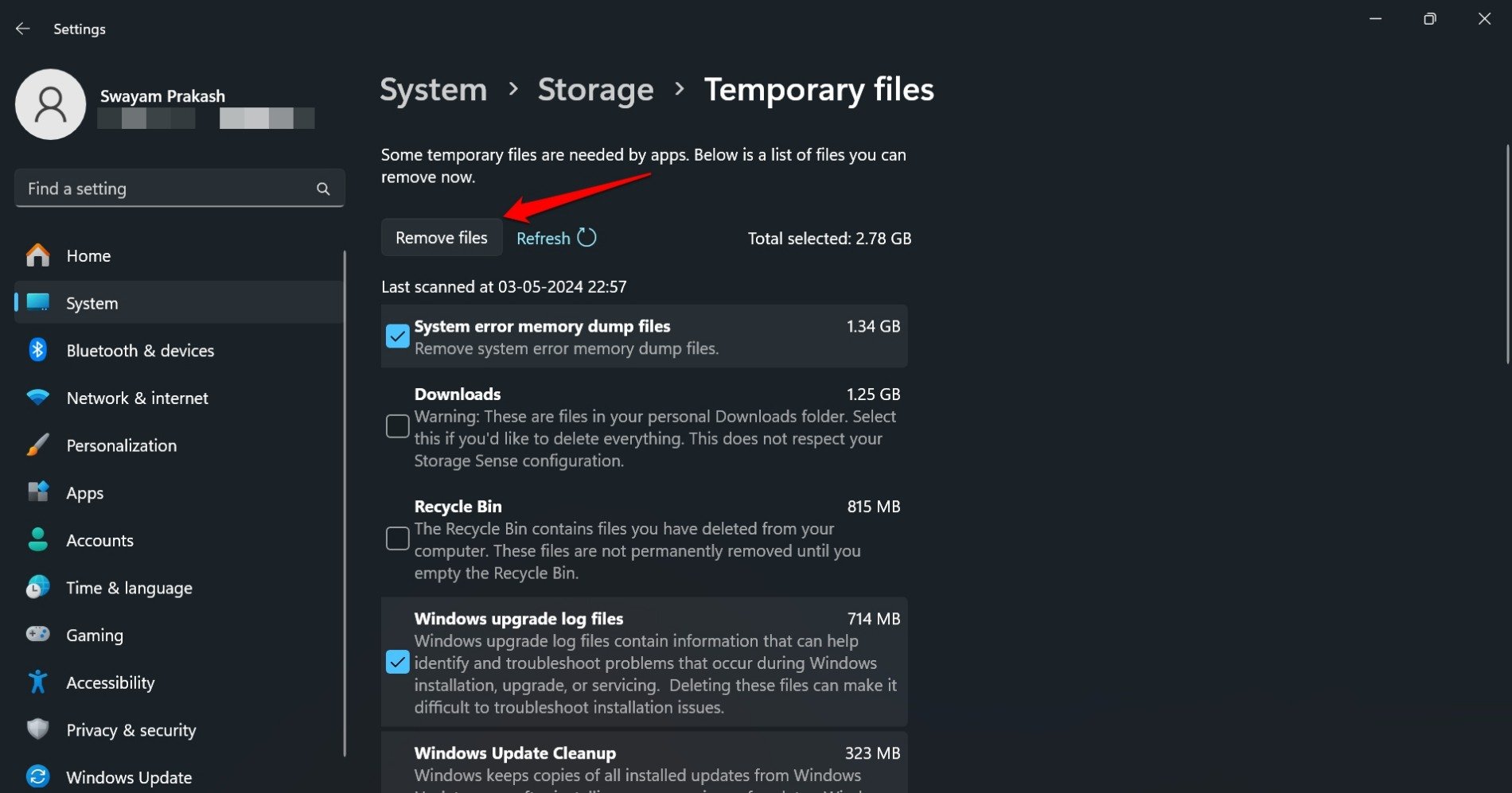
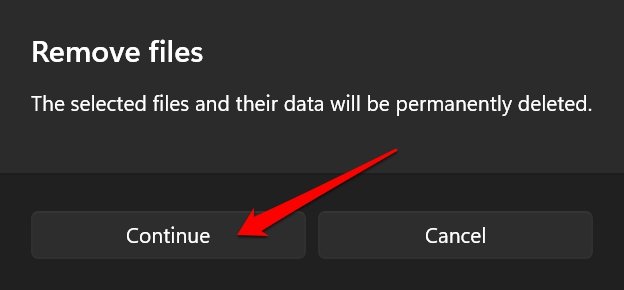
- Confirma pulsando Continuar si aparece el mensaje de confirmación.
Consejo: reinicia el equipo después de borrar la caché para asegurar que las aplicaciones carguen recursos desde cero.
Método 2 — El Liberador de espacio en disco (Disk Cleanup)
El Liberador de espacio en disco es la herramienta clásica de Windows para eliminar archivos temporales. En Windows 11 puede usarse así:
- Pulsa Windows + S para abrir la búsqueda.
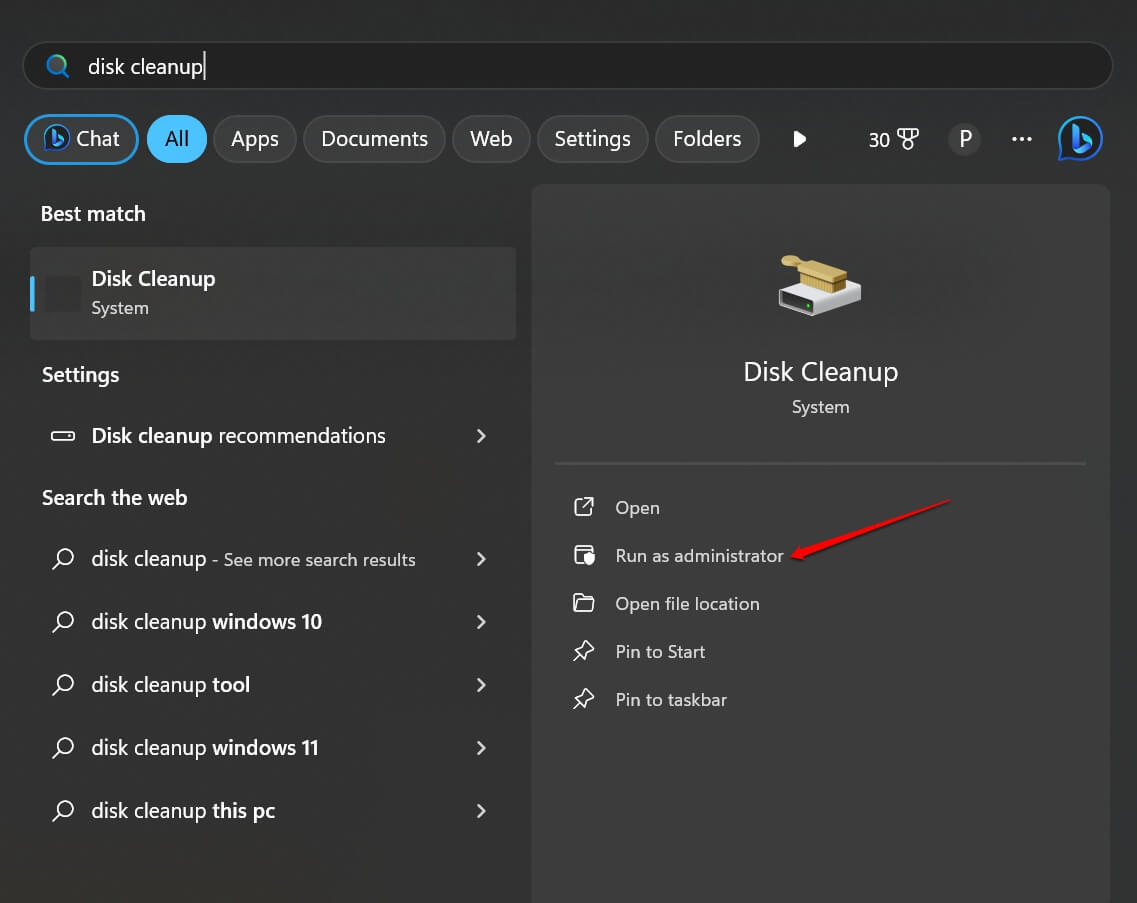
- Escribe “Liberador de espacio en disco” o “Disk Cleanup” y selecciona Abrir.
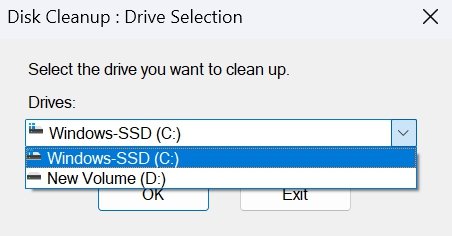
- En la ventana del Liberador, selecciona la unidad (normalmente C:) desde el desplegable de Unidades.
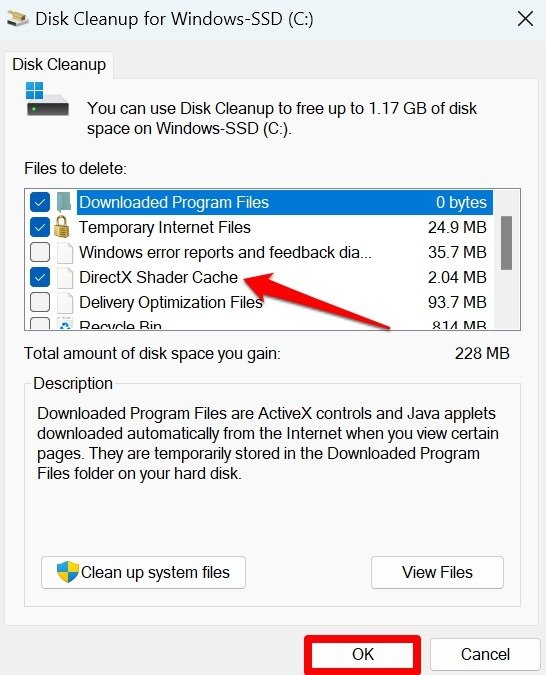
En la lista Archivos para eliminar, busca y marca DirectX Shader Cache.
Pulsa Aceptar.
- Confirma con Eliminar archivos cuando aparezca la ventana que pide confirmación.

El Liberador eliminará los archivos seleccionados y liberará espacio en disco; como antes, reinicia el sistema después del proceso.
Cómo comprobar si borrar la caché mejoró el rendimiento
- Primera ejecución: la primera vez que abras un juego o app tras borrar la caché verás tiempos de carga mayores porque se recompilan los shaders.
- Ejecuciones posteriores: en sesiones siguientes la carga y el rendimiento deberían ser más fluidos y sin microstuttering.
- Señales de mejora: reducción de tirones, tiempos de carga más consistentes, menos artefactos gráficos.
Mini-metodología de comprobación (rápida):
- Anota los tiempos de carga o usa un cronómetro en la versión problemática.
- Borra la caché con uno de los métodos anteriores.
- Reinicia y lanza la aplicación 3 veces, registrando tiempos y observaciones (stuttering, FPS si corresponde).
- Compara resultados para validar la mejora.
Alternativas y medidas complementarias
Si borrar la caché no resuelve el problema, prueba estas alternativas:
- Actualizar los controladores de la GPU (NVIDIA/AMD/Intel).
- Verificar la integridad de los archivos del juego (por ejemplo, en Steam o la tienda correspondiente).
- Actualizar Windows a la última versión mediante Windows Update.
- Ejecutar comprobaciones de disco (chkdsk) y mantenimiento de unidad SSD/HDD.
- Reducir ajustes gráficos dentro del juego si el hardware está al límite.
Consejo de soporte: si detectas que el problema aparece tras una actualización de controladores, considera revertir a la versión anterior mientras esperas una corrección oficial.
Cuándo borrar la caché no ayudará (contrajemplos)
- Problemas causados por sobrecalentamiento de la GPU o throttling térmico no se solucionan limpiando la caché.
- Fallos de hardware (VRAM defectuosa, fuente de alimentación inestable) requieren diagnóstico físico.
- Si tu almacenamiento está saturado o da errores físicos, el origen no será la caché de shaders exclusivamente.
Caja de datos clave (fact box)
- Tamaño de la caché: varía según juegos y drivers; desde decenas de MB hasta varios cientos de MB.
- Riesgo de la operación: bajo — solo se eliminan archivos de shaders temporales.
- Impacto esperado: mejora en cargas y reducción de microstutters tras regeneración; la primera carga será más lenta.
Lista de verificación basada en roles
Jugador:
- Hacer una copia de seguridad de partidas guardadas si procede.
- Borrar la caché y reiniciar.
- Ejecutar el juego 3 veces para confirmar la mejora.
Técnico de soporte:
- Revisar drivers y registros de eventos (Visor de eventos).
- Comprobar integridad de archivos del juego / actualizar componentes.
- Si persiste, documentar pasos ya realizados antes de escalar.
Administrador de sistemas:
- Aplicar procedimiento en imágenes base si se detecta problema recurrente en varios equipos.
- Monitorizar actualizaciones de GPU a través del catálogo de la empresa.
Resolución de problemas si el tartamudeo continúa
Reinicia el equipo y vuelve a probar.
Actualiza o reinstala el controlador de la tarjeta gráfica.
Ejecuta SFC y DISM para comprobar la integridad del sistema:
- sfc /scannow
- DISM /Online /Cleanup-Image /RestoreHealth
Comprueba temperaturas y rendimiento con herramientas como HWMonitor o el software del fabricante.
Verifica actualizaciones de Windows y del juego/app en cuestión.
Preguntas frecuentes (FAQ)
¿Borrar la caché de shaders afectará a los archivos del sistema?
No. La caché de shaders contiene solo archivos temporales de shaders. Los archivos del sistema y los datos de las aplicaciones permanecen intactos.
¿Se borran los datos de las aplicaciones al eliminar la caché de shaders?
No. Los datos y configuraciones de las aplicaciones no se eliminan; solo se eliminan los shaders temporales que se regenerarán al ejecutar las apps.
La app sigue con carga lenta después de borrar la caché: ¿qué hago?
Reinicia el equipo, asegúrate de tener instaladas las últimas actualizaciones de Windows y del controlador gráfico, y verifica la integridad de los archivos de la app o juego.
Notas de compatibilidad y privacidad
- Esta guía aplica a Windows 11; los pasos son muy similares en Windows 10, aunque algunos nombres de menú pueden variar.
- No se requiere compartir datos personales ni subir archivos a servicios externos para realizar estas acciones.
Criterios de aceptación
- La caché de DirectX Shader aparece y puede seleccionarse en Archivos temporales o en el Liberador de espacio en disco.
- Tras eliminarla y reiniciar, las aplicaciones recompilan shaders y en ejecuciones posteriores muestran mejoría en tiempos de carga y estabilidad gráfica.
Resumen final
Borrar la caché de shaders de DirectX es una reparación segura y sencilla para problemas de rendimiento gráfico en Windows 11. Usa Configuración > Sistema > Almacenamiento > Archivos temporales o el Liberador de espacio en disco. Si el problema persiste, actualiza drivers, comprueba integridad de los archivos del juego y revisa el estado del hardware.
Si tienes comentarios sobre “Cómo borrar la caché de shaders de DirectX en Windows 11”, deja tu pregunta abajo. Suscríbete al canal de DigitBin en YouTube para ver tutoriales en vídeo. ¡Éxitos!

Materiales similares

Podman en Debian 11: instalación y uso
Apt-pinning en Debian: guía práctica

OptiScaler: inyectar FSR 4 en casi cualquier juego
Dansguardian + Squid NTLM en Debian Etch

Arreglar error de instalación Android en SD
