
Cómo revisar qué aplicaciones de terceros tienen acceso a tu Gmail
Resumen del problema
Un informe reciente del Wall Street Journal mostró que los permisos ambiguos de Gmail permiten a aplicaciones de terceros leer gran parte del contenido de tu cuenta, incluidos mensajes completos. Aunque Google dice que solo ofrece ese acceso a empresas «confiables y relevantes», la realidad es que tu correo puede quedar expuesto si una app abusa o sufre un incidente.
TL;DR rápido
- Entra en la configuración de tu cuenta de Google y busca la sección de aplicaciones con acceso a tu cuenta.
- Busca “Gmail” (usa Ctrl + F o Cmd + F) para localizar apps con permiso explícito.
- Si ves “Tiene acceso a Gmail”, revoca el acceso pulsando Quitar acceso.
Pasos detallados para comprobar y revocar accesos
- Accede a tu página “Mi cuenta” de Google e inicia sesión si es necesario.
- En la pantalla principal, ve a la sección de seguridad o a “Aplicaciones con acceso a tu cuenta” donde se listan todas las apps conectadas.
- Para localizar las que tocan Gmail, presiona Ctrl + F en Windows o Cmd + F en macOS y busca “Gmail”.
- Si una app tiene permiso para leer tu correo, verás la etiqueta “Tiene acceso a Gmail” debajo de su nombre.
- Actualmente no es posible revocar solo el permiso a Gmail en algunas integraciones; la opción disponible suele ser quitar todo el acceso a esa app. Pulsa “Quitar acceso” para desconectarla.
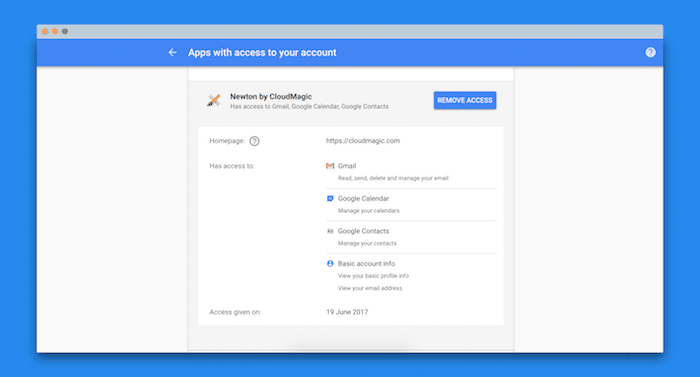
Nota importante: Quitar acceso puede interrumpir funcionalidades de servicios que uses (por ejemplo, agendas, herramientas de productividad o integraciones de CRM). Evalúa cada app antes de eliminarla.
Qué hacer si encuentras una app sospechosa
- Revoca el acceso inmediatamente.
- Cambia tu contraseña de Google y activa la verificación en dos pasos si no está activada.
- Revisa la actividad reciente de la cuenta (inicios de sesión, dispositivos) y cierra sesiones sospechosas.
- Si la app era parte de un servicio que usas profesionalmente, contacta al proveedor para preguntar qué datos recopila y por qué necesita acceso a Gmail.
Alternativas y mitigaciones
- Usa cuentas separadas: mantén una cuenta de Gmail para temas personales y otra para integraciones/terceros.
- Limita permisos desde el inicio: cuando conectes una app, comprueba qué permisos pide y evita aceptar permisos amplios sin justificación.
- Emplea proveedores con auditorías públicas o certificaciones de seguridad.
- Revisa periódicamente (por ejemplo, cada tres meses) las apps con acceso.
Heurísticas rápidas para decidir si mantener una app
- ¿Necesita leer correos completos para funcionar? Si no, es sospechosa.
- ¿Es un servicio conocido y con buena reputación? Preferible.
- ¿Ofrece opciones para limitar el alcance del permiso? Mantener solo si sí.
- Si una app no se ha usado en 30 días, revoca el acceso.
Lista de comprobación según tu rol
- Usuario individual:
- Revisar y revocar apps no usadas.
- Activar verificación en dos pasos.
- Separar cuentas personal/profesional.
- Responsable IT o administrador:
- Mantener inventario de apps autorizadas por la empresa.
- Implementar políticas de acceso mínimo (least privilege).
- Forzar revisiones trimestrales y eliminar permisos innecesarios.
Matriz de riesgos y mitigaciones
- Alto riesgo: app con acceso a Gmail usada por muchos empleados. Mitigación: eliminar y reemplazar por alternativa con permisos más restrictivos.
- Medio riesgo: app legítima pero con permisos amplios. Mitigación: contactar al proveedor y exigir opciones de permisos finos; restringir a cuentas no críticas.
- Bajo riesgo: app sin acceso a Gmail o acceso mínimo. Mitigación: revisión periódica.
Mini‑metodología para auditoría rápida (10–15 minutos)
- Accede a Mi cuenta > Seguridad > Aplicaciones con acceso.
- Filtra por “Gmail” y anota las apps listadas.
- Para cada app: verificar uso, reputación y necesidad del permiso.
- Eliminar acceso a apps no necesarias y documentar cambios.
Glosario en una línea
- Permisos OAuth: mecanismo que permite a apps acceder a datos de tu cuenta sin compartir tu contraseña.
Notas finales
Es probable que Google refine su sistema de permisos en el futuro para ofrecer controles más granulares. Hasta entonces, la mejor defensa es revisar regularmente las aplicaciones conectadas, aplicar el principio de menor privilegio y mantener la autenticación reforzada.
Resumen: revisa y elimina hoy apps innecesarias, separa cuentas cuando sea posible y establece revisiones periódicas para proteger tu privacidad en Gmail.

Materiales similares

Podman en Debian 11: instalación y uso
Apt-pinning en Debian: guía práctica

OptiScaler: inyectar FSR 4 en casi cualquier juego
Dansguardian + Squid NTLM en Debian Etch

Arreglar error de instalación Android en SD
