
Cómo cambiar la contraseña de Microsoft 365
Tabla de contenidos
- Introducción
- Métodos para cambiar la contraseña
- Desde la página de la cuenta Microsoft
- Desde el portal Office 365 (Office.com)
- Desde la configuración de Windows
- Comprobaciones y recomendaciones de seguridad
- Checklist: pasos rápidos según tu rol
- Cuándo falla y alternativas
- Mini playbook para administradores
- Glosario rápido
- Preguntas frecuentes
- Resumen
Introducción
Si usas Microsoft 365, cambiar la contraseña periódicamente reduce el riesgo de accesos no autorizados. La mayor parte de los usuarios puede cambiarla en minutos; los administradores tienen opciones adicionales para forzar cambios o restablecer contraseñas para usuarios.
Importante: antes de cambiar la contraseña, asegúrate de que tienes acceso a tu correo alternativo o teléfono de recuperación para verificar tu identidad si te lo solicita Microsoft.
Métodos para cambiar la contraseña
A continuación se describen los tres métodos más comunes. Cada sección incluye pasos claros y notas para casos especiales.
1. Desde la página de la cuenta Microsoft
Ideal para cuentas personales Microsoft (Outlook.com, Hotmail, cuentas personales de Microsoft 365).
Pasos:
- Ve a la página de la cuenta Microsoft en https://account.microsoft.com y accede con tu cuenta.
- En el menú superior, selecciona “Seguridad”.
- Dentro de la sección de seguridad, busca y elige “Cambiar contraseña”.
- Verifica tu identidad si se te solicita (correo alternativo, SMS o autenticador).
- Introduce tu contraseña actual y luego la nueva contraseña dos veces para confirmarla.
- Haz clic en “Guardar” para aplicar el cambio.
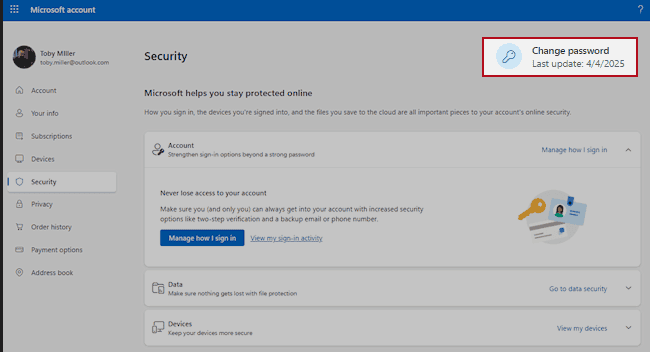
Nota: si no recuerdas tu contraseña, utiliza “He olvidado mi contraseña” en la página de inicio de sesión para iniciar el proceso de recuperación.
2. Desde el portal Office 365 (Office.com)
Recomendado para cuentas de trabajo o educación gestionadas por una organización.
Pasos:
- Abre Office.com y accede con tu cuenta de trabajo o centro educativo.
- Haz clic en tu foto de perfil (arriba a la derecha) y selecciona “Ver cuenta”.
- Busca la sección “Información de seguridad” o “Contraseña”.
- Elige “Cambiar contraseña”.
- Escribe tu contraseña actual, crea la nueva contraseña y confirma.
- Guarda los cambios.
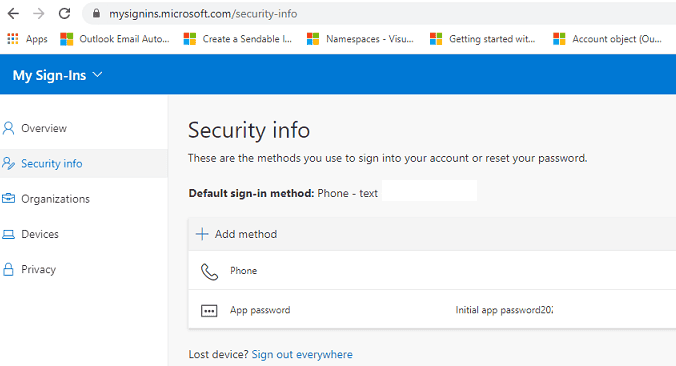
Nota para administradores: si la cuenta forma parte de Azure AD, el administrador puede imponer políticas de contraseñas y forzar cambios desde el portal de administración de Microsoft 365.
3. Desde la configuración de Windows
Útil cuando tu cuenta Microsoft está integrada en Windows (Windows 10/11) y quieres actualizarla desde el equipo.
Pasos:
- Abre “Configuración” en Windows y selecciona “Cuentas”.
- Ve a “Correo electrónico y cuentas” o a la sección que muestra tus cuentas conectadas.
- Localiza la cuenta Microsoft 365 vinculada y selecciona “Administrar”.
- En las opciones de seguridad, elige “Cambiar contraseña”.
- Introduce la contraseña actual y luego la nueva contraseña.
- Guarda los cambios y reinicia sesión si Windows te lo solicita.
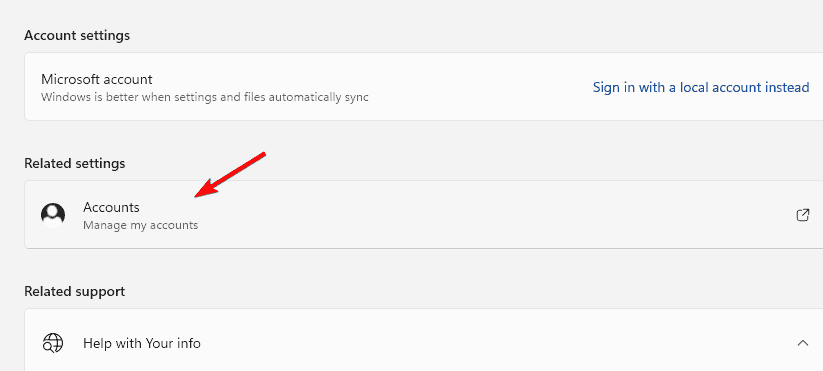
Nota: algunos equipos gestionados por políticas corporativas pueden bloquear cambios locales; en ese caso contacta con el departamento de TI.
Comprobaciones y recomendaciones de seguridad
- Longitud recomendada: usa al menos 12 caracteres. Combina mayúsculas, minúsculas, números y símbolos.
- Evita reutilizar contraseñas entre servicios. Si una cuenta se compromete, otras no deberían verse afectadas.
- Habilita la verificación en dos pasos (MFA) para mejorar la seguridad.
- Actualiza contraseñas guardadas en gestores (LastPass, Bitwarden, 1Password) después de cambiarlas.
- Si usas un administrador de contraseñas, genera contraseñas largas aleatorias.
Importante: Microsoft puede impedir el reuso de contraseñas anteriores, así que prepara una contraseña nueva y única.
Checklist: pasos rápidos según tu rol
Para usuarios finales:
- Verificar acceso a correo alternativo o teléfono.
- Entrar a account.microsoft.com u Office.com según corresponda.
- Cambiar contraseña y anotar en el gestor de contraseñas.
- Activar MFA si no está activado.
Para administradores TI:
- Revisar políticas de contraseña en Azure AD (longitud, bloqueo por intentos, historial).
- Forzar restablecimiento si hay indicios de compromiso.
- Comunicar instrucciones y plazos a los usuarios.
- Auditar logs de acceso tras cambios masivos.
Cuándo falla y alternativas
Cuando falla el cambio de contraseña:
- No recibes códigos de verificación: revisa el número de teléfono y el correo alternativo en la página de seguridad; usa las opciones de recuperación avanzadas.
- Política corporativa bloquea el cambio: solicita al administrador que revise las directivas en Azure AD.
- Problemas de sincronización en Outlook o Windows: cierra sesión en las aplicaciones afectadas y vuelve a iniciar sesión con la nueva contraseña.
Alternativas:
- Restablecimiento mediante la opción “He olvidado mi contraseña” (recuperación guiada).
- Si eres administrador, usa el Centro de administración de Microsoft 365 para restablecer contraseñas de usuarios.
Mini playbook para administradores (paso a paso)
- Detecta: recibe alerta o informe del usuario.
- Contén: forzar el restablecimiento inmediato si hay indicios de compromiso.
- Restablece: usa el Centro de administración > Usuarios > Restablecer contraseña.
- Comunica: envía instrucciones seguras para que el usuario confirme la recuperación.
- Revisar: audita el inicio de sesión y busca actividad inusual.
- Fortalecer: considera activar MFA obligatorio y revisar permisos.
Glosario rápido (1 línea cada término)
- MFA: Autenticación multifactor; exige más de un método para verificar la identidad.
- Azure AD: Servicio de directorio en la nube que gestiona identidades y acceso.
- Portal Office: Interfaz web en Office.com para acceder a Outlook, OneDrive y ajustes de cuenta.
Preguntas frecuentes
Q: ¿Con qué frecuencia debo cambiar mi contraseña de Microsoft 365?
A: Se recomienda cada 3 a 6 meses o antes si notas actividad sospechosa.
Q: ¿Qué hago si olvidé mi contraseña actual?
A: Usa la opción “He olvidado mi contraseña” en la página de inicio de sesión para iniciar la recuperación.
Q: ¿Puedo reutilizar una contraseña anterior?
A: No; Microsoft no permite reutilizar contraseñas anteriores cuando su política lo impide.
Resumen
Cambiar la contraseña de Microsoft 365 es un proceso sencillo que puedes realizar desde la cuenta Microsoft, Office.com o la configuración de Windows. Mantén prácticas de seguridad: contraseñas largas y únicas, MFA activado y revisiones periódicas. Si el cambio falla, sigue las rutas de recuperación o contacta con tu administrador.
Notas finales: si persisten los problemas de acceso o sincronización, consulta las guías oficiales de Microsoft relacionadas con restablecimiento de contraseña y errores de sincronización de cuenta.

Materiales similares

Podman en Debian 11: instalación y uso
Apt-pinning en Debian: guía práctica

OptiScaler: inyectar FSR 4 en casi cualquier juego
Dansguardian + Squid NTLM en Debian Etch

Arreglar error de instalación Android en SD
