
Cómo cambiar tu dirección IP en Windows 10 sin usar VPN
¿Por qué cambiar la dirección IP?
Tu dirección IP pública identifica tu conexión ante sitios web, servicios y administradores de red. Desde ella se infiere tu proveedor de Internet (ISP), ciudad, región y país. Mantenerla expuesta afecta la privacidad y limita el acceso cuando hay bloqueos geográficos o restricciones gubernamentales.
Cambiar la IP puede servir para varias metas:
- Proteger privacidad básica y reducir seguimiento por ubicación.
- Acceder a contenido con restricciones geográficas.
- Solucionar problemas de conectividad al renovar la concesión DHCP.
- Evitar restricciones basadas en la dirección o el identificador de red.
Qué es una dirección IP
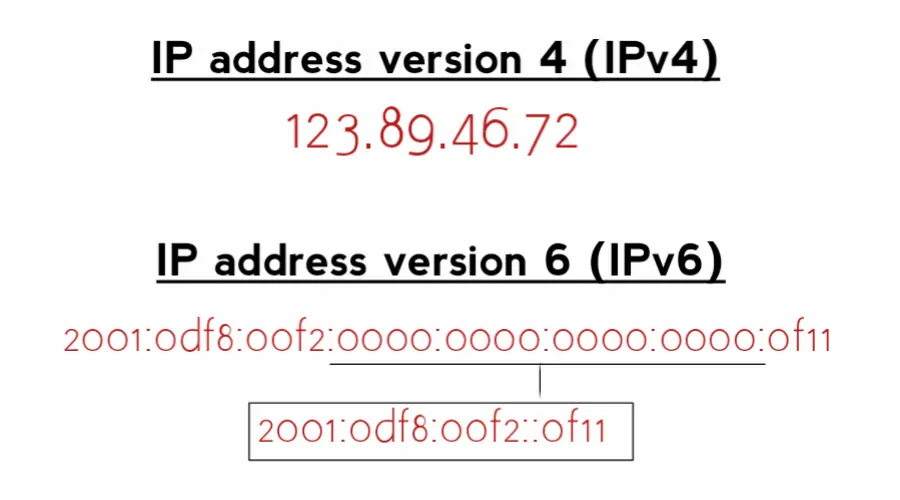
Una dirección IP (Internet Protocol) es un identificador numérico asignado a cada dispositivo conectado a una red.
- IPv4: formato x.x.x.x, 32 bits en total. Cada octeto vale 0–255.
- IPv6: formato hexadecimal separado por dos puntos, 128 bits en total, por ejemplo 2001:0db8:85a3:0000:0000:8a2e:0370:7334.
IPv6 ofrece más espacio de direcciones y mejoras técnicas, pero muchas infraestructuras aún usan IPv4 por compatibilidad.
Modelo mental rápido: IP pública vs IP privada vs MAC
- IP pública: visible a servidores de Internet; identifica tu conexión externa.
- IP privada: usada dentro de tu red local (ej. 192.168.x.x); no es visible desde Internet.
- MAC: identificador del adaptador de red, útil para control de acceso en redes locales.
Piensa en la IP pública como la “dirección postal” de tu casa desde la calle; la IP privada es la habitación dentro del edificio y la MAC es la matrícula del coche.
Opciones para cambiar la IP en Windows 10 (sin VPN)
A continuación se describen los métodos aplicables, cómo configurarlos, ventajas, riesgos y comprobaciones.
1) Usar un servidor proxy
Un proxy actúa como intermediario: los sitios ven la IP del proxy, no la tuya. Hay proxies HTTP(S), SOCKS y otros.
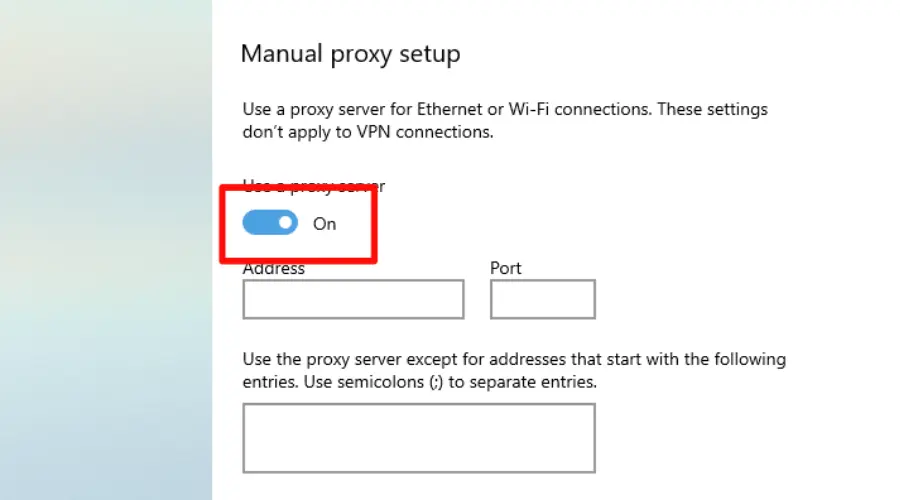
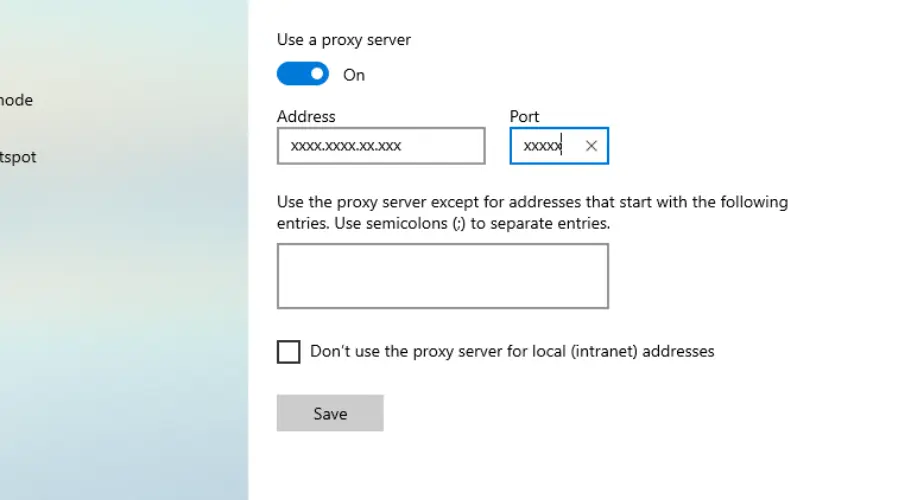
Pasos para configurar un proxy en Windows 10:
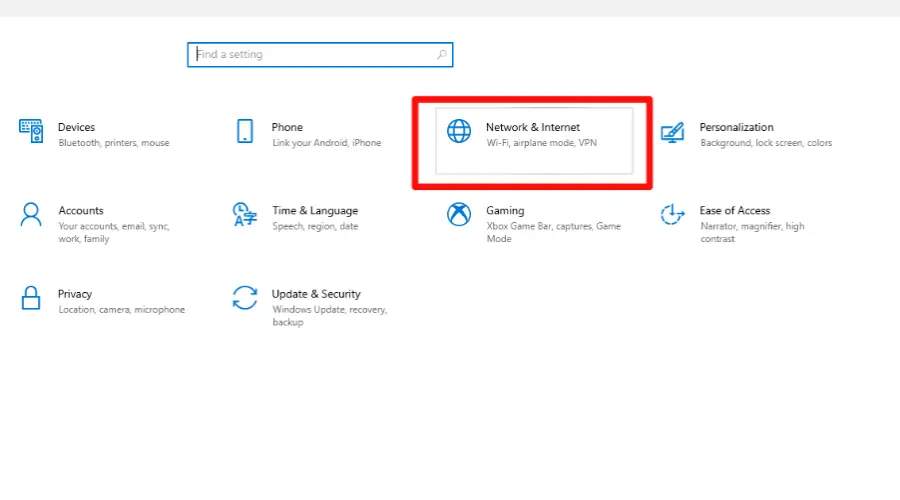
- Abre la Configuración de Windows.
- Ve a “Red e Internet”.
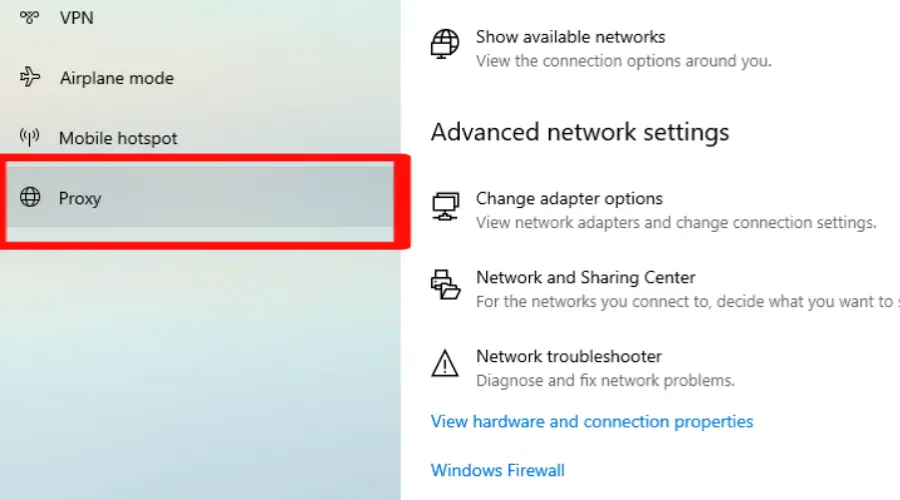
- En el menú izquierdo selecciona “Proxy”.
- Activa el interruptor “Usar un servidor proxy”.
- Introduce la dirección IP y el puerto del servidor proxy.
- Haz clic en “Guardar”.
Pros:
- Fácil de configurar y compatible con navegadores y aplicaciones que respetan proxy del sistema.
- Existen proxies gratuitos y de pago.
Contras:
- Si el proxy cae, tu IP real puede filtrarse si la aplicación no detecta la caída.
- Pueden no ofrecer cifrado (depende del tipo) y ser vulnerables a ataques man-in-the-middle.
- Muchos servicios detectan y bloquean proxies conocidos.
Cuándo usarlo: para acceder rápidamente a contenido georrestringido o para pruebas de desarrollo. Evítalo para actividades sensibles si no usas un proxy de confianza y cifrado.
2) Usar el navegador Tor
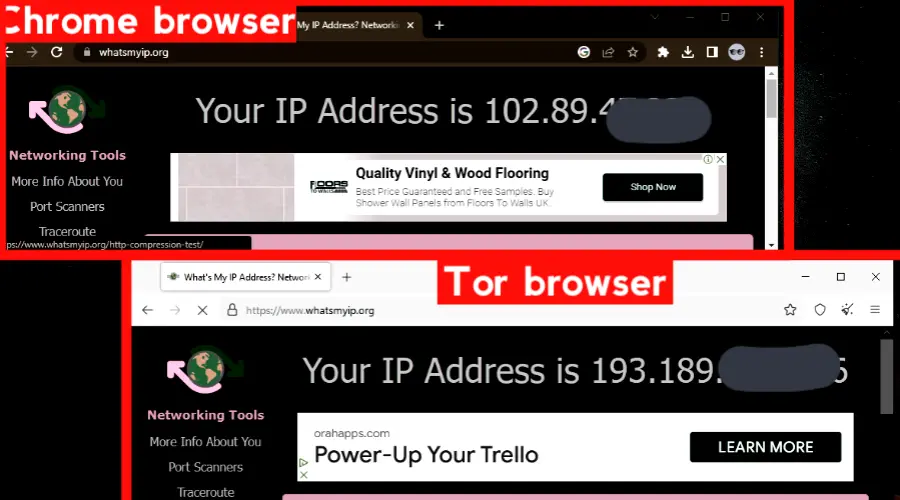
Tor enruta tu tráfico por una cadena de nodos voluntarios, ocultando la IP de origen. El navegador Tor integra esta red para navegación anónima.
Pros:
- Gratuito y diseñado para anonimato.
- Cambia de ruta automáticamente para cada sesión o nueva pestaña (según configuración).
Contras:
- Conexión más lenta por el enrutado en múltiples saltos.
- Algunos sitios bloquean nodos de salida conocidos.
- No garantiza que todas las aplicaciones fuera del navegador utilicen Tor.
Recomendación: usa Tor para navegación que requiere anonimato; no lo combines con cuentas personales que revelen identidad. Para descargar grandes archivos o streaming no es ideal.
3) Renovar la concesión DHCP desde el Símbolo del sistema
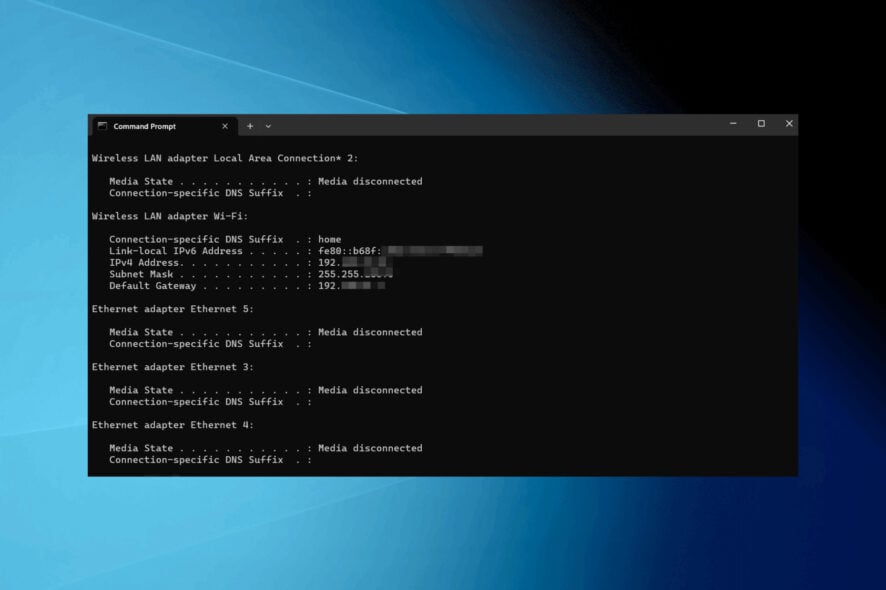
Si tu equipo obtiene su IP mediante DHCP (lo más común en redes domésticas), puedes liberar y renovar la concesión para recibir una IP diferente dentro del rango del ISP o del router.
Pasos:
- Presiona Windows + R y escribe cmd, luego Enter para abrir el Símbolo del sistema.
- Ejecuta:
ipconfig /release
ipconfig /renew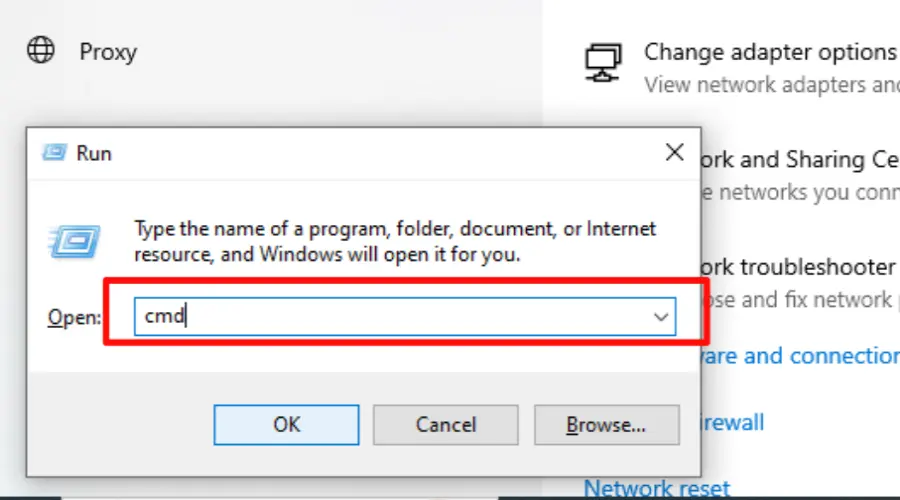
Pros:
- Rápido, suele resolver problemas de conectividad.
- No requiere software adicional.
Contras:
- La nueva IP será otra dentro del pool del ISP; puede que siga indicando la misma ciudad/país.
- No cifra tu tráfico ni evita el rastreo avanzado.
- Interrumpe temporalmente la conexión.
Verificación: después de renovar, comprueba tu IP pública en servicios como whatismyip o ipinfo.
4) Cambiar la dirección MAC (spoofing)
Al cambiar la MAC del adaptador, algunos routers y proveedores asignan una nueva IP al detectar una “nueva” máquina.
Pasos en Windows 10:
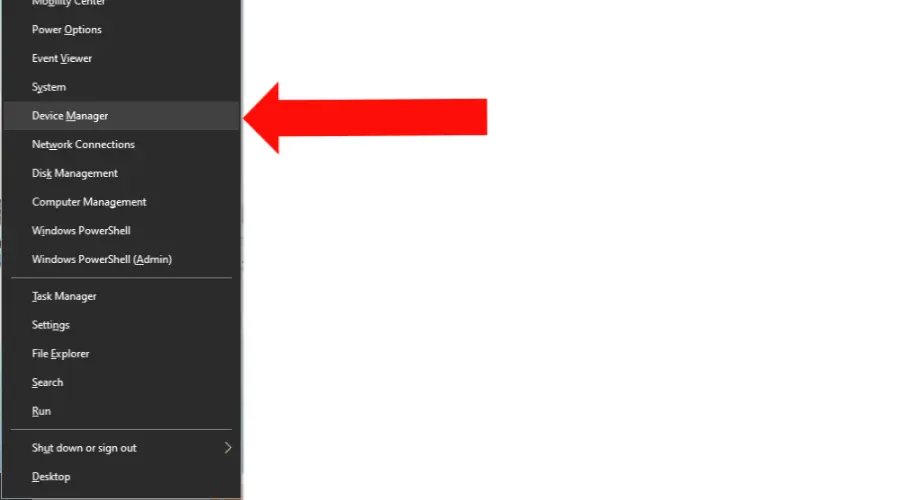
- Presiona Windows + X y selecciona “Administrador de dispositivos”.
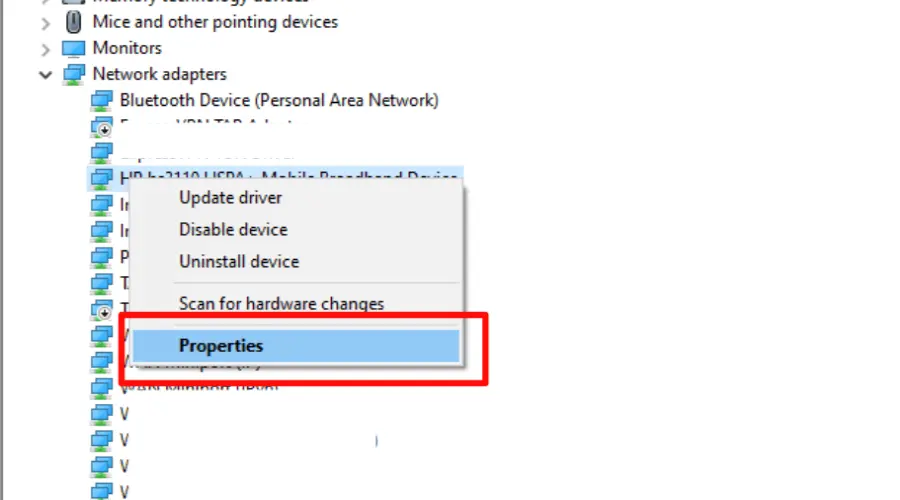
- Expande “Adaptadores de red”.
- Haz clic derecho en el adaptador en uso y selecciona “Propiedades”.
- Ve a la pestaña “Avanzado” y busca la propiedad “Dirección de red” o “Network Address”.
- Selecciona “Valor” e introduce la MAC nueva (12 dígitos hexadecimales, sin separadores).
- Acepta y reinicia la conexión.

Pros:
- Útil en redes que controlan el acceso por MAC (p. ej. Wi‑Fi públicas).
- Puede forzar la asignación de una nueva IP local por el router.
Contras:
- Algunos ISPs no reasignan IPs solo por el cambio de MAC.
- Requiere conocimientos técnicos y puede romper conexiones.
- Puede violar las políticas de uso de redes en entornos controlados.
Uso responsable: no sustituyas identificadores en redes corporativas o públicas si va contra las reglas del proveedor.
5) Alternativas prácticas (cuando los métodos anteriores no sirven)
- Cambiar de red: conectar a otra Wi‑Fi, tethering con tu móvil o usar el hotspot de otro proveedor suele cambiar la IP pública.
- Contactar al ISP: solicita un cambio de IP o un reinicio del router a distancia (a veces el técnico puede asignar una IP nueva o una dinámica en vez de una estática).
- Smart DNS: cambia solo la resolución geográfica para streaming sin cambiar la IP; no oculta tu IP, pero evita bloqueos sencillos.
Comprobaciones, aceptación y pruebas
Antes y después de cualquier cambio realiza estas comprobaciones:
- Comprueba la IP pública en servicios tipo “what is my ip” o ipinfo.io.
- Haz traceroute hacia un servicio para ver la ruta de salida.
- Revisa si el sitio objetivo sigue bloqueado (por georrestricción o por bloqueo de proxies).
- Comprueba DNS: usa ipconfig /flushdns si ves problemas de resolución.
Criterios de éxito:
- La IP pública observada por servicios externos es diferente a la anterior.
- Las aplicaciones/servicios objetivo son accesibles si ese era el objetivo.
- No hay fugas de IPv6 si tu método solo cubre IPv4 (verifica con pruebas IPv6).
¿Cuándo estos métodos fallan? (contrapuntos)
- ISP asigna IP estática: renovar DHCP o cambiar MAC no cambia la IP pública.
- Redes corporativas o escolares con proxys obligatorios: tu tráfico puede pasar por la infraestructura y no cambiará la IP vista por fuera.
- Sitios bloquean proxies y nodos Tor: aunque cambies la IP, el sitio puede impedir acceso por reputación del servidor intermedio.
- Filtrado por huella del navegador o cuenta de usuario: cambiar la IP no evita que servicios te identifiquen por cookies, cuentas o huellas digitales del navegador.
Guía de elección rápida (mini metodología)
- ¿Necesitas anonimato fuerte? → Tor o VPN (si aceptas pagar).
- ¿Solo quieres acceder a contenido georrestringido en el navegador? → Proxy o Smart DNS.
- ¿Problemas de red o IP conflictiva local? → ipconfig /release y /renew o reinicio del router.
- ¿Bloqueo por dispositivo en Wi‑Fi pública? → cambiar MAC.
Procedimiento paso a paso (SOP) para un usuario doméstico
- Define tu objetivo: privacidad, acceso o diagnóstico.
- Haz un backup rápido de las configuraciones y anota la IP actual (captura de pantalla).
- Selecciona el método según la mini metodología.
- Aplica el cambio (configura proxy, abre Tor, ejecuta ipconfig, cambia MAC, etc.).
- Verifica en un servicio externo la nueva IP.
- Si algo falla, revierte los cambios: restaura la MAC anterior, desactiva el proxy o desinstala Tor si es necesario.
Checklist por roles
Usuario doméstico:
- Identificar objetivo
- Guardar IP previa
- Probar ipconfig /release y /renew primero
- Verificar IP pública
Administrador de TI:
- Revisar políticas de la red y contrato con ISP
- Documentar cambios en inventario (si se hace MAC spoofing)
- Monitorear logs tras cambio
- Asegurar que no se quiebran reglas de seguridad
Seguridad y privacidad: buenas prácticas
- Usa siempre proxies o servicios de confianza y, si es posible, que ofrezcan cifrado (HTTPS/SSL, SOCKS5 con TLS).
- No introduzcas credenciales personales en sesiones anónimas donde pierdes trazabilidad.
- Combina el cambio de IP con prácticas de privacidad: borrar cookies, usar ventanas privadas y desactivar extensiones que filtren datos.
- Si manejas datos personales, revisa la normativa local (p. ej. GDPR en Europa) antes de enviar datos a servidores de terceros.
Comprobación y resolución de problemas comunes
Problema: la IP no cambia tras ipconfig /renew
- Posibles causas: el router o ISP mantiene la misma asignación. Intenta reiniciar el router o esperar el tiempo de concesión DHCP.
Problema: sitios bloquean el acceso tras configurar un proxy
- Posible causa: proxy listado como fuente de tráfico sospechoso. Prueba otro proxy o Tor.
Problema: DNS no resuelve después de un cambio
- Ejecuta ipconfig /flushdns y reinicia el adaptador de red.
Notas legales y de uso responsable
Cambiar tu dirección IP para evadir sanciones legales, cometer fraude, violar términos de servicio o realizar actividades delictivas es ilegal. Usa estas técnicas para privacidad, diagnóstico y acceso legítimo a contenido.
Fact box: números clave
- IPv4: 32 bits de longitud.
- IPv6: 128 bits de longitud.
- mac spoofing: la MAC suele representarse con 12 dígitos hexadecimales (ejemplo: 00A1B2C3D4E5).
Diagrama de decisión (flujo Mermaid)
flowchart TD
  A[¿Necesitas anonimato fuerte?] -->|Sí| B[Usar Tor o VPN]
  A -->|No| C[¿Acceso geográfico?]
  C -->|Sí| D[Proxy o Smart DNS]
  C -->|No| E[¿Problema de conexión?]
  E -->|Sí| F[ipconfig /release → ipconfig /renew]
  E -->|No| G[Cambiar MAC o cambiar red]
Resumen final
Cambiar la IP en Windows 10 sin VPN es factible y tiene múltiples métodos: proxy, Tor, renovación DHCP y cambio de MAC son los más comunes. Cada método sirve para distintos objetivos y conlleva riesgos específicos. Antes de actuar, define el objetivo, documenta tu estado actual, aplica el método elegido y verifica con servicios externos que la IP ha cambiado. Mantén prácticas de seguridad y respeto por las normativas del proveedor de red.
Notas importantes
- Si eres usuario en una red corporativa, consulta a tu administrador antes de modificar identificadores de red.
- Para privacidad robusta y encriptada entre tu equipo y el destino, un servicio VPN de confianza sigue siendo la opción más sencilla y completa, aunque aquí hemos descrito alternativas cuando no se desea contratar uno.
¡Actúa con prudencia y revisa las comprobaciones después de cada cambio!

Materiales similares

Podman en Debian 11: instalación y uso
Apt-pinning en Debian: guía práctica

OptiScaler: inyectar FSR 4 en casi cualquier juego
Dansguardian + Squid NTLM en Debian Etch

Arreglar error de instalación Android en SD
