
Cómo cambiar de Endless OS a Windows 11
Por qué este artículo
Este guía te lleva paso a paso por las dos opciones habituales para cambiar Endless OS por Windows 11: 1) desinstalar Endless OS desde Windows cuando existe un arranque dual, y 2) formatear la unidad e instalar Windows 11 desde cero. Incluye comprobaciones previas, alternativas, listas de verificación y soluciones para problemas comunes.
IMPORTANTE: Haz copia de seguridad de tus datos antes de cualquier cambio. No inventes claves de producto: usa una licencia válida de Windows si el instalador te la solicita más adelante.
Preparativos antes de la transición
- Comprueba los requisitos de Windows 11: procesador compatible, 4+ GB de RAM (recomendado 8 GB), 64 GB de almacenamiento, TPM 2.0 y arranque UEFI. Si dudas, consulta la página oficial de Microsoft.
- Realiza una copia de seguridad completa del disco del sistema. Opciones: otra partición, disco externo, o nube.
- Prepara un PC con Windows (necesitarás Windows para crear el USB de instalación con Rufus o la Herramienta de creación de medios de Microsoft).
- Descarga la ISO de Windows 11 desde la web oficial y crea un USB de arranque.
Conceptos rápidos
- UEFI: firmware moderno que reemplaza al BIOS. Windows 11 requiere UEFI en la mayoría de configuraciones.
- TPM: chip que mejora la seguridad. Windows 11 exige TPM 2.0 en muchos casos.
Cómo eliminar Endless OS cuando hay arranque dual (desde Windows 11)
Sigue estos pasos únicamente si ya tienes Windows 11 instalado junto a Endless OS y Endless OS fue instalado con el instalador de Endless para Windows.
- Arranca en Windows 11.
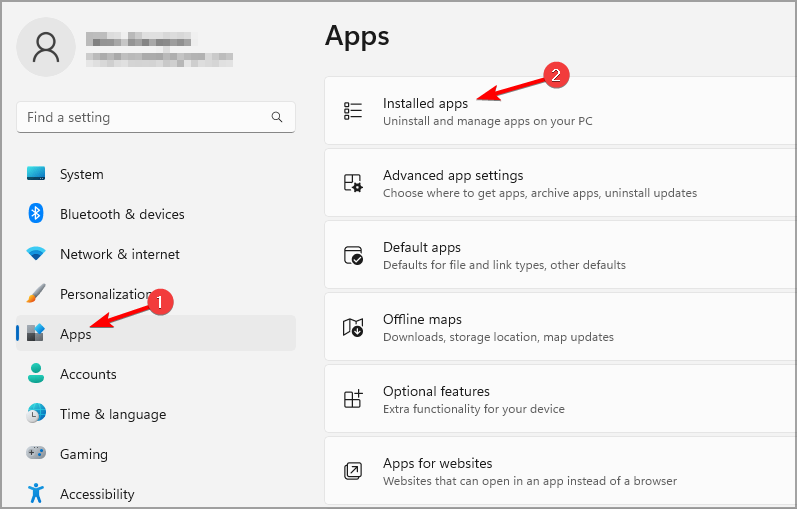
- Presiona la tecla Windows + I para abrir Configuración.
- Ve a Aplicaciones y selecciona Aplicaciones instaladas en el panel derecho.
- Busca Endless OS en la lista, haz clic en los tres puntos junto al nombre y elige Desinstalar.
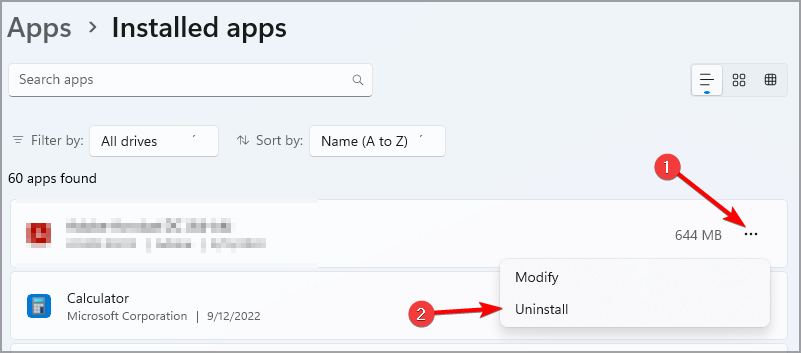
- Sigue las instrucciones en pantalla para eliminar Endless OS.
Nota: Este método funciona solo si Endless OS se instaló mediante el instalador de Endless para Windows. Si Endless OS se instaló manualmente o usaste particionado manual, continúa con la sección de instalación desde cero.
Instalación limpia de Windows 11 (formatear y empezar desde cero)
1. Descargar la ISO de Windows 11 y crear el USB de instalación
- Visita la página oficial de descarga de Windows 11.
- Selecciona la versión que deseas y haz clic en “Descargar ahora”.
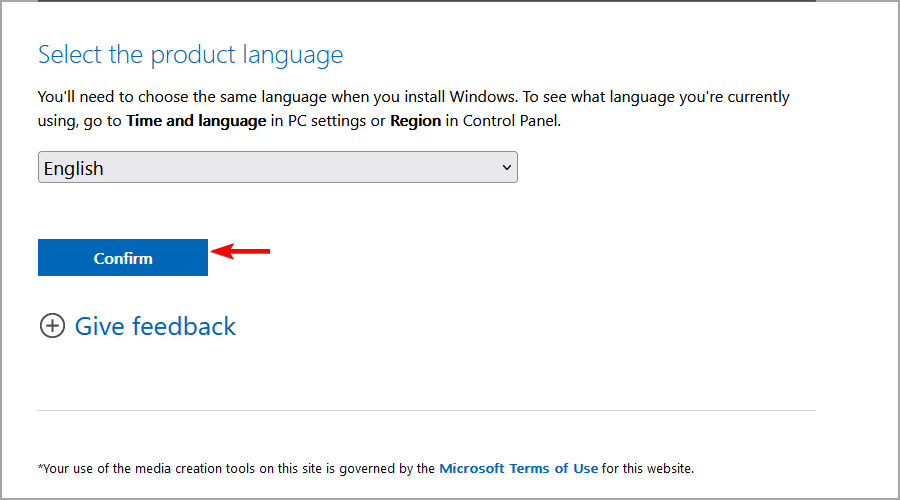
- Elige el idioma del producto y confirma.
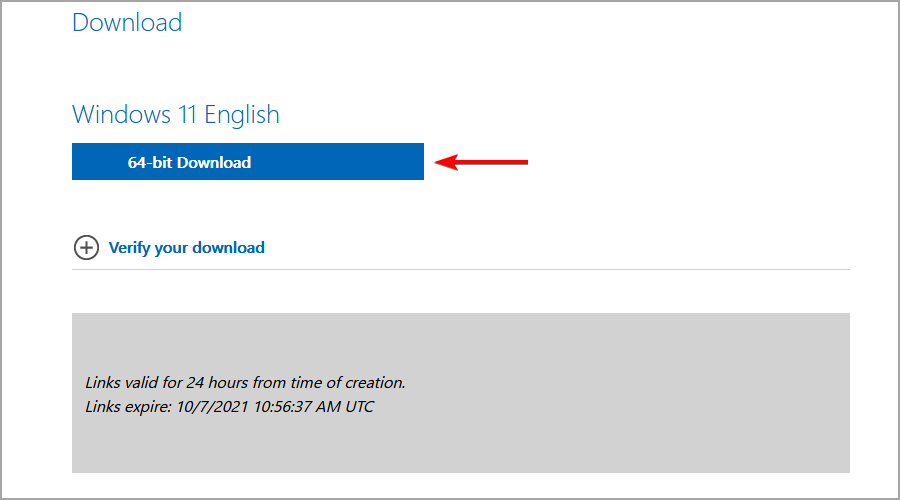
- Selecciona la descarga de 64 bits y espera a que termine.
Después de descargar la ISO, crea un USB de arranque con Rufus o la Herramienta de creación de medios de Windows. Recuerda: necesitas un PC con Windows para ejecutar esas herramientas.
2. Arrancar desde el USB y formatear la unidad
- Inserta el USB de instalación en el equipo y reinicia.
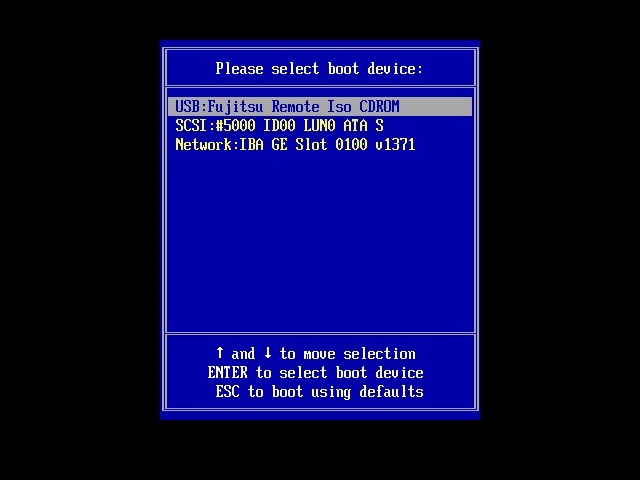
- Pulsa la tecla de acceso al menú de arranque (habitualmente F4, F8, F12 o Esc según el fabricante) y selecciona la unidad USB.
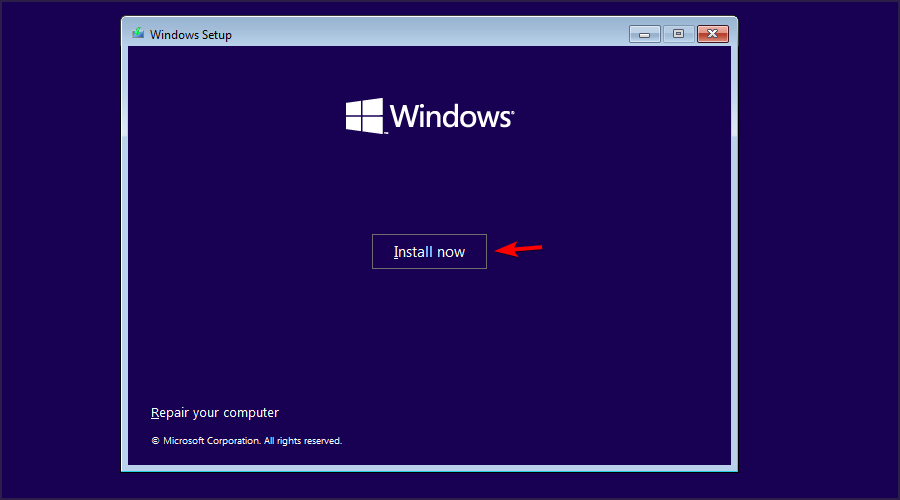
- El instalador de Windows se iniciará. Selecciona idioma y haz clic en Siguiente.
- Haz clic en Instalar ahora.
- Selecciona “No tengo clave de producto” si no la tienes a mano. Puedes activarlo más tarde.
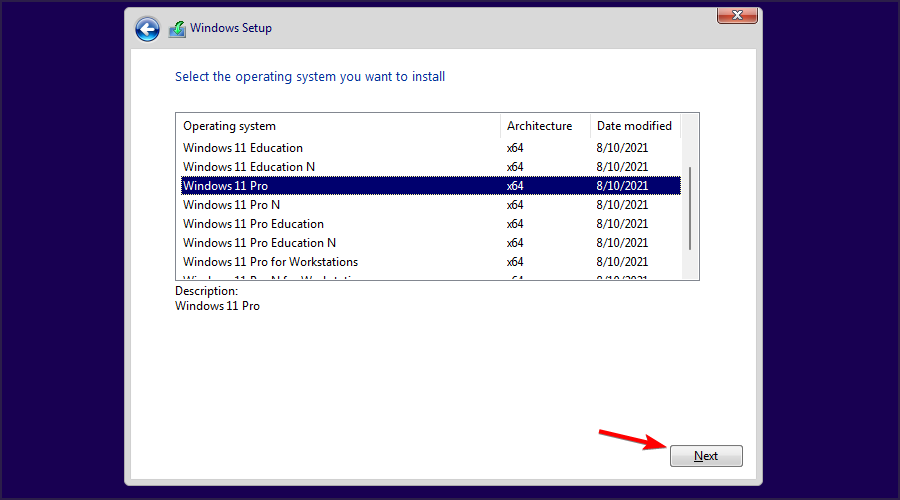
- Elige la edición de Windows que corresponde a tu licencia.
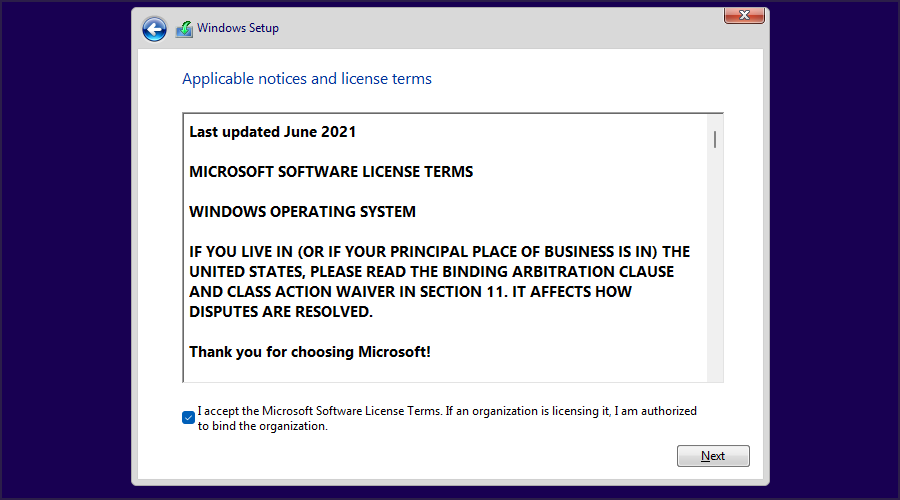
- Acepta los términos de licencia.
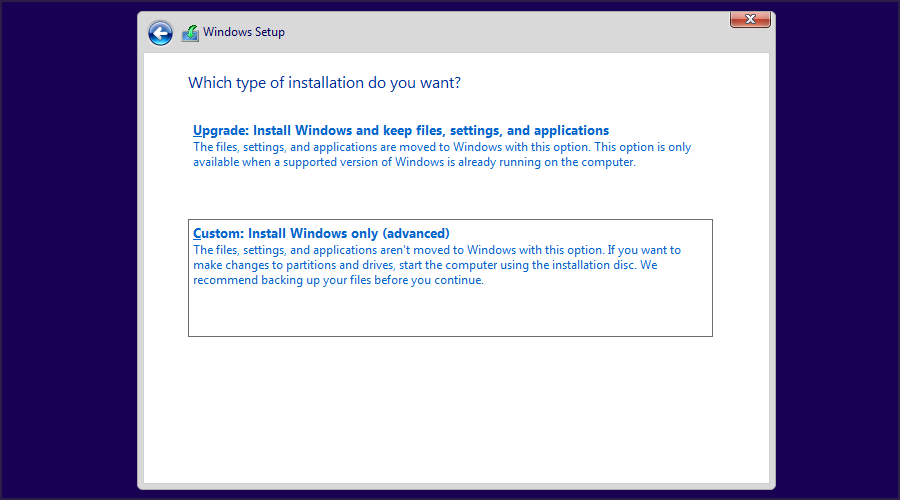
- Elige la opción “Personalizada: Instalar solo Windows (avanzado)”.
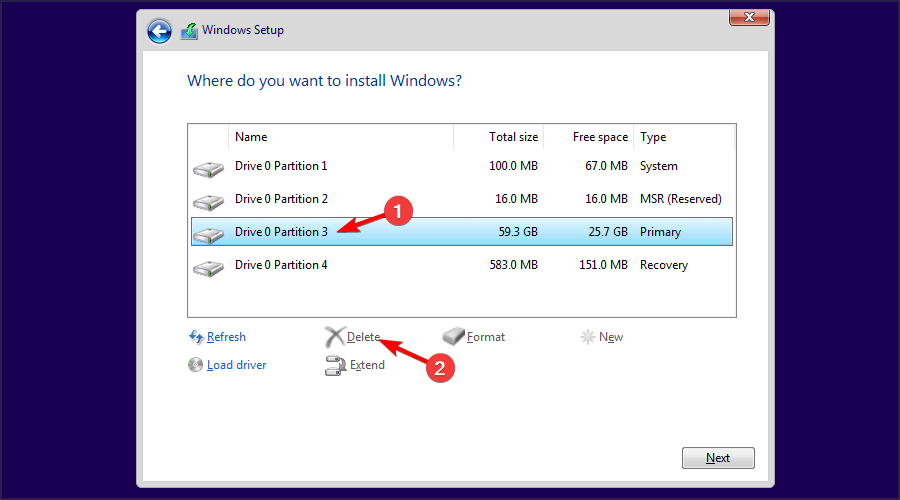
- En la lista de particiones, identifica la partición donde está Endless OS (normalmente en el disco 0 si es la única instalación). Selecciónala y pulsa Eliminar para borrar esa partición.
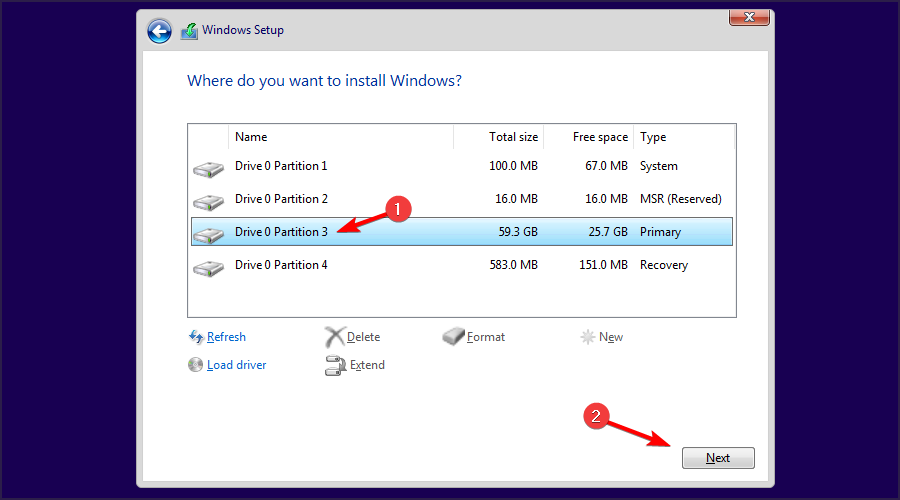
- Selecciona el espacio libre resultante y pulsa Siguiente para instalar Windows en ese espacio vacío.
- Sigue las instrucciones en pantalla para finalizar la instalación y configurar tu cuenta.
Qué esperar tras la instalación
- Instala drivers desde la web del fabricante si Windows no encuentra controladores específicos.
- Restaura tus archivos desde la copia de seguridad.
- Revisa Windows Update para actualizaciones y controladores adicionales.
Alternativas y cuándo no formatear
- Si quieres conservar archivos y solo reemplazar el sistema, considera instalar Windows manteniendo datos mediante la actualización in-place. Esto solo es posible si el instalador detecta una instalación previa compatible.
- Si dependes de software específico de Linux, valora una máquina virtual (VM) con Linux dentro de Windows o mantener doble arranque.
- Si tu equipo no cumple los requisitos de Windows 11, valora instalar Windows 10 o mejorar hardware.
Problemas comunes y soluciones rápidas
- No aparece el USB en el menú de arranque: activa el arranque USB en la UEFI/BIOS y desactiva Secure Boot temporalmente si es necesario.
- Error por falta de TPM/UEFI: revisa la configuración de la placa base. Algunos procesadores o placas antiguas no son compatibles.
- Pérdida del gestor de arranque (GRUB/EFI) tras borrar particiones: si quieres recuperar Linux, usa un USB de rescate; si no, no es un problema tras instalar Windows.
- Encriptación (LUKS/Full Disk Encryption): desencripta antes de formatear o tendrás que perder los datos.
Comprobaciones finales antes de empezar (lista rápida)
- Copia de seguridad completada
- Herramienta de creación de medios o Rufus lista en PC con Windows
- USB de mínimo 8 GB disponible
- Licencia de Windows o plan para activarla
- Conocimiento del acceso al menú de arranque del equipo
Guía rápida para administradores y usuarios
Administrador/Técnico:
- Verifica compatibilidad hardware y firmware.
- Crea imágenes de disco si es necesario conservar configuraciones.
- Mantén controladores y firmware listos para instalar.
Usuario doméstico:
- Haz copia de seguridad de documentos, fotos y configuración del navegador.
- Anota claves y cuentas importantes.
- Ten a mano el número de serie o licencia del equipo si aplica.
Escenarios de fallo y alternativas prácticas
- Si no quieres perder configuraciones de Linux: instala Windows en otra unidad física o usa virtualización.
- Si el equipo no cumple TPM/UEFI: considera Windows 10 o una distribución Linux ligera.
- Si dependes de juegos solo disponibles en Windows: valora mantener dual boot hasta confirmar que todo funciona en Windows 11.
Criterios de aceptación
- Windows 11 arranca correctamente desde el disco principal.
- Todo el almacenamiento necesario se ha repartido según el plan (partición limpia o dual boot según la elección).
- Datos críticos restaurados desde copia de seguridad.
- Controladores esenciales instalados y dispositivos funcionando (Wi‑Fi, audio, gráficos).
Mini metodología para migraciones seguras
- Auditoría rápida del sistema y listas de compatibilidad.
- Copia de seguridad completa y verificación de integridad.
- Preparación del medio de instalación.
- Ejecución de la instalación en ventana de mantenimiento programada.
- Verificación post-instalación y restauración.
1 línea de glosario
- TPM: Módulo de plataforma segura; mejora la seguridad del equipo.
- UEFI: Interfaz de firmware moderna que reemplaza al BIOS clásico.
Resumen
Cambiar de Endless OS a Windows 11 es totalmente factible. Si tienes arranque dual y Endless se instaló con el instalador para Windows, desinstalar desde Windows es la opción más simple. Si no, realiza una instalación limpia: descarga la ISO, crea un USB de instalación desde un PC con Windows, arranca desde el USB, borra la partición de Endless y instala Windows. Haz siempre copia de seguridad y comprueba requisitos (TPM/UEFI) antes de comenzar.
Si quieres, puedo ofrecerte una lista personalizada de comprobación para tu modelo de ordenador o un diagrama de decisiones para elegir entre mantener dual boot o hacer instalación limpia.
Lecturas recomendadas
- Cómo desinstalar Windows 11 e instalar Windows 10
- Cómo comprar una clave de producto de Windows 11 (guía paso a paso)
- Cómo instalar Windows 11 sin software no deseado
¿Te gustaría que genere una lista de comandos o un flujo de trabajo específico para tu equipo? Si es así, indica marca y modelo del PC y el escenario que prefieres (instalación limpia o dual boot).

Materiales similares

Podman en Debian 11: instalación y uso
Apt-pinning en Debian: guía práctica

OptiScaler: inyectar FSR 4 en casi cualquier juego
Dansguardian + Squid NTLM en Debian Etch

Arreglar error de instalación Android en SD
