
Crear carpetas con colores diferentes en Windows
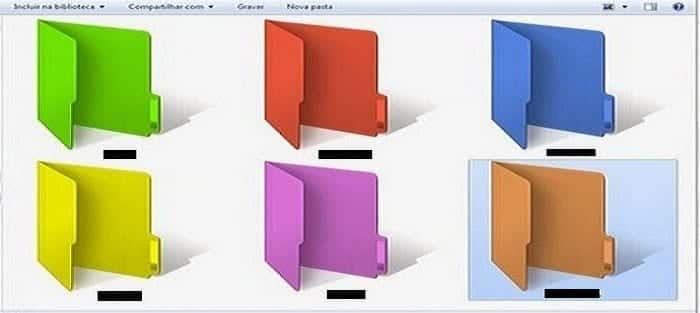
Introducción
Aunque Windows lleva décadas mejorando su interfaz, Microsoft no ofrece una opción nativa para asignar colores a las carpetas del Explorador. Colorear carpetas puede acelerar la navegación visual y mejorar la organización personal: por ejemplo, diferenciar proyectos, prioridades o tipos de archivos con un vistazo.
En esta guía explico cómo usar Folder Colorizer, un programa popular que añade colores a las carpetas. Incluyo pasos claros, precauciones, alternativas si no te convence y una pequeña metodología para decidir una paleta útil.
Qué necesitarás
- Programa: Folder Colorizer (descarga gratuita desde el sitio del proveedor)
- Sistemas compatibles (según el proveedor): Windows 8, Windows 7, Windows Vista, Windows XP
- Conexión a Internet para descargar el instalador
- Privilegios de instalación en el equipo
Nota: Folder Colorizer puede pedir Microsoft .NET Framework durante la instalación; instálalo si te lo solicita.
Pasos para colorear una carpeta
- Descarga Folder Colorizer desde el enlace oficial del proveedor.
- Ejecuta el instalador y sigue los pasos. Si el instalador ofrece herramientas adicionales de terceros, desactiva esas opciones.
- Si se solicita, instala Microsoft .NET Framework 3.0 o la versión que requiera el instalador.
- Reinicia el Explorador de Windows si el instalador lo sugiere o si no ves cambios inmediatamente.
- En el Explorador de archivos, haz clic derecho sobre la carpeta que quieras personalizar.
- Selecciona la opción ‘Colorizer’ en el menú contextual.
- Elige el color deseado; el icono de la carpeta cambiará al instante.
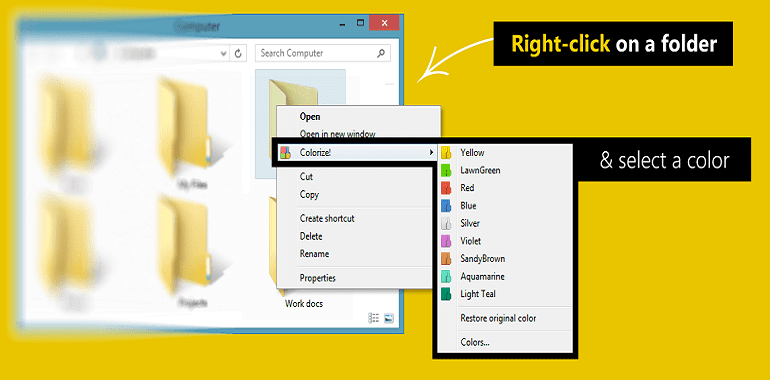
Si más adelante quieres cambiar el color, repite los pasos: seleccionar carpeta → clic derecho → Colorizer → elegir color.
Importante
- Antes de instalar, crea un punto de restauración del sistema o una copia de seguridad de tus datos importantes.
- Evita aceptar instalaciones adicionales (toolbars, cambiadores de buscador) durante el proceso de instalación.
- Verifica la procedencia del instalador: descarga siempre desde la web del desarrollador o fuentes confiables.
Cuándo puede fallar o no ser recomendable
- Sistemas corporativos con políticas de TI: las empresas pueden bloquear instalaciones de software no autorizado. Consulta con tu departamento de TI.
- Versiones modernas de Windows: el programa está listado como compatible con Windows 8/7/Vista/XP; en Windows 10/11 puede funcionar, pero no está garantizado por el proveedor. Prueba primero en un equipo de prueba.
- Software de seguridad estricto: algunos antivirus con heurística avanzada pueden marcar instaladores desconocidos. Revisa la reputación del proveedor.
Alternativas y enfoques distintos
- Etiquetas y carpetas virtuales: organiza por etiquetas o usa aplicaciones de gestión de archivos que ofrezcan vistas por etiquetas.
- Atajos con iconos personalizados: cambia el icono de una carpeta por uno propio (propiedades → personalizar → cambiar icono).
- Software diferente: existen otras herramientas de terceros con funciones similares; compara reputación, compatibilidad y modelo de negocio (gratuito vs. freemium).
Modelo mental rápido (heurística)
- Prioriza 3–5 colores base: urgente/alto, medio, bajo, archivo/archivado y temporal.
- Asigna colores por tipo de trabajo o por estado (en curso, pendiente, revisado).
- Evita más de 7 colores para no perder la capacidad de reconocimiento rápido.
Lista de comprobación por roles
Usuario doméstico
- Hacer copia de seguridad de datos críticos
- Descargar de la web oficial
- Desactivar añadidos en el instalador
Responsable de TI
- Probar en entorno controlado
- Revisar políticas de seguridad
- Evaluar compatibilidad con backups y software de gestión
Procedimiento (SOP) rápido
- Preparación: punto de restauración y copia de seguridad.
- Descarga: obtener instalador desde fuente oficial.
- Instalación: seguir pasos y denegar software adicional.
- Verificación: cambiar color a una carpeta de prueba.
- Despliegue: documentar la herramienta si se va a permitir en más equipos.
Riesgos y mitigaciones
- Riesgo: instalación de software no deseado. Mitigación: desmarcar opciones adicionales y utilizar instalador oficial.
- Riesgo: incompatibilidad con versiones recientes de Windows. Mitigación: probar en máquina virtual o equipo de pruebas.
- Riesgo: detección por antivirus. Mitigación: revisar la firma digital del instalador y confiar en fuentes oficiales.
Criterios de aceptación (si lo certificas para tu equipo)
- La aplicación permite cambiar color sin degradar rendimiento del Explorador.
- No instala toolbars ni cambia la configuración del navegador.
- La reversión es posible (volver a color por defecto) y no deja iconos rotos.
Preguntas frecuentes
Q: ¿Es seguro Folder Colorizer? A: La seguridad depende del origen del instalador y de la versión. Descarga desde la web del proveedor y revisa reseñas y comentarios. Usa un punto de restauración por precaución.
Q: ¿Funciona en Windows 10 o 11? A: Oficialmente se anuncia soporte para Windows 8/7/Vista/XP. En Windows 10/11 puede funcionar, pero no está garantizado; prueba antes en un equipo no crítico.
Resumen
Colorear carpetas puede mejorar la productividad visual. Folder Colorizer es una solución sencilla para sistemas Windows indicados por el proveedor. Antes de instalar, valida la fuente, crea un punto de restauración y considera alternativas si trabajas en un entorno corporativo.
Terminación: si decides usar esta herramienta, prueba primero con un conjunto pequeño de carpetas y documenta la convención de colores para mantener coherencia en tu sistema.
Glosario rápido
- Explorador: aplicación de Windows para gestionar archivos y carpetas.
- Icono: imagen que representa una carpeta o archivo en el sistema.

Materiales similares

Podman en Debian 11: instalación y uso
Apt-pinning en Debian: guía práctica

OptiScaler: inyectar FSR 4 en casi cualquier juego
Dansguardian + Squid NTLM en Debian Etch

Arreglar error de instalación Android en SD
