
Cómo capturar contenido fuera del encuadre en iPhone 11
Qué hace exactamente la función
Apple introdujo en la serie iPhone 11 una opción que permite que el sistema guarde información fuera del encuadre de la toma principal. En la práctica, cuando haces una foto con el sensor principal (gran angular), el iPhone puede usar datos que capturó el sensor ultrapanorámico para ofrecerte un área ligeramente mayor que la vista por el visor.
En una frase: guarda un margen extra por si quieres ajustar la composición después.
Importante: esto no significa que la foto original pierda resolución. Recibes la toma principal y, además, la posibilidad de expandir el encuadre usando el contenido capturado por el sensor ultrapanorámico en segundo plano.
Por qué puede ser útil
- Evita perder sujetos que entran desde los lados justo al pulsar el obturador.
- Te permite recomponer sin necesidad de disponer inmediatamente de un encuadre perfecto.
- Es útil en foto callejera, eventos y situaciones rápidas donde no hay tiempo para reenmarcar.
Cuándo no compensa: si necesitas máxima resolución o quieres control total sobre cada píxel, te seguirá interesando grabar con cuidado la composición o usar lentes específicas.
Limitaciones y cuándo falla
- No funciona si tomas la foto directamente con el sensor ultrapanorámico.
- El sistema no siempre guarda contenido adicional; depende de condiciones de luz, movimiento y del procesamiento automático.
- El margen extra es limitado: no esperes un zoom-out dramático, sólo un poco más de escena.
- El contenido extra se borrará automáticamente si no lo editas en 30 días.
Etiqueta visual en Fotos y comportamiento automático
Cuando la cámara ha guardado contenido fuera del encuadre, verás un pequeño icono cuadrado con una estrella en la parte superior derecha de la foto dentro de la app Fotos. A veces el sistema usa automáticamente ese contenido para mejorar la composición y mostrar una etiqueta azul “Auto” en la parte superior de la imagen.
Si deseas decidir tú mismo si mantener o eliminar esa zona extra, sigue los pasos de edición que describo más abajo.
Pasos para activar la función
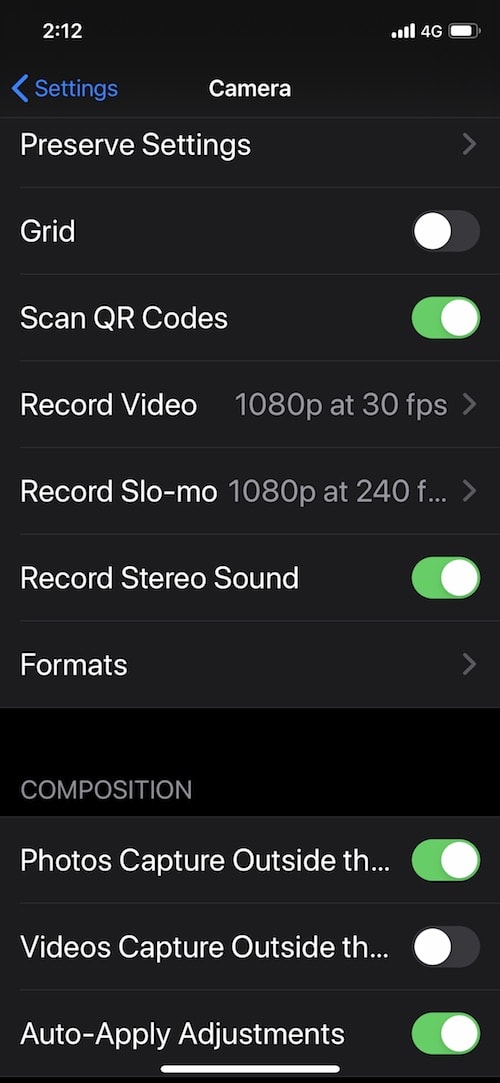
- Abre Ajustes en tu iPhone 11 o 11 Pro.
- Baja y toca la opción “Cámara”.
- Busca y activa las dos opciones: “Capturar fotos fuera del encuadre” y “Capturar vídeos fuera del encuadre”.
Las opciones vienen desactivadas por defecto. Al activarlas verás el interruptor en verde.
Cómo acceder y usar el contenido extra en una foto ya tomada
Sigue estos pasos para abrir la zona adicional y decidir si la mantienes:
- Abre la app Fotos y localiza la foto que muestra el icono cuadrado con estrella. Si no hay icono, no hay contenido extra guardado.
- Pulsa “Editar” (el icono azul de edición) en la esquina superior derecha.
- Toca el icono de recorte.
- Aleja el zoom al máximo. La interfaz mostrará la zona adicional que el sistema guardó; suele aparecer a los lados de la composición.
- Ajusta y recorta a tu gusto; guarda los cambios o vuelve a la versión original si prefieres no usar la zona extra.
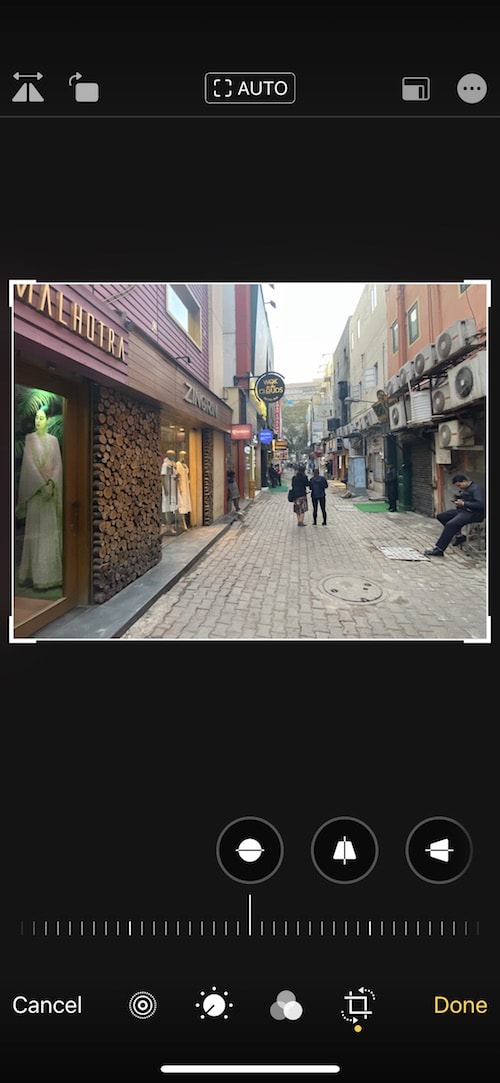
Nota: si la cámara aplicó una corrección automática basada en ese contenido, verás la etiqueta azul “Auto”. Puedes revertir esa corrección dentro del editor.
Comprobaciones rápidas antes de disparar
- Revisa que “Capturar fotos fuera del encuadre” esté activado en Ajustes > Cámara.
- Evita usar el ultrapanorámico si quieres que el sistema use el sensor principal + ultrapanorámico en segundo plano.
- Mantén la cámara relativamente estable: el procesamiento puede descartar la información extra si hay mucho movimiento.
Checklist rápido para editar y conservar el contenido extra
- Abre la foto dentro de los 30 días desde su captura.
- Verifica el icono cuadrado con estrella en la esquina.
- Entra en Editar > Recortar y aleja el zoom para revisar la zona extra.
- Guarda la versión que prefieras (mantener o eliminar la zona extra).
Alternativas y enfoques complementarios
Si por alguna razón la función no guardó nada útil, estos enfoques funcionan como plan B:
- Haz varias tomas con distinto encuadre para tener opciones.
- Dispara con el ultrapanorámico si necesitas intencionalmente más escena.
- Usa la función Retrato o el modo ráfaga según el tipo de sujeto.
- Emplea apps de terceros que permiten guardar metadatos y versiones adicionales si requieres control avanzado.
Pequeña metodología para usar la función en eventos
- Activa la opción en Ajustes.
- En eventos dinámicos haz tomas rápidas en modo automático.
- Revisa las fotos con estrella al terminar la sesión.
- Guarda las mejores composiciones y descarta el resto antes de 30 días.
Esta metodología te ayuda a no perder detalles críticos y a mantener ordenadas tus fotos.
Role-based checklist (qué hacer según tu perfil)
- Aficionado: activa la función y revisa las fotos al día siguiente. Mantén las que mejoren la historia.
- Fotógrafo de eventos: usa ráfaga en momentos clave y revisa el icono de estrella en la selección final.
- Profesional: si necesitas máxima resolución, confía menos en el guardado automático y compón tus tomas; usa la función como seguro, no como sustituto.
Mini fact box
- Función disponible en: iPhone 11 y 11 Pro (serie).
- Icono indicador: cuadrado con estrella en Fotos.
- Caducidad del contenido extra: 30 días si no lo editas.
- No actúa si disparas desde el sensor ultrapanorámico.
Pequeños consejos de composición
- Mantén algo de espacio libre en el lado por el que esperas movimiento. Así la zona extra es más probable que añada valor.
- Si haces fotos grupales, comprueba los bordes para evitar cortar extremidades.
- Al editar, mira la luz y la perspectiva: la zona extra puede necesitar recorte o ajuste de color para integrarse bien.
Flujo de decisión (Mermaid)
flowchart TD
  A[¿Activaste Capturar fuera del encuadre?] -->|No| B[Activa en Ajustes > Cámara]
  A -->|Sí| C[Dispara con sensor principal]
  C --> D{¿Aparece icono de estrella?}
  D -->|Sí| E[Abrir Fotos > Editar > Recortar > Alejar]
  D -->|No| F[Usar alternativas: ultrapanorámico / varias tomas]
  E --> G{¿Te gusta la nueva composición?}
  G -->|Sí| H[Guardar versión final]
  G -->|No| I[Revertir o mantener original]
Qué hacer si pierdes el contenido extra o lo eliminas por error
Si borras la foto o dejas que caduque la zona extra (después de 30 días), no hay garantía de recuperación: la información adicional no forma parte de la foto principal permanente hasta que la guardas. Comprueba siempre la versión final y exporta copia si es crítica.
Glosario breve
- Encudre: área visual que captura la cámara.
- Sensor ultrapanorámico: lente más amplia que captura una escena mayor y puede aportar información al sensor principal.
Resumen
Capturar contenido fuera del encuadre en iPhone 11 es un seguro inteligente para fotos rápidas. Activa la opción en Ajustes > Cámara, busca el icono de estrella en Fotos y usa Editar > Recortar para revelar la zona extra. Revisa tus imágenes dentro de 30 días y decide si integrar esa porción adicional en la composición final.
Importante: la función complementa tu técnica, no la sustituye. Si necesitas control total sobre resolución y encuadre, compón la toma desde el principio.

Materiales similares

Podman en Debian 11: instalación y uso
Apt-pinning en Debian: guía práctica

OptiScaler: inyectar FSR 4 en casi cualquier juego
Dansguardian + Squid NTLM en Debian Etch

Arreglar error de instalación Android en SD
