
Cómo bloquear los anuncios en Crunchyroll

Crunchyroll, fundada en 2006, es una de las plataformas más populares para ver anime y drama asiático. Ofrece contenido gratuito con anuncios y planes de pago sin publicidad. Si eres usuario gratuito, los anuncios interrumpen la reproducción; aquí tienes cómo evitarlos con métodos seguros y legales.
Opciones principales para evitar anuncios en Crunchyroll
Hay tres maneras prácticas de ver Crunchyroll sin anuncios:
- Contratar Crunchyroll Premium (la solución oficial y más estable).
- Instalar un buen bloqueador de anuncios en tu navegador o dispositivo.
- Descargar episodios para verlos sin conexión (donde la plataforma lo permite).
A continuación explico cada opción con pasos claros, pros/cons y alternativas.
Comprar una cuenta Premium
Crunchyroll ofrece reproducción ilimitada sin anuncios con su cuenta Premium. Ventajas principales:
- Reproducción sin anuncios.
- Ver episodios poco después de su salida en Japón (normalmente 1 hora en web, según la plataforma).
- Descargas para ver offline en ciertas apps.
- Reproducción simultánea hasta en cuatro dispositivos.
Precios (en USD según la plataforma): desde 7,99 USD al mes o 79,99 USD al año.
Pasos para suscribirte:
- Ve a Crunchyroll.
- Inicia sesión o crea una cuenta nueva.
- Haz clic en la pestaña Premium en la parte superior.
- Elige un plan (Fan, Mega-Fan 1 mes o Mega-Fan 12 meses).
- Introduce los datos de pago y selecciona Iniciar prueba gratuita si está disponible.
- La renovación suele aplicarse automáticamente al finalizar el periodo de prueba.
Pros: solución oficial, soporte y estabilidad. Contras: coste mensual/anual.
Importante: las etiquetas de la interfaz pueden variar por región (por ejemplo, “Start Free Trial” en inglés aparece como Iniciar prueba gratuita en castellano). Sigue los textos de la propia web cuando compres.
Instalar un bloqueador de anuncios en el navegador
Los adblockers son la opción gratuita más popular para bloquear anuncios en Crunchyroll cuando usas PC o navegadores móviles compatibles. A continuación tienes instrucciones generales y recomendaciones.
AdBlock (guía rápida)
- Abre tu navegador y entra al sitio de AdBlock.
- Haz clic en Agregar a Chrome (o el botón equivalente para tu navegador).
- Selecciona Agregar extensión y espera la instalación.
- Abre Crunchyroll y reproduce un episodio.
- Abre el icono de la extensión y activa Bloquear anuncios en este sitio.
Adblock Plus (guía rápida)
- Visita el sitio de Adblock Plus.
- Haz clic en Descargar para tu navegador.
- Completa la instalación y verifica que la extensión está activa.
- Adblock Plus suele bloquear automáticamente los anuncios en Crunchyroll.
Otras extensiones recomendadas (compatibilidad variable):
- AdGuard
- uBlock Origin
- Ghostery
- AdLock
- 1Blocker (iOS/macOS)
- Wipr (Safari)
Nota: muchos adblockers funcionan en Chrome, Firefox, Edge, Safari y en navegadores móviles compatibles.
Configuración recomendada (cheat sheet)
- Activar listas de filtros estándar (EasyList, EasyPrivacy).
- Añadir reglas específicas si algún anuncio se cuela (bloquear elementos por selector).
- Desactivar listas que limiten demasiadas funciones del sitio si ves fallos de reproducción.
Ejemplo de regla manual (uBlock Origin):
||crunchyroll.com^$third-party(Ejemplo general: modifica con cuidado; las reglas dependen de la versión del sitio.)
AdBlock no funciona en Crunchyroll: solución de problemas
Si ves anuncios pese a tener un bloqueador, prueba estos pasos:
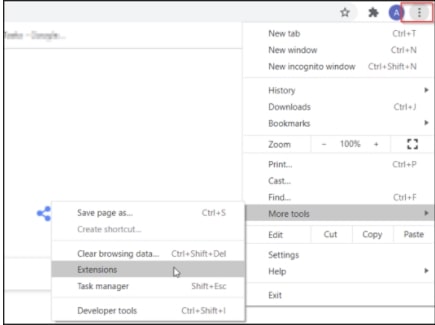
- Abre Chrome y haz clic en los tres puntos junto a tu foto de perfil.
- Ve a Más herramientas > Extensiones.
- Activa Modo de desarrollador en la esquina superior derecha.
- Haz clic en Actualizar para forzar la actualización de todas las extensiones.
- Reinicia el navegador y prueba de nuevo en Crunchyroll.
Si aún aparecen anuncios:
- Aísla la extensión: desactiva todas y activa una por una para encontrar la que funciona.
- Borra la caché y las cookies del sitio crunchyroll.com.
- Prueba otro navegador (por ejemplo, Firefox con uBlock Origin).
- Revisa la configuración de privacidad y seguridad que pueda bloquear scripts de terceros necesarios para la reproducción.
Si nada funciona, la solución más estable es la suscripción Premium o reproducir offline.
Alternativas y cuándo fallan
- Algunas funciones del reproductor pueden dejar de funcionar si el bloqueador elimina scripts necesarios (controles, subtítulos). Si ocurre, prueba desactivar el bloqueador sólo en Crunchyroll o ajustar las listas.
- Extensiones no oficiales o descargas de fuera de tiendas pueden ser maliciosas. Usa solo desarrolladores y fuentes confiables.
- En dispositivos Smart TV, consolas o apps nativas puede ser imposible instalar bloqueadores; la opción en ese caso es Premium o enviar contenido desde un dispositivo con bloqueador.
Ver offline para evitar anuncios
Si la app de Crunchyroll en tu dispositivo lo permite, descarga episodios para ver sin conexión. Beneficios:
- Reproducción sin anuncios.
- Ahorro de datos móviles.
Limitaciones:
- No todos los episodios están disponibles para descarga por acuerdos de licencia.
- Necesitas espacio en el dispositivo.
Mapa de decisión (Mermaid)
flowchart TD
  A[Quiero ver Crunchyroll sin anuncios] --> B{Dispositivo}
  B --> |PC/Navegador| C[Instalar adblocker]
  B --> |Móvil 'app'| D[Instalar adblocker en navegador o usar app y descargar]
  B --> |Smart TV/Consola| E[Comprar Premium]
  C --> F{¿Adblock bloquea todo?}
  F --> |Sí| G[Disfrutar sin anuncios]
  F --> |No| E
  D --> G
  E --> G
Lista de verificación por perfil
Usuario final (quiere ver sin anuncios):
- Evaluar si comprar Premium.
- Probar adblocker en el navegador.
- Probar descarga offline si está disponible.
Padre o tutor (control parental):
- Configurar controles en la cuenta.
- Revisar historial de visualización.
- Evaluar el coste y compartir cuenta segura con la familia.
Administrador de red o TI:
- No bloquear dominios de actualización de Crunchyroll necesarios.
- Implementar políticas de bloqueo a nivel de red sólo si es necesario.
Riesgos y mitigaciones
- Riesgo: instalar extensiones desde fuentes no oficiales. Mitigación: descargar siempre desde sitios oficiales o tiendas de extensiones.
- Riesgo: bloqueo excesivo que rompe la web. Mitigación: añadir crunchyroll.com a la lista blanca temporalmente.
- Riesgo legal por modificar el servicio: usar adblockers es legal en la mayoría de jurisdicciones, pero evitar eludir medidas técnicas de acceso o redistribuir contenido con derechos está prohibido.
Privacidad y cumplimiento
Los bloqueadores de anuncios protegen tu privacidad bloqueando rastreadores y scripts publicitarios. Para usuarios en la Unión Europea, el uso de adblockers no sustituye obligaciones de privacidad de los propietarios de sitios (por ejemplo, avisos de cookies). Si manejas datos personales, asegúrate de cumplir GDPR y políticas locales.
Plantilla rápida: pasos para instalar uBlock Origin (recomendado)
- Abre tu navegador (Firefox o Chrome).
- Visita la tienda de extensiones o addons.
- Busca “uBlock Origin” por Raymond Hill (uBO).
- Haz clic en “Agregar” o “Instalar”.
- Accede a crunchyroll.com y prueba reproducción.
- Si algún elemento se muestra como anuncio, usa el modo de elemento para bloquearlo manualmente.
FAQs
¿Cuáles son los mejores bloqueadores gratuitos para omitir anuncios en Crunchyroll?
AdBlock, uBlock Origin y AdGuard son opciones populares y efectivas. uBlock Origin destaca por bajo consumo de recursos y reglas avanzadas.
¿Es ilegal usar adblockers en Crunchyroll?
El uso de un bloqueador de anuncios es legal en la mayoría de países. No obstante, intervenir de forma que se evada el acceso autorizado a contenido con derechos o redistribuir cuentas/pases ajenos puede ser ilegal y está desaconsejado.
¿Cómo consigo una cuenta Premium gratuita?
Crunchyroll ofrece pruebas gratuitas en ocasiones; evita buscar o usar cuentas compartidas de forma no autorizada. Compartir credenciales sin permiso puede violar las condiciones de servicio.
¿Es seguro usar bloqueadores de anuncios?
Sí, siempre que instales extensiones de desarrolladores confiables y en tiendas oficiales. Evita instaladores fuera de los canales oficiales.
Conclusión
Hay tres rutas válidas para ver Crunchyroll sin anuncios: suscribirte a Premium (la solución oficial), instalar un bloqueador en tu navegador o usar la descarga offline cuando esté disponible. Cada opción tiene ventajas y límites; para la experiencia más estable y consistente, Premium es la recomendada. Si eliges adblockers, usa extensiones de confianza, mantén las listas de filtros actualizadas y, si es necesario, ajusta reglas manuales para evitar romper funciones del sitio.
Resumen rápido:
- Premium: elimina anuncios y añade descargas/compatibilidad de múltiples dispositivos.
- Adblocker: gratuito y efectivo en navegadores, puede requerir ajustes.
- Offline: evita anuncios cuando las descargas están permitidas.
Si quieres, puedo: ayudarte a configurar uBlock Origin para tu navegador específico, crear reglas personalizadas para Crunchyroll o sugerir la mejor opción según tu dispositivo.
Gracias por leer y que disfrutes tu anime favorito sin interrupciones.

Materiales similares

Podman en Debian 11: instalación y uso
Apt-pinning en Debian: guía práctica

OptiScaler: inyectar FSR 4 en casi cualquier juego
Dansguardian + Squid NTLM en Debian Etch

Arreglar error de instalación Android en SD
