
Automatiza tu Android en el coche con NFC y Bluetooth
Por qué automatizar tu Android en el coche
Automatizar acciones en tu móvil evita distracciones mientras conduces y te permite mantener las manos en el volante. Un perfil de conducción típico puede: conectar Bluetooth al sistema del coche, usar los altavoces del vehículo para llamadas, abrir la app de navegación, ajustar brillo y volumen, y cambiar el modo de notificaciones. Todo esto se activa sin tocar mucho el teléfono.
Importante: usar el móvil mientras conduces puede ser ilegal o peligroso. La automatización reduce la interacción manual, pero no sustituye la responsabilidad de conducir con seguridad.
Casos de uso prácticos
- Inicio automático de navegación cuando entras al coche.
- Enrutamiento de audio del móvil a los altavoces del vehículo al conectar por Bluetooth.
- Silenciar notificaciones y activar modo manos libres durante la conducción.
- Encender datos móviles y abrir aplicaciones específicas para rutas y música.
Requisitos y preparación
Antes de comenzar, revisa lo siguiente:
- Comprueba si tu teléfono tiene NFC. Si lo tiene, las etiquetas NFC son la forma más cómoda y silenciosa de activar perfiles.
- Si no tienes NFC, puedes usar Bluetooth como disparador, pero exige mantener el Bluetooth activado permanentemente.
- Elige una app de automatización compatible con tus necesidades (ver sección de apps).
- Decide qué quieres que ocurra exactamente al entrar y salir del vehículo (lista de acciones).
Aplicaciones recomendadas
A continuación, tres apps comunes que funcionan bien para automatizar Android en el coche. Todas permiten la combinación de disparadores (triggers) y acciones (actions).
- AutomateIt: interfaz simple, soporta NFC y Bluetooth, buena para perfiles rápidos y preconfigurados.
- Atooma: enfoque visual y opciones de integración con servicios externos; útil si quieres condiciones más complejas.
- Trigger: ideal para perfiles concretos como el del coche; admite NFC, Bluetooth y Wi‑Fi; funciones avanzadas por suscripción.
Consejo: si buscas automatización avanzada en Android (más allá del coche), considera Tasker; tiene curva de aprendizaje mayor pero mayor flexibilidad.
Hardware: qué etiquetas NFC y accesorios comprar
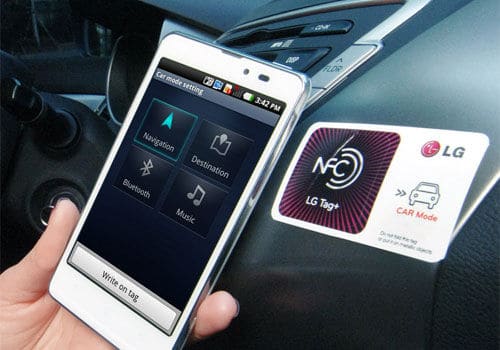
Si optas por NFC necesitarás etiquetas (stickers o badges). Son baratas y vienen en paquetes. Para el coche, las pegatinas (NFC stickers) son prácticas porque las puedes colocar en el soporte del móvil o el salpicadero.
Crédito de imagen: aboutmobile.co
Importante sobre las etiquetas NFC:
- Elige etiquetas con suficiente capacidad para tu etiqueta (las acciones suelen ser pequeñas, así que etiquetas NFC NTAG son suficientes).
- Prueba varios puntos de colocación para que la antena del teléfono pueda leer la etiqueta con facilidad.
- Evita pegarlas sobre superficies metálicas sin un aislante entre etiqueta y metal.
Paso a paso: configurar la automatización
- Instala la app de automatización elegida.
- Define el disparador (trigger): NFC o Bluetooth.
- Añade las acciones (actions) que quieres ejecutar: abrir app de mapas, conectar audio Bluetooth, ajustar brillo, cambiar perfil de sonido, lanzar reproductor de música, etc.
- Guarda y activa el perfil.
- Si usas NFC, escribe el perfil en la etiqueta mediante la opción de escritura de la app. Coloca la etiqueta en el soporte y prueba.
Ejemplo de flujo simple (NFC)
- Disparador: lectura de etiqueta NFC “Coche”
- Acciones: activar Bluetooth, conectar al dispositivo del coche, abrir Google Maps, establecer volumen al 80 %, activar modo “No molestar excepto llamadas”.
Ejemplo de flujo simple (Bluetooth)
- Disparador: conexión al Bluetooth del coche
- Acciones: abrir app de navegación, cambiar salida de audio a Bluetooth, silenciar notificaciones.
Perfiles recomendados para el conductor
- Perfil “Conducir”: navegación activa, manos libres, modo automático de brillo, no molestar salvo llamadas.
- Perfil “Llegada al trabajo”: desconectar Bluetooth del coche, activar vibración, pantalla en brillo automático.
- Perfil “Carga/Estacionado”: mantener Bluetooth pero pausar navegación, permitir notificaciones de mensajería.
Verificaciones y criterios de aceptación (Criterios de aceptación)
Para dar por válida una configuración, comprueba lo siguiente:
- Al activar el trigger (colocar el móvil en el soporte o conectar Bluetooth) se ejecutan todas las acciones principales (conexión Bluetooth, navegación abierta).
- Las acciones se revierten al salir (Bluetooth desconectado, modo sonido restaurado).
- No hay acciones no deseadas (por ejemplo, silenciar llamadas entrantes).
- El consumo de batería es aceptable y no hay reinicios repetidos de la app.
Comprobaciones de prueba (Test cases / criterios)
- Caso 1: Colocar el teléfono sobre la etiqueta NFC con pantalla apagada. Resultado esperado: el teléfono activa el perfil “Conducir” sin intervención adicional.
- Caso 2: Conectar manualmente al Bluetooth del coche. Resultado esperado: el perfil Bluetooth se activa y abre la navegación.
- Caso 3: Salir del vehículo y caminar 50 m. Resultado esperado: el teléfono desconecta y restaura configuraciones previas.
Qué puede fallar y cómo solucionarlo
- Lectura NFC inconsistente: prueba otra posición para la etiqueta; limpia la superficie; asegúrate de que la antena del móvil no esté cubierta por funda metálica.
- Bluetooth no conecta automáticamente: revisa que el emparejamiento esté correcto y que el dispositivo del coche acepte conexiones automáticas. En algunos coches, el emparejamiento necesita confirmación la primera vez.
- App de automatización cerrada por el sistema: en Android modernos, activa el permiso de ejecución en segundo plano o marca la app como exenta de optimización de batería.
- Conflicto entre perfiles: evita disparadores que se solapen; prioriza y define condiciones adicionales (por ejemplo, solo activar si velocidad > 5 km/h).
Alternativas y enfoques complementarios
- Android Auto / Apple CarPlay: ofrecen integración completa con el vehículo y una interfaz optimizada para el coche. Si tu vehículo y teléfono son compatibles, es una alternativa más integrada.
- Conectores OBD/Apps de telemetría: algunos flujos avanzados pueden dispararse por información del vehículo (ignición encendida), pero requieren hardware adicional.
- Automatización cloud o IFTTT: útil para acciones conectadas a servicios web (p. ej. enviar ubicación al llegar), pero depende de red y latencia.
Modelos mentales y heurísticas para diseñar perfiles
- Disparador → Contexto → Acción: identifica qué evento inicia el flujo (disparador), en qué contexto debe ejecutarse (horario, ubicación, velocidad) y qué acciones siguen.
- Mínimo cambio inicial: comienza con 1–3 acciones y prueba. Añade complejidad solo cuando la base sea estable.
- Fallback seguro: diseña una acción de reversión automática (p. ej. restaurar sonido) si algo sale mal.
SOP / Playbook rápido para configurar un perfil “Conducir”
- Elegir app (AutomateIt, Trigger o Atooma).
- Crear nuevo perfil y nombrarlo “Conducir”.
- Añadir disparador NFC o Bluetooth.
- Agregar acciones en este orden: activar Bluetooth → conectar al dispositivo del coche → abrir app de navegación → ajustar volumen → activar no molestar excepto llamadas.
- Guardar y probar varias veces. Ajustar tiempos y condiciones (por ejemplo, retraso de 2 s antes de abrir la navegación).
- Documentar ubicación de la etiqueta NFC en el soporte del vehículo.
Seguridad, privacidad y normativa (GDPR/Protección de datos)
- Datos personales: las acciones que incluyan compartir ubicación o enviar mensajes implican datos personales. Si eres responsable de datos de terceros (p. ej., en flotas), informa y obtiene consentimiento.
- Permisos: las apps de automatización requieren permisos amplios. Revisa y concede solo lo necesario.
- Conservación de datos: evita registrar información sensible en etiquetas NFC, porque cualquiera con un lector podría leerla si no está cifrada.
Nota: esta guía no sustituye asesoramiento legal. Si gestionas flotas o datos de empleados, consulta la normativa local.
Checklist rápida (antes de ponerlo en producción)
- Teléfono compatible con NFC o Bluetooth funcional.
- App de automatización instalada y permisos concedidos.
- Etiqueta NFC probada en la ubicación final.
- Pruebas de activación y reversión completadas.
- Optimización de batería ajustada para permitir ejecución en segundo plano.
- Documentación breve para otros usuarios del vehículo (si aplica).
Roles: recomendaciones según el usuario
- Conductor particular: prioriza acciones que reduzcan distracciones (manos libres y navegación automática).
- Administrador de flota: estandariza perfiles, documenta ubicaciones NFC y revisa permisos y privacidad.
- Desarrollador/entusiasta: usa Tasker para condiciones complejas y pruebas de integración con APIs o servicios web.
Consejos de colocación de la etiqueta NFC
- En el soporte del móvil: lo más cómodo para lecturas rápidas.
- En el salpicadero: si solo necesitas activación al entrar al coche.
- Evita zonas metálicas: el metal reduce la lectura. Si tu coche tiene muchas superficies metálicas, usa etiquetas con capa anti-metálica.
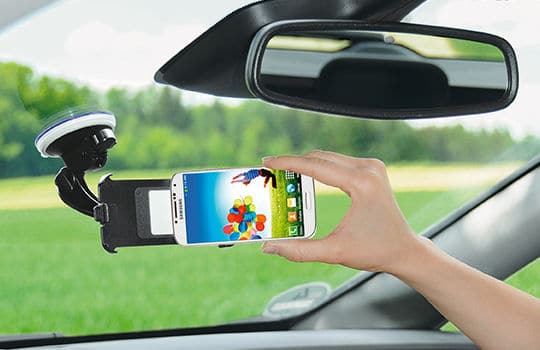
Crédito de imagen: de.hama.com
Ejemplos concretos de tareas (cheat sheet)
- Activar Bluetooth -> Conectar a “Ford CAR” -> Abrir Waze -> Subir volumen -> Activar modo “No molestar”.
- Lectura NFC “Oficina” -> Desconectar Bluetooth del coche -> Activar vibración -> Guardar ubicación.
- Conexión Bluetooth nocturna -> Activar reproducción de podcast -> Reducir brillo al 30 %.
Crédito de imagen: fuente original
Preguntas frecuentes
¿Necesito internet para que funcione la automatización?
No necesariamente; la mayoría de acciones locales (Bluetooth, NFC, abrir apps) funcionan sin conexión. Solo las acciones que dependan de servicios en la nube requerirán internet.
¿Puedo cifrar la información de una etiqueta NFC?
Sí, hay etiquetas NFC y aplicaciones que permiten proteger o limitar la escritura/lectura. Para información sensible es recomendable no usar etiquetas abiertas o usar cifrado/gestión de claves.
¿Qué pasa con la batería si dejo Bluetooth siempre activo?
Mantener Bluetooth activo consume energía, aunque en modelos recientes el impacto es moderado. Revisa la autonomía tras una semana de uso para valorar si el consumo es aceptable.
Resumen y siguientes pasos
Automatizar tu Android en el coche es una forma práctica de reducir distracciones y mejorar la experiencia de conducción. Empieza con perfiles sencillos, prueba localizaciones de NFC y ajusta condiciones. Si necesitas integración más profunda, valora Android Auto o soluciones con hardware adicional.
Puntos clave:
- Elige entre NFC (silencioso y discreto) o Bluetooth (sin etiquetas pero requiere Bluetooth activo).
- Prueba y documenta cada perfil; define criterios de aceptación.
- Revisa permisos y privacidad antes de desplegar soluciones a terceros.
Extras: si gestionas varios vehículos o usuarios, crea una carpeta con imágenes y la ubicación exacta de cada etiqueta NFC para facilitar soporte y mantenimiento.

Materiales similares

Podman en Debian 11: instalación y uso
Apt-pinning en Debian: guía práctica

OptiScaler: inyectar FSR 4 en casi cualquier juego
Dansguardian + Squid NTLM en Debian Etch

Arreglar error de instalación Android en SD
