
Cómo usar imágenes como viñetas en Microsoft Word
Introducción
Microsoft Word oculta muchas opciones de personalización bajo su interfaz sencilla. Aunque habitualmente ves unos pocos estilos de viñeta, Word permite usar miles de estilos y también imágenes personalizadas como viñetas. Puedes usar el logotipo de tu empresa, un icono diseñado o una foto propia para dar más presencia a tus listas.
Este artículo explica paso a paso dos métodos para usar imágenes como viñetas, y añade buenas prácticas, soluciones a problemas comunes y recomendaciones para distintos roles (diseñadores, administradores, usuarios finales).
Variante 1: Definir una nueva viñeta (reutilizable)
Usa la opción “Definir nueva viñeta” para añadir imágenes a la biblioteca de viñetas de Word. La viñeta creada quedará guardada y podrás seleccionarla desde el menú desplegable de viñetas en cualquier documento.
Pasos:
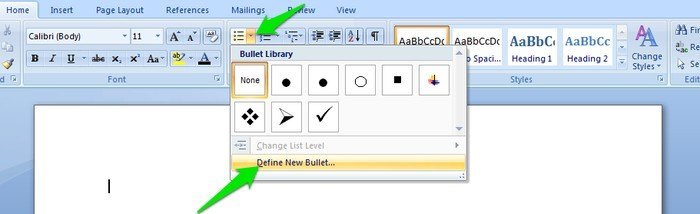
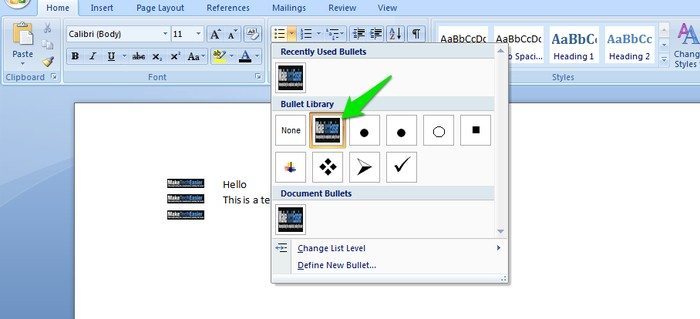
- Haz clic en la pequeña flecha hacia abajo junto al botón de viñetas para abrir la Biblioteca de viñetas.
- En el menú que aparece, selecciona “Definir nueva viñeta…”.
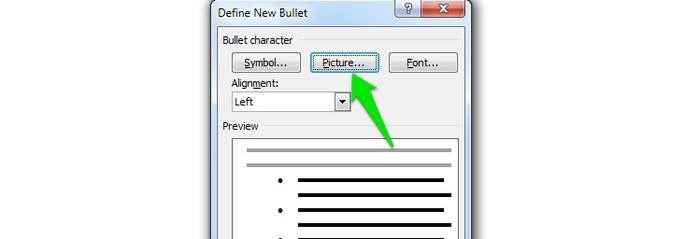
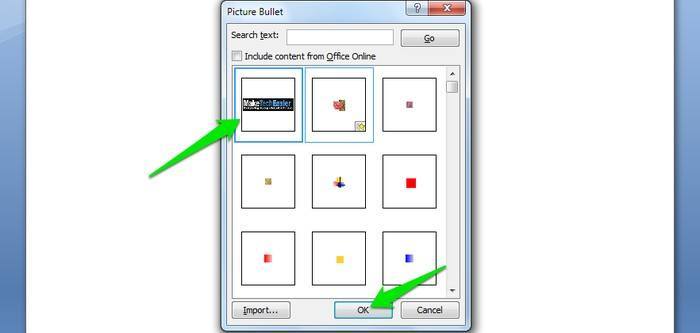
- En el cuadro de diálogo, haz clic en “Imagen”. Word muestra una galería de imágenes de viñeta prediseñadas.
- Para usar una imagen propia, pulsa “Importar…” y selecciona una o varias imágenes desde tu almacenamiento local.
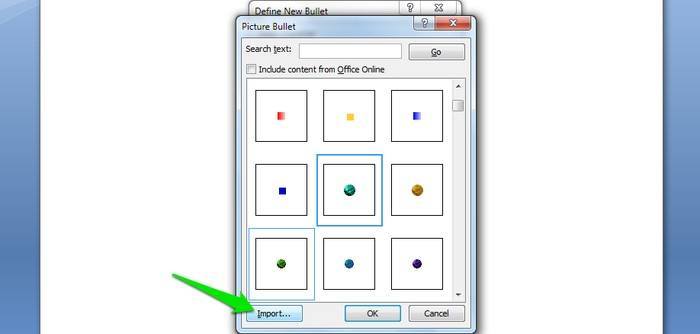
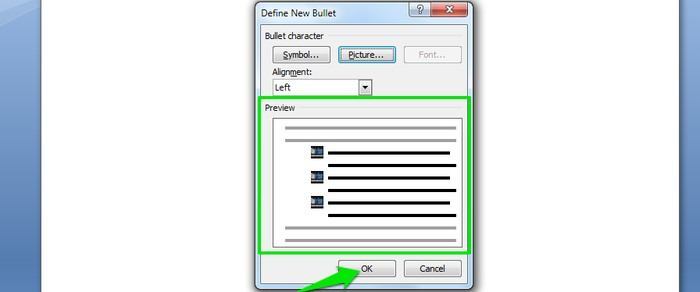
- Las imágenes seleccionadas se añadirán a la galería. Elige la que prefieras y pulsa “Aceptar” para previsualizarla.
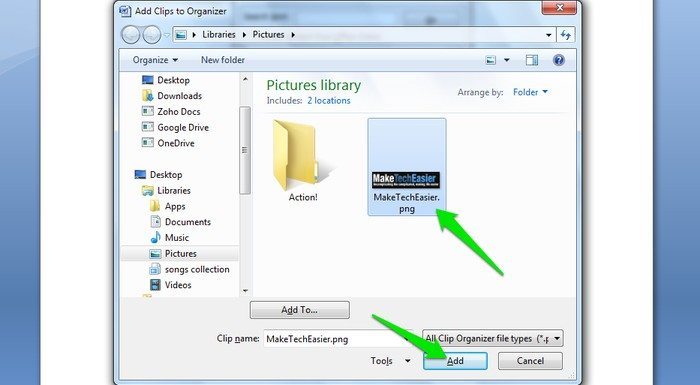
- Si te gusta cómo aparece en la vista previa, pulsa “Aceptar” de nuevo. La viñeta con tu imagen se aplicará a la lista y se guardará en la Biblioteca de viñetas.
- Empieza a escribir junto a la viñeta y pulsa “Entrar” para añadir la siguiente línea con la misma viñeta.
La viñeta personalizada también quedará disponible en la Biblioteca de viñetas para futuros documentos.
Consejos prácticos para la Variante 1
- Formatos recomendados: PNG (con transparencia) o SVG (si Word lo admite en tu versión). JPEG funciona bien para fotos.
- Si usas el logotipo de la empresa, verifica el permiso y la guía de marca antes de publicarlo.
- Evita imágenes demasiado complejas: una silueta simple funciona mejor a tamaños pequeños.
Variante 2: Redimensionar una imagen (rápida, no reutilizable)
Si necesitas una solución veloz, puedes insertar una imagen en el documento y reducir su tamaño hasta convertirla visualmente en una viñeta. Word interpretará la imagen redimensionada como parte de la lista.
Nota: este método NO guarda la imagen como viñeta en la Biblioteca. Sirve para un uso puntual dentro del documento.
Pasos rápidos:
- Inserta una imagen con Insertar > Imágenes (o copia/pega la imagen en el documento).
- Haz clic en la imagen para activar las asas de redimensionado.
- Arrastra una esquina diagonal para reducir la imagen manteniendo la proporción.
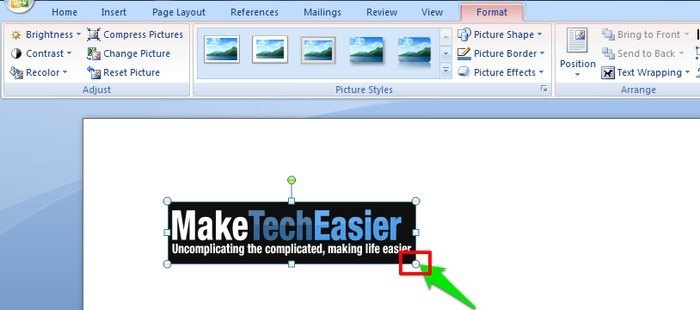
- Intenta dejarla aproximada al tamaño de una viñeta; no es necesario ser exacto. Al pulsar “Entrar” Word ajustará el tamaño al formato de viñeta.
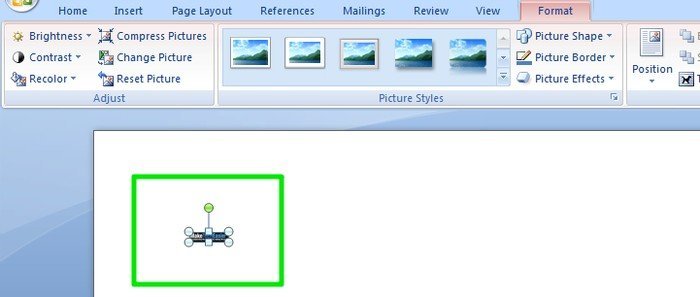
- Haz clic junto a la imagen, escribe el texto y pulsa “Entrar” para que Word trate la imagen como viñeta y continúe la lista.
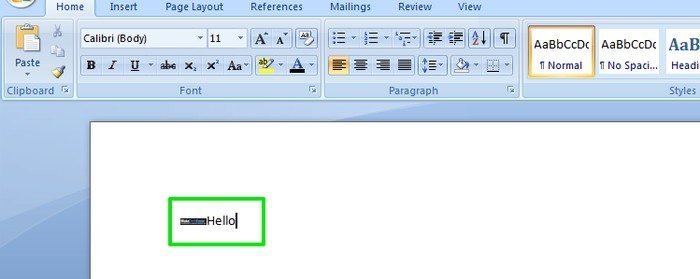
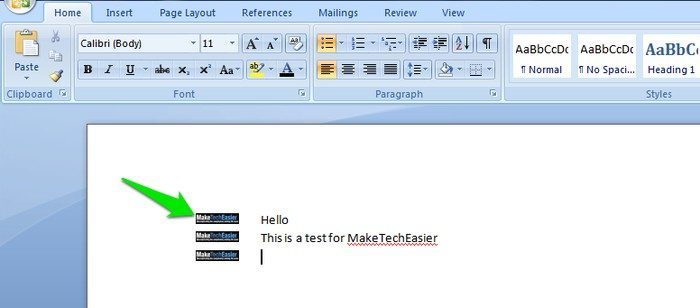
- La lista quedará creada con esa imagen como viñeta en esa posición.
Consejos prácticos para la Variante 2
- Mantén la proporción al redimensionar para evitar distorsión.
- Si la alineación se desajusta, usa Alinear > Alinear con el texto o Ajuste de texto > En línea con el texto.
- Para eliminar la imagen-viñeta, bórrala o convierte la lista en texto plano.
Criterios de aceptación (cómo comprobar que todo funciona)
- La imagen aparece en miniatura a la izquierda del texto y se repite al pulsar “Entrar”.
- La viñeta personalizada figura en la Biblioteca de viñetas (solo Variante 1).
- El texto está alineado correctamente y mantiene sangrías consistentes en listas anidadas.
Solución de problemas comunes
- La imagen no aparece como viñeta: asegúrate de que la imagen esté en línea con el texto (no con ajuste “Delante del texto”).
- Las viñetas desaparecen al copiar y pegar en otro documento: copia usando “Pegado especial > Mantener formato de origen” o guarda la plantilla.
- La animación de un GIF no se reproduce: las imágenes animadas pueden perder la animación cuando se usan como viñetas. Usa GIF solo si no dependes de la animación.
Buenas prácticas de accesibilidad y formato
- Contraste: usa imágenes con contraste suficiente frente al fondo del documento para que sean visibles al reducir tamaño.
- Alternativas textuales: si la lista es crítica para lectores de pantalla, añade una versión textual o una nota que explique el significado de la imagen; los lectores de pantalla no siempre interpretan las imágenes usadas como viñetas.
- Tamaño del archivo: las imágenes grandes aumentan el tamaño del documento. Optimiza las imágenes (72–150 ppp para pantalla) antes de importarlas.
Cuándo NO usar imágenes como viñetas (contraejemplos)
- Documentos formales con requerimientos de accesibilidad estrictos donde cada elemento debe ser leído por software asistivo.
- Listas muy largas: si la imagen distrae o dificulta la escaneabilidad, usa viñetas estándar.
- Plantillas compartidas en entornos con restricciones de marca: verifica la guía de estilo.
Alternativas y atajos
- Usar símbolos (Insertar > Símbolo) para iconos simples en lugar de imágenes.
- Fuentes de iconos (p. ej., Segoe MDL2 Assets o Wingdings) para tener escalar y colorear iconos sin imágenes.
- Crear una macro o plantilla (.dotx) con las viñetas personalizadas ya configuradas para uso corporativo.
Checklist por rol
- Diseñador:
- Verificar contraste y escala de iconos.
- Probar versiones en PDF y pantallas diferentes.
- Administrador TI:
- Centralizar plantillas con viñetas aprobadas.
- Restringir formatos que aumenten riesgos de seguridad.
- Usuario final:
- Usar Variante 1 para reutilizar viñetas.
- Usar Variante 2 para cambios rápidos.
Mini-metodología (pasos rápidos para producir una viñeta reutilizable)
- Diseña la imagen en 64×64 px o vectoriza el icono.
- Exporta como PNG con transparencia o SVG si procede.
- En Word, usa Definir nueva viñeta > Imagen > Importar.
- Guarda el documento como plantilla si lo vas a compartir.
Ejemplo de rutina (SOP corta)
- Abrir plantilla corporativa.
- Insertar > Imágenes > seleccionar icono aprobado.
- Definir nueva viñeta > Importar > Aceptar.
- Aplicar viñeta a lista y guardar plantilla.
Preguntas frecuentes (FAQ)
¿Puedo usar GIF animados como viñetas?
Las imágenes animadas pueden no conservar la animación cuando se usan como viñetas. Para efectos animados considera usar medios independientes o un PDF interactivo.
¿Se pueden usar varias imágenes en una sola lista?
Sí. Con “Definir nueva viñeta” puedes importar varias imágenes y elegir entre ellas. Cada elemento de la lista puede usar una viñeta distinta si la aplicas manualmente.
¿Cómo eliminar una viñeta personalizada de la biblioteca?
Abre el menú de viñetas, elige “Definir nueva viñeta…” y selecciona la opción para administrar o restablecer viñetas (según la versión de Word). Otra opción es restablecer los estilos predeterminados.
¿La imagen se imprimirá correctamente?
Sí, siempre que uses una resolución adecuada (150–300 ppp para impresión). Ajusta el formato antes de imprimir.
Nota sobre privacidad y marca
Si insertas el logotipo de la empresa, confirma licencias y políticas internas. Evita imágenes con datos personales sensibles.
Resumen final
Ambos métodos son útiles: usa “Definir nueva viñeta” cuando necesites reutilizar la imagen; usa el redimensionado cuando quieras rapidez. Aplica buenas prácticas de contraste, accesibilidad y optimización de archivos para obtener resultados profesionales.
Importante: prueba siempre el documento final en el entorno donde se compartirá (Word en Windows/Mac, PDF, etc.) para validar la compatibilidad.
Si conoces algún truco adicional o un flujo de trabajo que uses en tu empresa, compártelo en los comentarios para que todos aprendamos nuevas formas de diseñar listas más efectivas.

Materiales similares

Podman en Debian 11: instalación y uso
Apt-pinning en Debian: guía práctica

OptiScaler: inyectar FSR 4 en casi cualquier juego
Dansguardian + Squid NTLM en Debian Etch

Arreglar error de instalación Android en SD
