
Cómo añadir comentarios a un PDF: 4 métodos prácticos
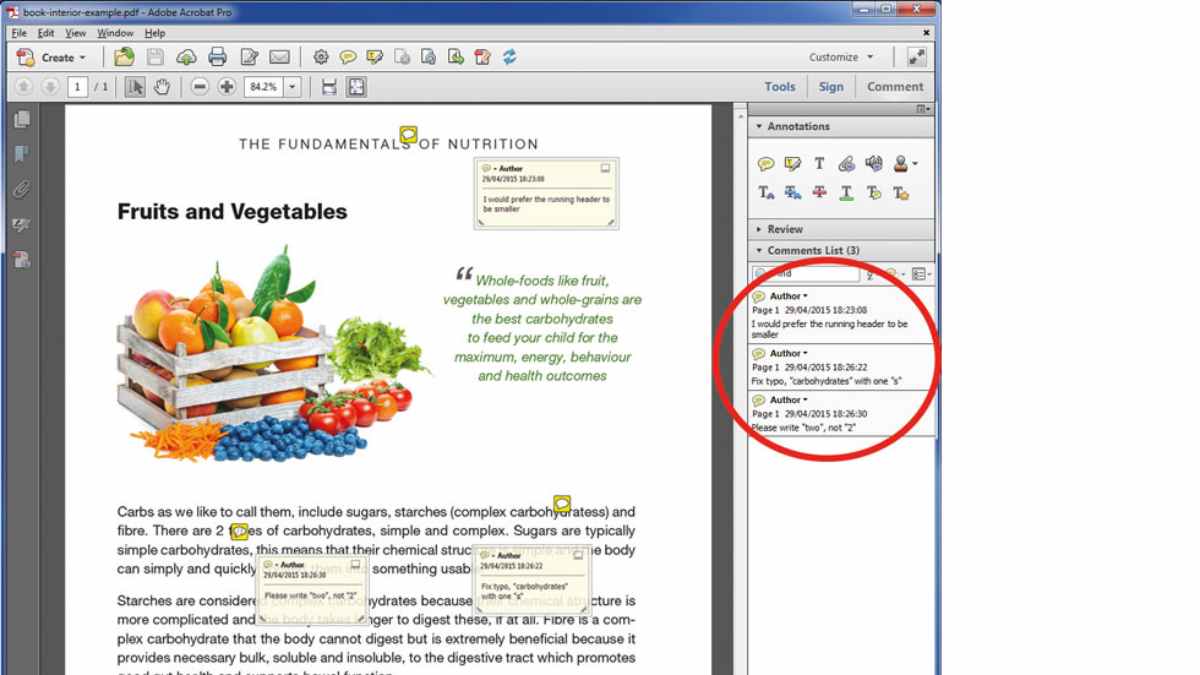
Por qué comentar PDFs y cuándo es útil
El formato PDF es el más usado mundialmente para compartir documentos porque conserva el diseño y permite revisiones controladas. Añadir comentarios en un PDF facilita la revisión colaborativa: los miembros del equipo pueden dejar anotaciones, los profesores corregir trabajos y los revisores sugerir cambios sin alterar el contenido original.
Definición rápida: “Comentario” en un PDF = anotación visible o nota adjunta a una parte del documento que explica, sugiere o corrige algo.
Parte 1. Cómo comentar un PDF con EaseUS PDF Editor
EaseUS PDF Editor es una herramienta ligera y versátil para Windows que permite editar PDFs y añadir anotaciones sin complicaciones. Además de comentar, ofrece conversión entre formatos, combinar y dividir documentos, rotar páginas e incluso quitar marcas de agua o contraseñas (cuando se posee el permiso adecuado).
Ventajas clave de EaseUS PDF Editor
- Interfaz sencilla y rápida para equipos con recursos limitados.
- Herramientas de anotación y notas adhesivas integradas.
- Funciones añadidas: conversión, compresión, combinación, eliminación de elementos.
Cómo añadir un comentario con EaseUS PDF Editor
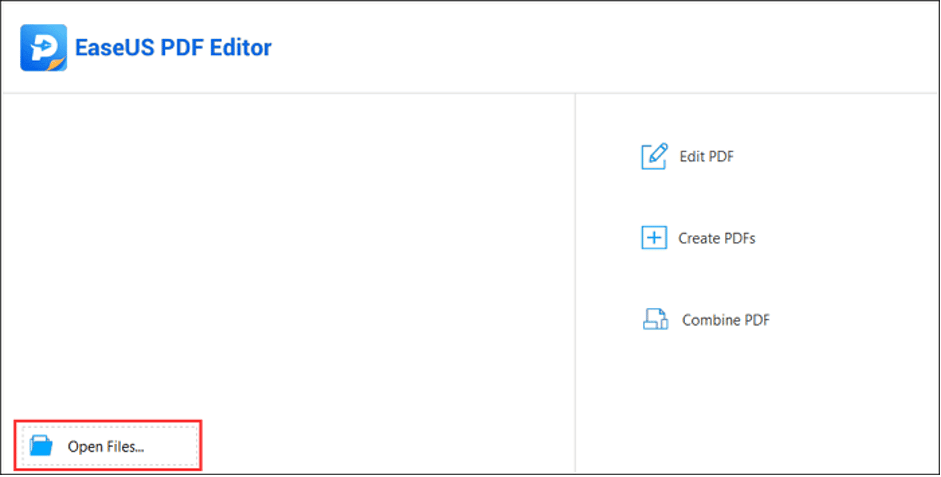
Abre EaseUS PDF Editor y haz clic en “Abrir archivos…” para importar el PDF que deseas comentar.
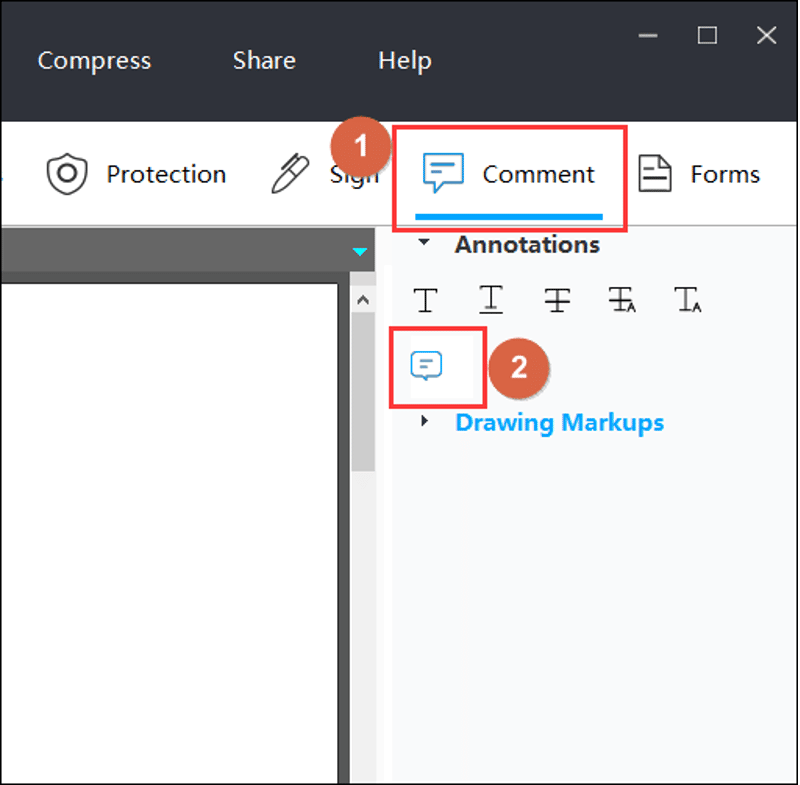
Haz clic en el botón “Comentario” y selecciona la pestaña “Anotaciones”. Elige el icono de bloc de notas para añadir una nota.
Haz clic en el lugar del documento donde quieras insertar la nota y escribe tu comentario en el cuadro de texto. Para ocultar el cuadro, cierra la nota con el botón en la esquina superior.

Guarda los cambios: ve a “Archivo” y selecciona “Guardar” o “Guardar como” para conservar la versión anotada.

Importante: revisa que las anotaciones estén visibles en el visor que usarán tus colaboradores antes de distribuir el archivo.
Parte 2. Cómo comentar un PDF con Adobe Acrobat
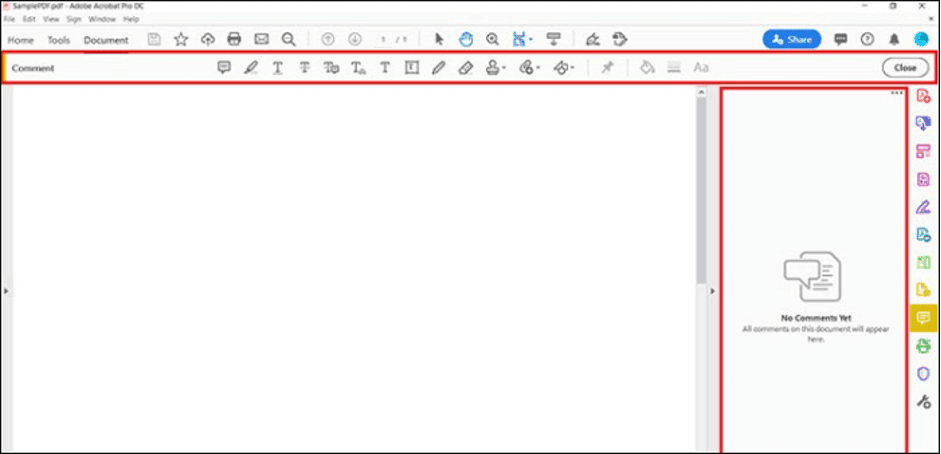
Adobe Acrobat (Windows y Mac) es una solución completa para trabajar con PDFs. Además de comentar, permite combinar archivos, rellenar formularios y usar herramientas avanzadas de revisión.
Características principales:
- Compatible con Mac y Windows.
- Funciones avanzadas en versiones de pago.
- Creación, combinación y división de PDFs.
- Herramientas de lectura y anotación profesionales.
Cómo añadir un comentario con Adobe Acrobat
- Instala y abre Adobe Acrobat Pro DC.
- Haz clic en el icono “Editar” en la barra superior y selecciona “Añadir comentario”.
- Abre o arrastra el PDF que quieres revisar.
- En la barra de herramientas “Añadir comentario”, selecciona el texto o área a comentar y usa la herramienta “Añadir comentario de texto” para escribir tu nota.
- Ve a “Archivo” > “Guardar” para exportar el PDF con las anotaciones.
Consejo: utiliza diferentes tipos de anotación (resaltado, subrayado, nota) y colores para clasificar comentarios por prioridad o por revisor.
Parte 3. Cómo comentar un PDF con Preview (Mac)
Preview es la aplicación nativa de macOS para ver y editar PDFs e imágenes. Permite añadir notas, destacar texto y firmar documentos.

Características principales:
- Integrada en macOS; no requiere instalación.
- Soporta imágenes JPEG, TIFF, PNG, GIF y más.
- Añade firmas y anotaciones sencillas.
Cómo añadir un comentario en Preview
- Abre el PDF con Preview y muestra la barra de marcado (si está oculta, actívala desde la barra de herramientas).
- Haz clic en el icono “Nota” para insertar un cuadro de nota en la página.
- Escribe tu comentario en la nota; puedes moverla y cambiar su tamaño.
Nota: Preview guarda versiones locales del archivo; si trabajas en colaboración, sube la versión final a la nube para compartirla.
Parte 4. Cómo comentar un PDF en Google Drive
Google Drive permite convertir un PDF a Google Docs para editar y comentar, o usar la vista previa para añadir anotaciones con complementos. Es multiplataforma y accesible desde cualquier navegador.
Características principales:
- Acceso desde iOS, Android, Windows, macOS y Linux.
- Integración con Google Docs para comentar texto.
- Almacenamiento en la nube y control de versiones.
Cómo añadir un comentario en Google Drive (convertir a Google Docs)
- Inicia sesión en Google Drive y sube el PDF: “Mi unidad” > “Subir archivos”.
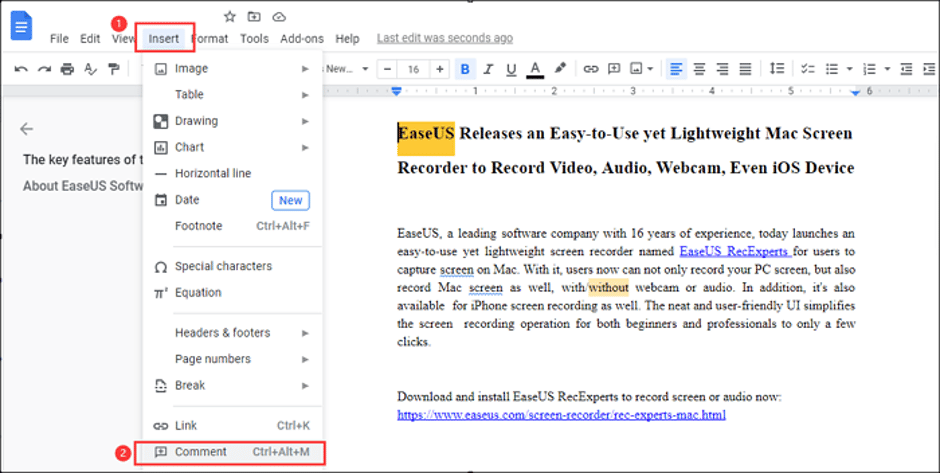
- Haz clic derecho en el PDF subido > “Abrir con” > “Documentos de Google”. Google convertirá el PDF a un documento editable.
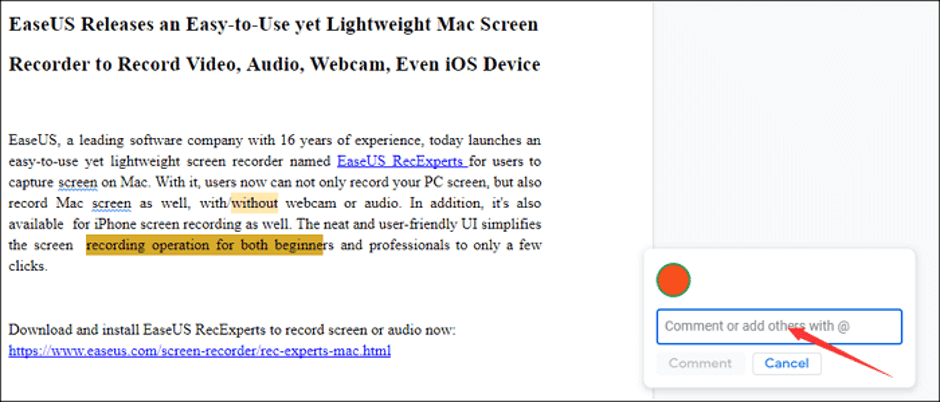
- Selecciona el texto o párrafo que quieras comentar y ve a “Insertar” > “Comentario” (o usa el icono de comentario en la barra de herramientas).
- Escribe el comentario y pulsa Enter. Cuando termines, descarga como PDF si necesitas conservar formato y anotaciones en PDF.
Limitación: la conversión puede alterar el formato original. Úsala para documentos centrados en texto; para PDFs con maquetación compleja, usa un editor PDF nativo.
Comparación rápida: elegir la herramienta adecuada
| Herramienta | Plataformas | Mejor para | Ventajas | Limitaciones |
|---|---|---|---|---|
| EaseUS PDF Editor | Windows | Equipo ligero que necesita editar y anotar rápido | Rápido, interfaz directa, buen equilibrio funciones/rendimiento | Solo Windows, funciones avanzadas en versión de pago |
| Adobe Acrobat | Windows, Mac | Revisiones profesionales y flujos complejos | Herramientas profesionales y colaboración avanzada | Coste elevado para licencias completas |
| Preview | macOS | Usuarios Mac que necesitan anotaciones básicas | Gratis, integrada en macOS | Funciones avanzadas limitadas |
| Google Drive | Web (multiplataforma) | Comentarios colaborativos y edición en equipo | Acceso desde cualquier lugar, comentarios en línea | Conversión puede romper diseño; dependes de conexión |
Buenas prácticas y seguridad
- Antes de comentar, crea una copia del PDF original. Así conservarás la versión sin cambios.
- Usa colores y etiquetas: asigna colores por tipo de comentario (corrección, sugerencia, pregunta) o por revisor.
- Evita incluir datos sensibles en comentarios públicos. Si el PDF contiene datos personales, sigue normas de privacidad y GDPR.
- Controla versiones: anota la fecha y el nombre del revisor en cambios importantes.
- Comprueba la compatibilidad del visor del receptor: no todos los visores muestran todas las anotaciones.
Nota sobre privacidad: los comentarios pueden contener información personal. Asegúrate de que el intercambio del documento cumpla con las políticas internas y, si aplica, con las normas de protección de datos locales (por ejemplo, GDPR en la UE).
Mini-metodología: flujo de revisión colaborativa (4 pasos)
- Preparación: exporta una copia del PDF con nombre identificador (ej. proyecto_v1_para_revisión.pdf).
- Anotación individual: cada revisor usa la herramienta elegida para marcar sugerencias y preguntas.
- Consolidación: un responsable recopila las anotaciones, las clasifica y crea una lista de cambios priorizados.
- Implementación y verificación: el autor aplica los cambios y envía la versión final para aceptación.
Beneficio: reduce repeticiones y claros responsables por cada ronda de revisión.
Checklist por rol
Revisor:
- Comentar con claridad y concisión.
- Usar prefijos como TODO/REVISAR/PREGUNTA cuando corresponda.
- Asignar prioridad o urgencia.
- Evitar editar texto; preferir anotaciones.
Autor:
- Revisar todas las anotaciones y responder a preguntas.
- Aplicar cambios en copia de trabajo.
- Marcar como resuelto o actualizar la anotación.
Coordinador de revisión:
- Consolidar comentarios duplicados.
- Priorizar la lista de cambios.
- Confirmar versión final y archivar la original.
Criterios de aceptación para una revisión por comentarios
- Todas las anotaciones deben estar respondidas o resueltas.
- El documento final refleja las decisiones acordadas por el equipo.
- La versión final se guarda con un nombre y fecha claros.
- Las anotaciones de privacidad han sido revisadas y, si procede, eliminadas.
Cuando comentar no funciona o no es suficiente
- Documentos protegidos por contraseña sin permiso: no es posible comentar sin la credencial.
- PDFs escaneados sin OCR: el texto no es seleccionable; la mejor opción es usar notas flotantes o aplicar OCR primero.
- Archivos muy grandes o con elementos multimedia: algunos visores pueden no mostrar todas las anotaciones; usar un editor de escritorio robusto.
Alternativas cuando la anotación no basta:
- Convertir a formato editable (Word/Google Docs) para cambios de contenido extensos.
- Usar sistemas de revisión en línea con control de versiones (por ejemplo, plataformas de colaboración que soporten comentarios y asignaciones).
Plantilla rápida: Cómo redactar un buen comentario
- Contexto: «En la sección X, párrafo Y…»
- Problema observado: «…el dato parece incompleto / la frase es ambigua…»
- Sugerencia concreta: «Propongo cambiar a: ‘…’»
- Prioridad: Alta/Media/Baja
Ejemplo: “Sección 3, párrafo 2: la cifra de costos no incluye impuestos. Sugerencia: añadir ‘sin IVA’ o actualizar el número. Prioridad: Alta.”
Consejos rápidos y atajos
- Guarda versiones numeradas: documento_v1.pdf, documento_v1.1.pdf.
- Usa plantillas de comentarios frecuentes para ahorrar tiempo.
- Si trabajas en equipo distribuido, añade fecha y zona horaria cuando respondas a anotaciones.
Glosario rápido (1 línea cada término)
- Anotación: marca o nota añadida al PDF sin alterar el contenido original.
- Nota adhesiva: comentario flotante asociado a una posición en la página.
- OCR: reconocimiento óptico de caracteres, convierte imagen en texto seleccionable.
- Versión final: documento aprobado tras la revisión.
Resumen
Añadir comentarios a un PDF es una habilidad básica para la colaboración moderna. EaseUS PDF Editor ofrece una solución ligera para Windows; Adobe Acrobat es la opción más completa; Preview sirve a usuarios Mac y Google Drive es útil para colaboración en línea, aunque pueda alterar formato tras la conversión. Escoge la herramienta según tu necesidad: rapidez, compatibilidad o funciones avanzadas.
Descarga gratuita
Windows 11/10/8/7

Materiales similares

Podman en Debian 11: instalación y uso
Apt-pinning en Debian: guía práctica

OptiScaler: inyectar FSR 4 en casi cualquier juego
Dansguardian + Squid NTLM en Debian Etch

Arreglar error de instalación Android en SD
