
Cómo añadir un widget de contacto a la pantalla de inicio en Android
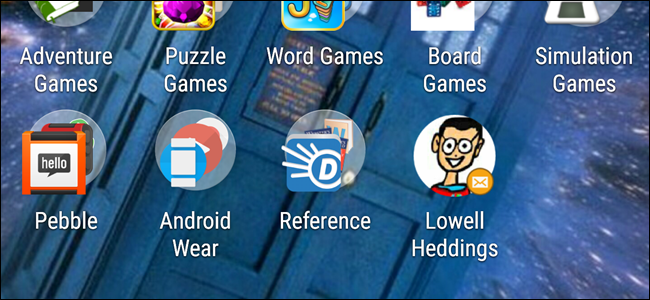
Enlaces rápidos
Google Devices
Samsung Devices
La mayoría de las personas tiene contactos a los que llama o escribe con frecuencia. Desplazarse por una larga lista de contactos puede consumir tiempo; un widget o acceso directo en la pantalla de inicio soluciona esto. A continuación verás instrucciones paso a paso para dispositivos Google y Samsung, con notas de compatibilidad y alternativas.
Dispositivos Google
En este ejemplo usamos una tableta Nexus 7. Los nombres de los elementos de interfaz pueden variar según la versión de Android; en español suelen aparecer como “Todas las aplicaciones” y “Widgets”.
- Toca el icono de “Todas las aplicaciones” en la pantalla de inicio.
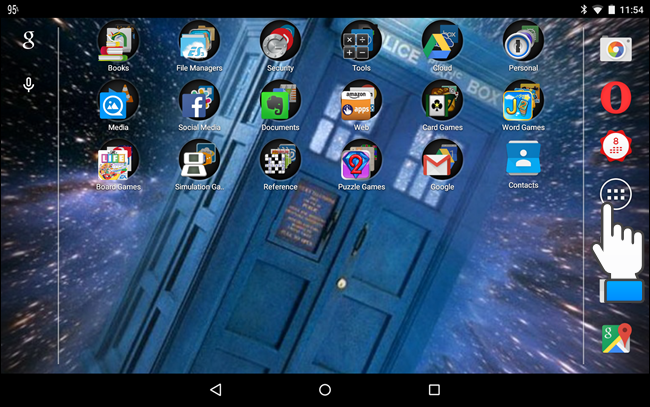
- En la pantalla de Aplicaciones, selecciona la pestaña “Widgets”.

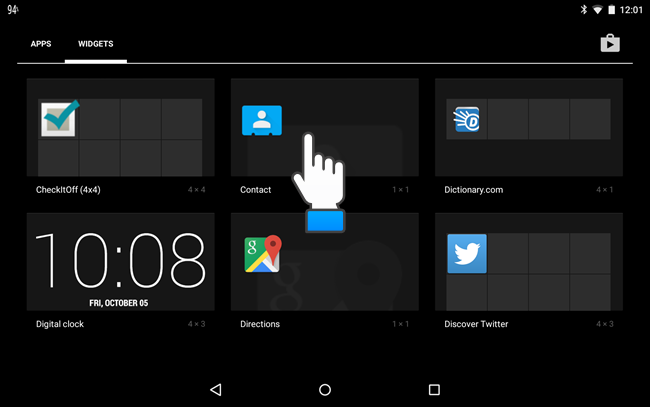
- Desliza para encontrar el widget llamado “Contacto”. Mantén pulsado el widget y arrástralo hasta la ubicación deseada en la pantalla de inicio.
Importante: En teléfonos Android suelen aparecer varios tipos de widget de contacto (por ejemplo, contacto directo para llamada o mensaje). En tabletas la opción puede ser más limitada.
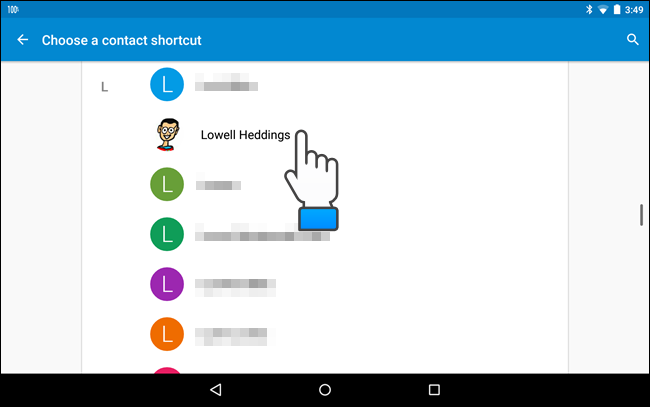
- Se abrirá la pantalla “Elegir un acceso directo de contacto”. Selecciona el contacto que quieres añadir.
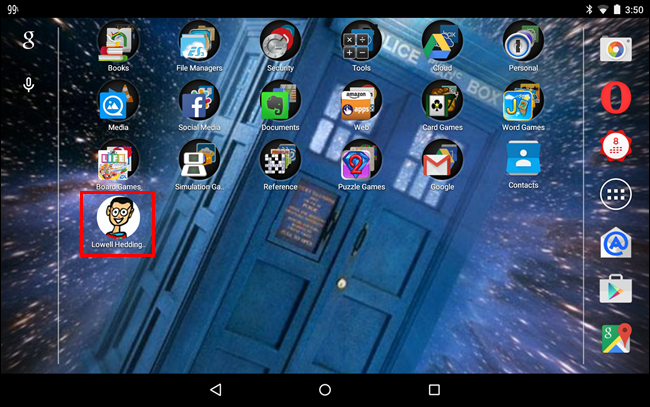
- El acceso directo del contacto se añade a la pantalla de inicio; tocarlo abre la ficha del contacto.
Dispositivos Samsung
En este ejemplo usamos un Galaxy Note 4. En Samsung (One UI/TouchWiz) el procedimiento es similar pero con widgets de contacto diferenciados: abrir contacto, llamada directa o mensaje directo.
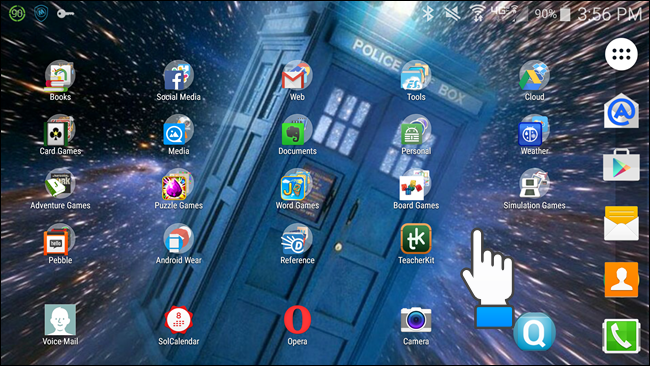
- Mantén pulsado en un espacio vacío de la pantalla de inicio hasta que la vista se reduzca y aparezcan opciones en la parte inferior.
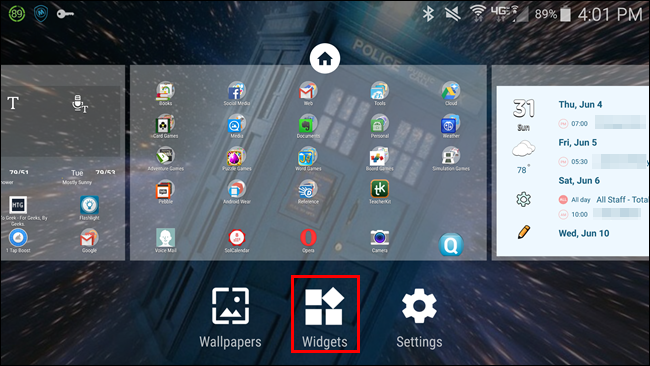
- Toca el icono “Widgets”.
- Desliza para localizar los widgets de “Contactos”. Verás tres variantes:
- Widget que abre la ficha del contacto.
- Widget con icono de teléfono: inicia una llamada al tocar.
- Widget con sobre: abre la app de mensajería con ese contacto.
Para este ejemplo elegimos el widget de “Mensaje directo”: manténlo pulsado y arrástralo a la pantalla de inicio.

- Busca el contacto y tócala para confirmar.

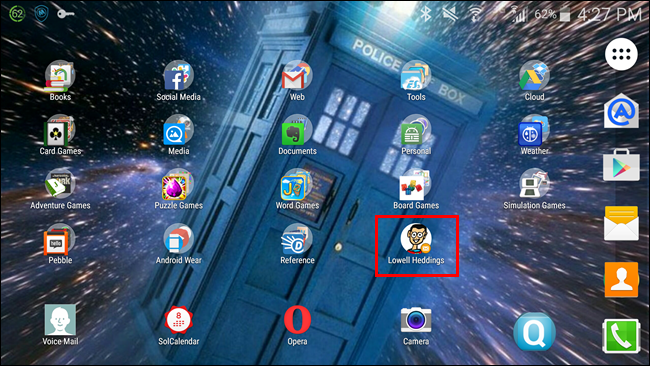
- El widget se añade a la pantalla de inicio; tocarlo iniciará una llamada o un mensaje según el tipo escogido.
Alternativas y enfoques adicionales
- Favoritos en la app de Teléfono/Contactos: agrega contactos a Favoritos para acceso rápido desde la app sin usar la pantalla de inicio.
- Carpetas de contactos en la pantalla de inicio: crea una carpeta y arrastra varios accesos directos dentro para agrupar contactos frecuentes.
- Aplicaciones de terceros: hay apps que crean widgets más personalizables (por ejemplo, con foto grande o acción directa). Revisa permisos y privacidad antes de instalar.
- Accesos directos del dialer: algunas ROM o lanzadores permiten crear un acceso directo que llama inmediatamente sin abrir la ficha.
Cuándo puede no funcionar
- Si el launcher o el fabricante restringe widgets (algunos modos seguros o perfiles restringidos lo impiden).
- Si la cuenta de contactos no está sincronizada o el contacto está guardado en una cuenta que no se muestra.
- Si el dispositivo tiene políticas de administración (MDM) que bloquean cambios en la pantalla de inicio.
Resolución de problemas rápidos
- No veo la pestaña “Widgets”: intenta actualizar el launcher o reiniciar el dispositivo.
- El widget no responde al tocar: elimina y vuelve a crear el widget; verifica permisos de la app Contactos.
- El contacto no aparece en la lista: asegúrate de que la libreta de direcciones esté sincronizada y selecciona “Todos los contactos”.
Nota: Si un contacto está guardado solo en la SIM o en una cuenta diferente, es posible que debas importar o mover el contacto a la cuenta principal para que se muestre en todos los widgets.
Mini-metodología para elegir el mejor acceso directo
- Define la acción principal: llamada, mensaje o abrir ficha.
- Comprueba compatibilidad con tu launcher y versión de Android.
- Elige un tipo de widget adecuado (directa o ficha) según la acción.
- Prueba el acceso directo y ajusta la posición por ergonomía.
Lista de verificación por rol
Usuario promedio:
- ¿Puedo arrastrar widgets en mi pantalla de inicio? Sí/No
- ¿El contacto aparece cuando busco “Todos los contactos”? Sí/No
- ¿Funciona la acción de llamada/mensaje en 1 toque? Sí/No
Administrador de TI:
- ¿Las políticas MDM permiten widgets y cambios de pantalla de inicio? Sí/No
- ¿Los contactos empresariales aparecen en el perfil gestionado? Sí/No
- ¿Se han documentado instrucciones para usuarios? Sí/No
Criterios de aceptación
- El widget se añade correctamente a la pantalla de inicio.
- Al tocar el widget, se ejecuta la acción esperada (abrir ficha, llamar o enviar mensaje).
- El comportamiento es reproducible después de reiniciar el dispositivo.
Glosario rápido
- Widget: elemento interactivo que se coloca en la pantalla de inicio para acceso rápido.
- Launcher: aplicación que controla la pantalla de inicio y el cajón de aplicaciones.
- MDM: gestión de dispositivos móviles, usada para políticas corporativas.
Resumen
Añadir un widget de contacto te ahorra varios pasos cuando llamas o envías mensajes a personas frecuentes. En Google y Samsung el proceso es similar: abre Widgets, selecciona el widget de contacto apropiado y arrástralo a la pantalla de inicio. Si no funciona, comprueba sincronización, permisos y políticas de administración.
Sugerencia final: organiza tus contactos más usados en una zona de la pantalla fácil de alcanzar para ahorrar tiempo.

Materiales similares

Podman en Debian 11: instalación y uso
Apt-pinning en Debian: guía práctica

OptiScaler: inyectar FSR 4 en casi cualquier juego
Dansguardian + Squid NTLM en Debian Etch

Arreglar error de instalación Android en SD
