
Cómo añadir una cuenta de invitado en Windows 11
¿Qué es una cuenta de invitado en Windows 11?
Definición (1 línea): una cuenta de invitado es una cuenta local temporal y con permisos reducidos diseñada para permitir el uso de un equipo sin comprometer datos personales ni configuración.
Tener una cuenta de invitado es la forma más segura de prestar el equipo a otra persona sin darle control sobre instalaciones, acceso a tus archivos ni cambios en la configuración del sistema. Aunque Windows 7 introdujo un modo “Guest” nativo, Microsoft lo eliminó en versiones posteriores; en Windows 11 debes crear una cuenta local y ajustarla manualmente para simular ese comportamiento.
Importante: una cuenta creada como “estándar” seguirá permitiendo más acciones que el antiguo “Guest”. Para reproducir las restricciones clásicas hay que cambiar la pertenencia a grupos y revisar directivas locales.
Variantes de intención de búsqueda (SEO)
- Cómo crear cuenta de invitado en Windows 11
- Cuenta de invitado Windows 11 paso a paso
- Crear usuario temporal Windows 11
- Añadir visita usuario Windows 11 local
- Restringir cuenta en Windows 11
Formas de crear una cuenta de invitado en Windows 11
A continuación se describen tres métodos probados: Configuración, Símbolo del sistema (CMD) y PowerShell. Elige el que prefieras según tu comodidad con la interfaz gráfica o la línea de comandos.
1. Usar la aplicación Configuración
Este método es el más accesible para usuarios principiantes.
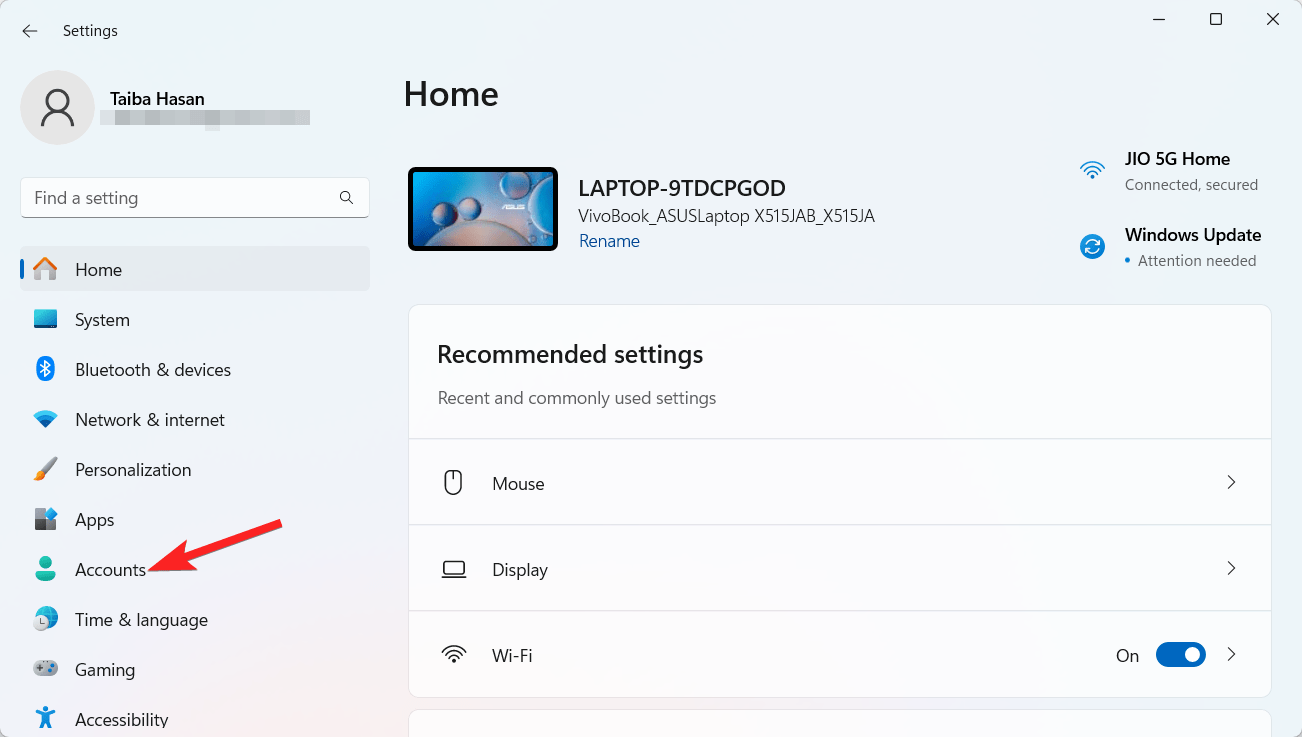
- Abre Configuración con Windows + I.
- En el panel izquierdo, selecciona “Cuentas”.
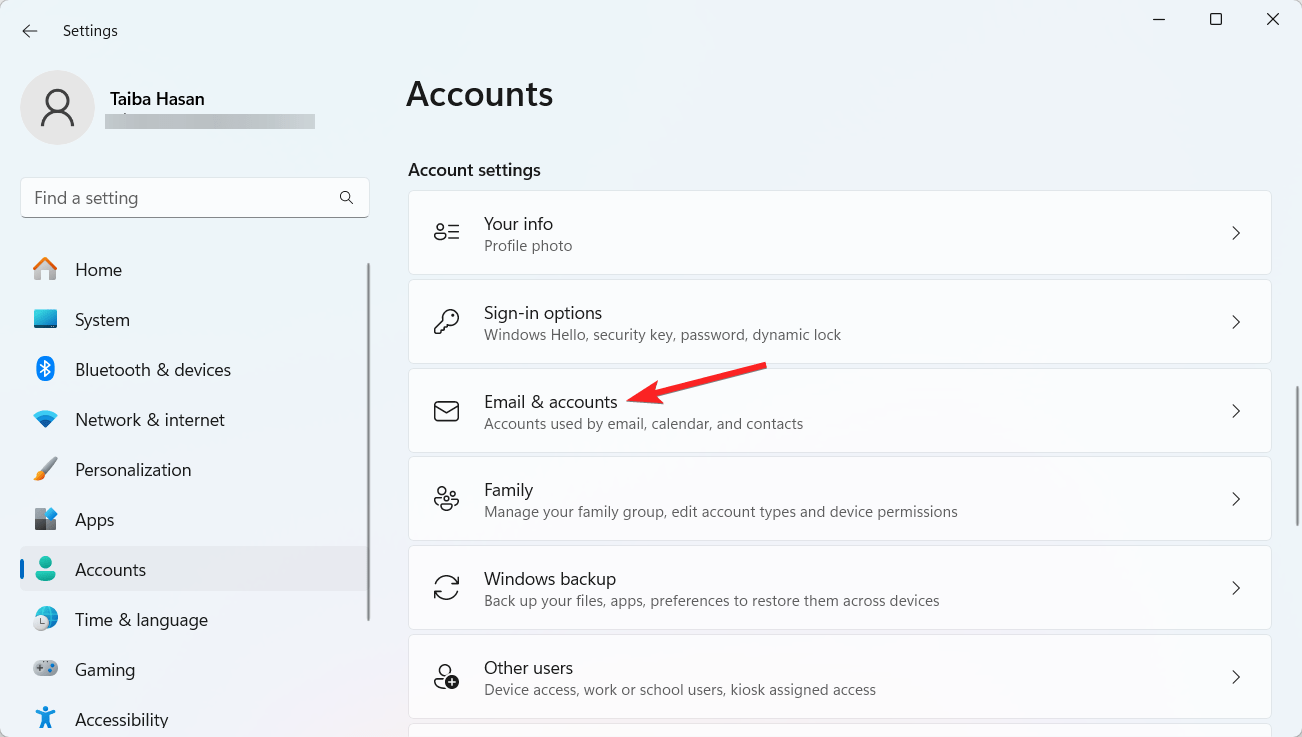
- En la sección derecha, haz clic en “Correo electrónico y cuentas”.
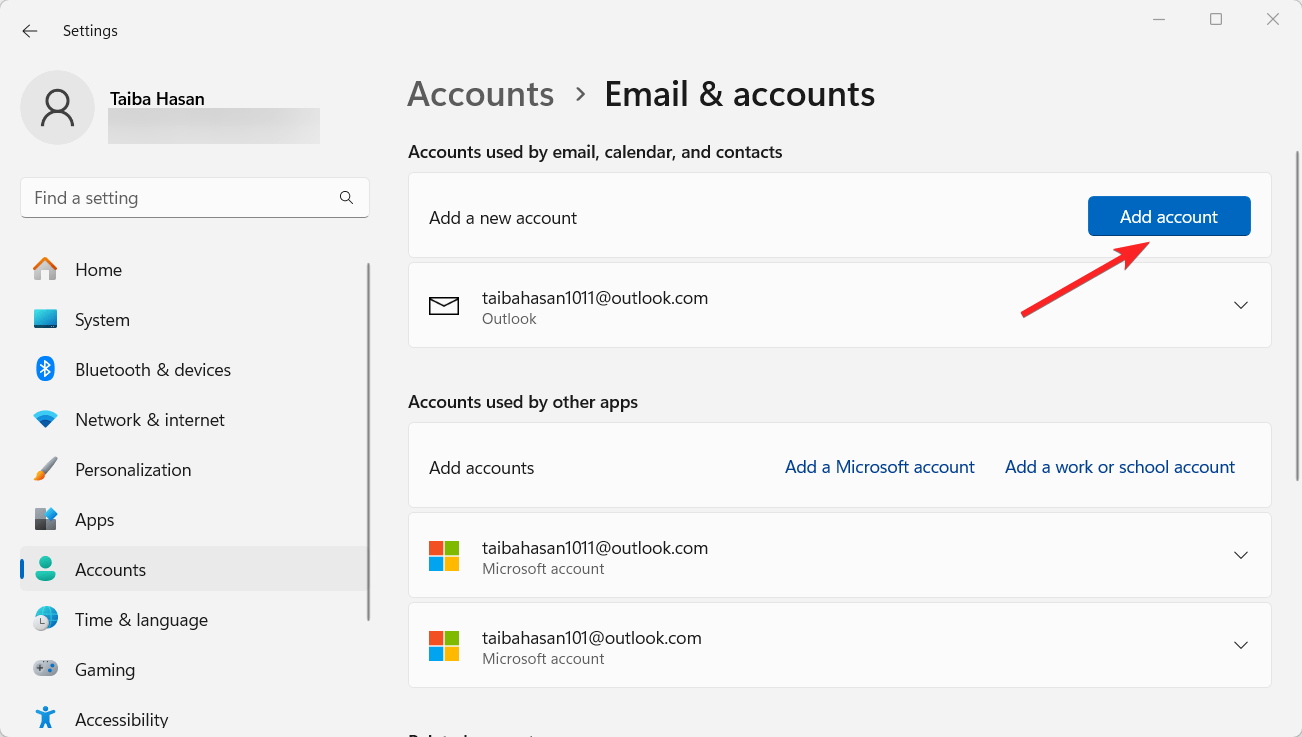
- Haz clic en “Agregar cuenta” junto a la opción “Agregar una cuenta nueva”.
- Windows te pedirá un correo o número. Selecciona el enlace “No tengo la información de inicio de sesión de esta persona”.
- En la pantalla “Crear cuenta” elige “Agregar un usuario sin una cuenta de Microsoft”.
- Escribe un nombre para la cuenta; puedes usar “Visitante” o cualquier nombre descriptivo.
- Si quieres, establece una contraseña y completa las preguntas de seguridad.
- Haz clic en “Siguiente” para terminar.
La nueva cuenta aparecerá en “Otros usuarios”. Sal de tu sesión y entra con la cuenta recién creada para verificarla.
Nota: por defecto esta cuenta es de tipo estándar y no tendrá las restricciones estrictas del antiguo “Guest”. Para endurecer permisos, modifica la pertenencia a grupos mediante la herramienta Local Users and Groups (lusrmgr).
Si la Consola de Administración (Computer Management) no muestra Local Users and Groups en tu edición de Windows 11, puedes descargar y ejecutar lusrmgr.exe siguiendo estos pasos:
- Descarga lusrmgr.exe desde la página correspondiente.
- Ejecuta lusrmgr.exe con privilegios administrativos.
- En el panel izquierdo selecciona “Users”.
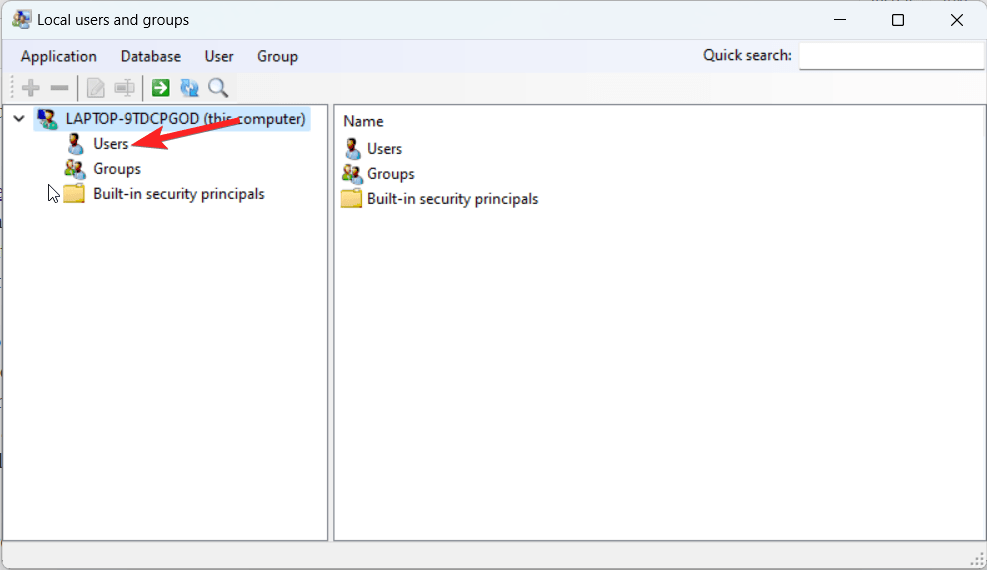
- Busca la cuenta local creada en la lista de la derecha, haz clic derecho y elige “Editar”.
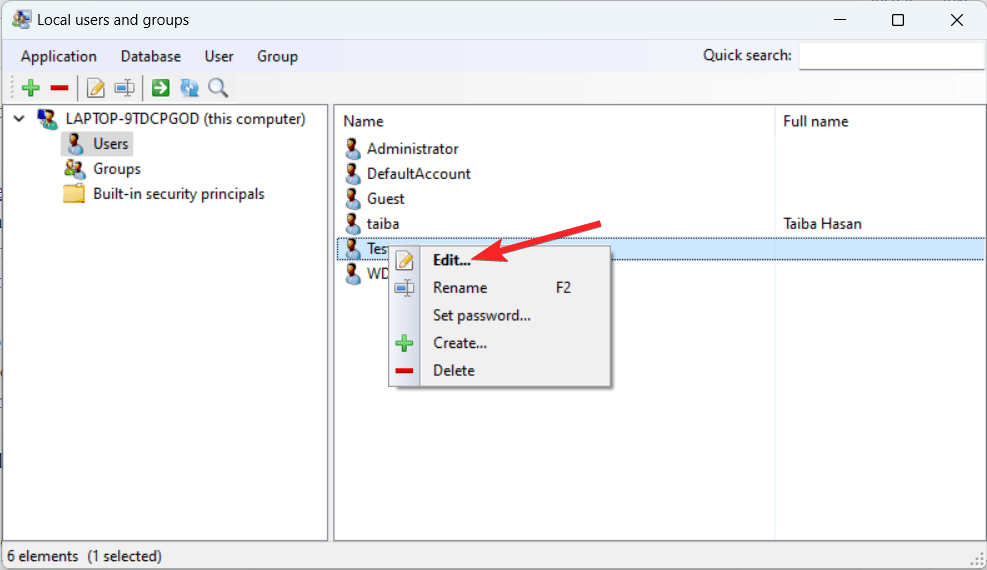
- Cambia a la pestaña “Group membership”.
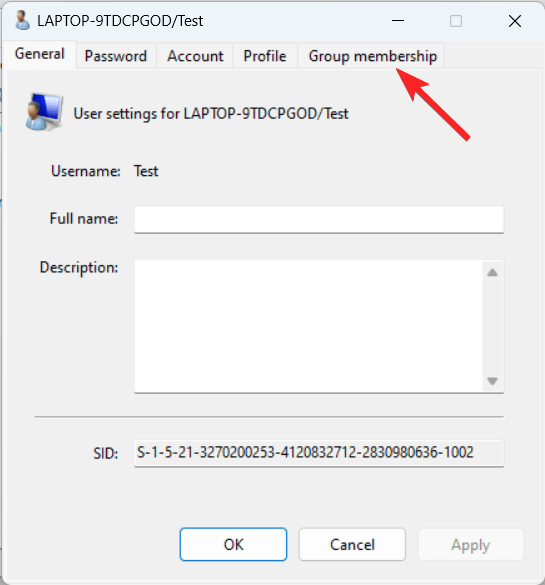
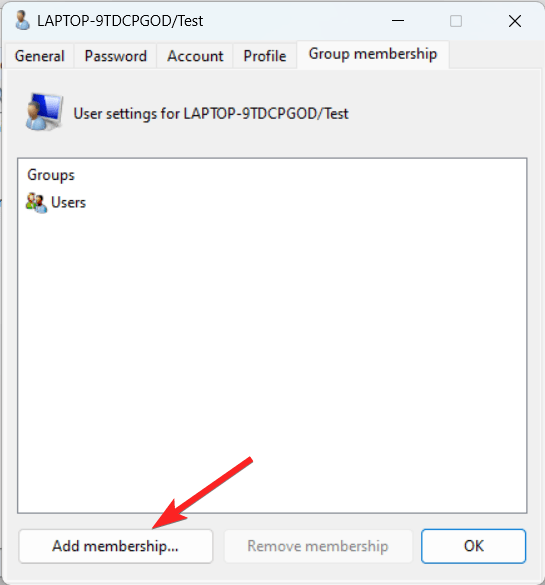
- Haz clic en “Add Membership”.
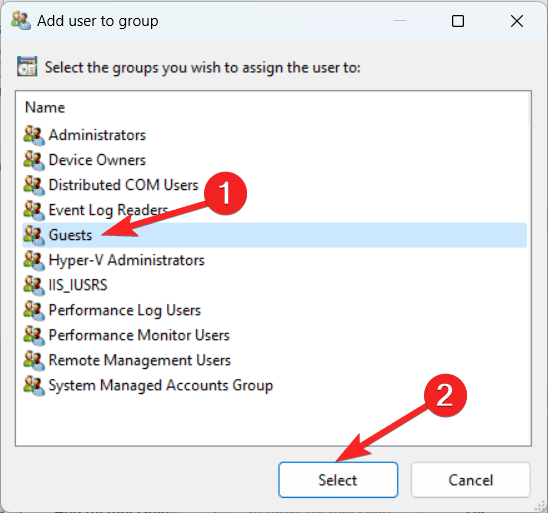
- Selecciona el grupo “Guests” y pulsa “Select”.
- Selecciona “Users” y pulsa “Remove Membership” para quitar la pertenencia a Users.
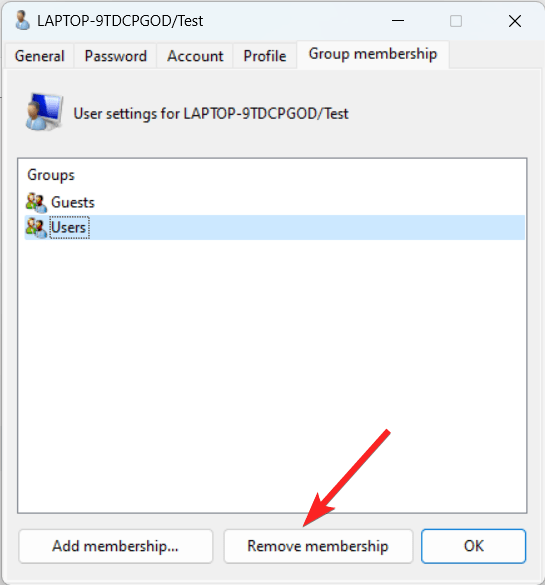
- Aplica los cambios y pulsa OK.
Después de estos pasos la cuenta tendrá permisos más restrictivos, más acorde con el comportamiento clásico de una cuenta de invitado.
2. Usar el Símbolo del sistema (Command Prompt)
El método por línea de comandos es rápido y reproducible mediante scripts.
- Pulsa la tecla Windows, escribe “cmd” y elige Ejecutar como administrador.
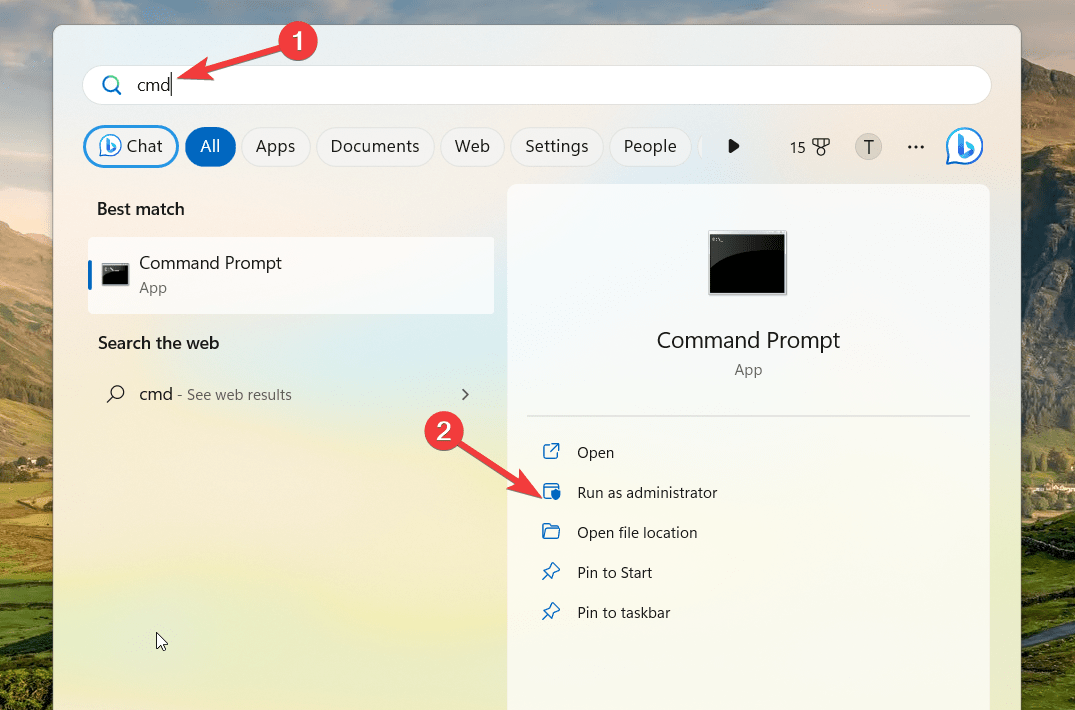
- Confirma el control de cuentas con “Sí”.
- Para crear la cuenta ejecuta:
net user Visitor /add /active:yes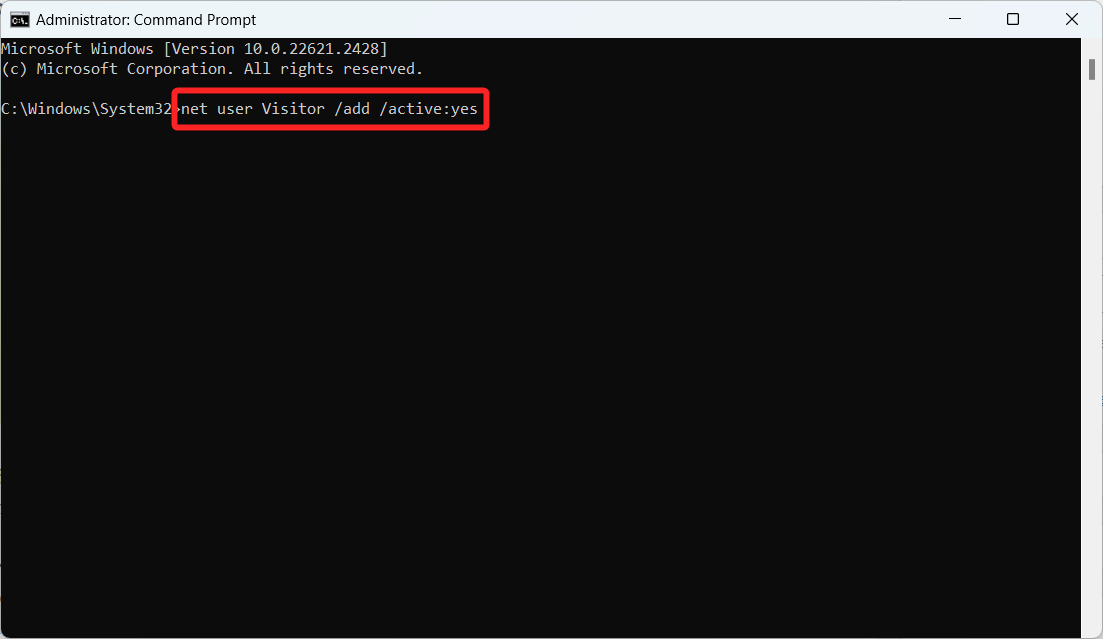
- Si quieres asignar contraseña:
net user Visitor *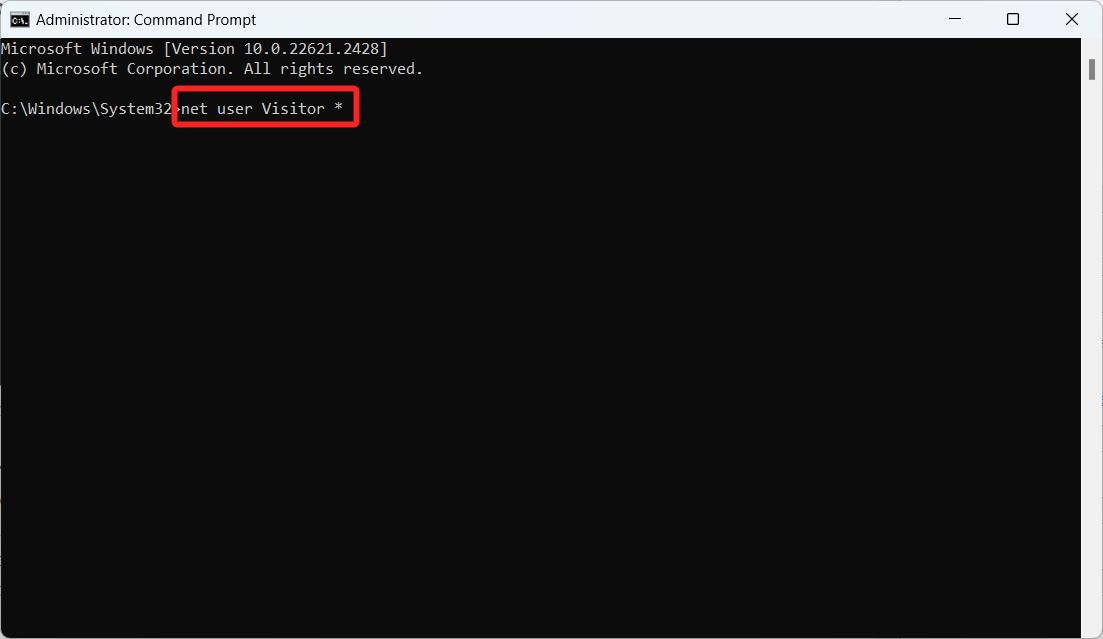
- Introduce y confirma la contraseña cuando se solicite.
- Cierra la ventana y abre Configuración > Cuentas > Correo y cuentas para ver la cuenta bajo “Otros usuarios”.
Consejo: para dejar la cuenta sin contraseña, omite el segundo comando; sin embargo, una cuenta sin contraseña puede ser menos segura si el equipo está físicamente accesible por terceros.
3. Usar Windows PowerShell
PowerShell ofrece un método más moderno y controlado para crear cuentas locales y ajustar su pertenencia a grupos.
- Abre el menú Inicio, busca “PowerShell” y selecciona Ejecutar como administrador.
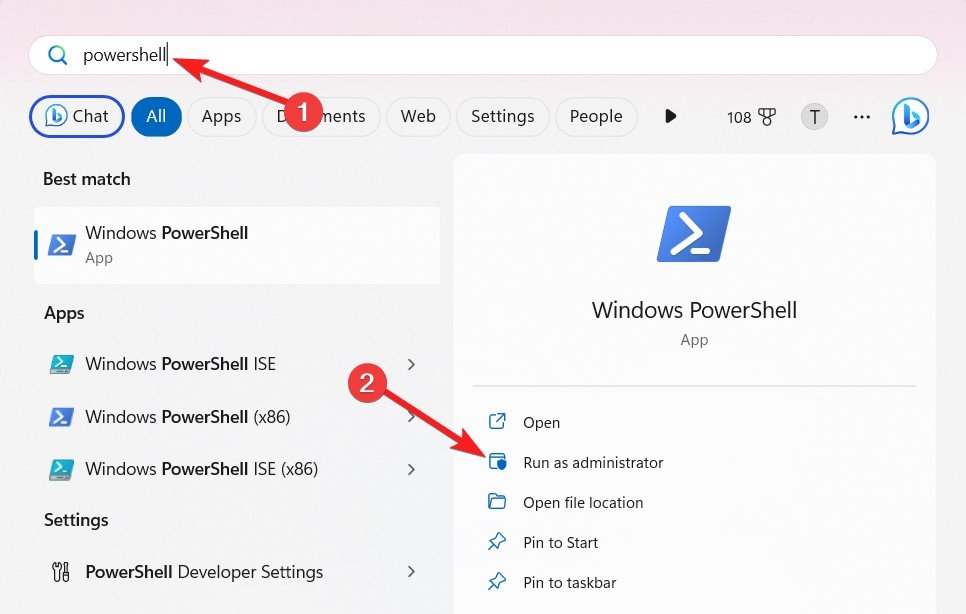
- Confirma el UAC con “Sí”.
- Para pedir una contraseña segura y guardarla en una variable ejecuta:
$GuestPassword = Read-Host -AsSecureString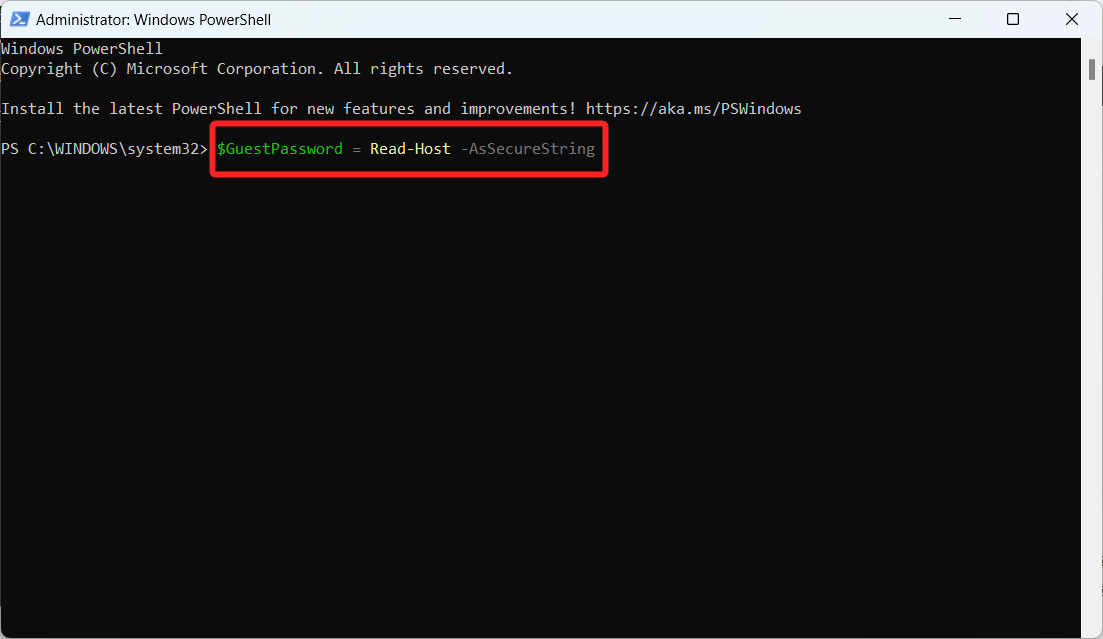
- Crea la cuenta con la contraseña:
New-LocalUser "TheGuest" -Password $GuestPassword- Añade la cuenta al grupo Guests:
Add-LocalGroupMember -Group "Guests" -Member "TheGuest"PowerShell permite automatizar estas tareas en scripts de administración y es la opción recomendada para administradores de sistemas.
¿Cuándo una cuenta de invitado no es suficiente? (contracasos y límites)
- Si necesitas aislamiento total de software (por ejemplo, pruebas de malware), una cuenta de invitado no aísla procesos ni ofrece contenedores: usa una máquina virtual o un entorno de prueba.
- Si quieres que el invitado use sólo una aplicación concreta, considera el modo Quiosco (Kiosk) en Windows.
- Si requieres supervisión o auditoría detallada de acciones, habilita el registro de eventos y no confíes sólo en la restricción de la cuenta.
Enfoques alternativos
- Cuenta estándar local con control de familia: crea un usuario local y aplica Microsoft Family Safety para controlar tiempos y acceso a contenidos.
- Modo Quiosco: para casos donde el invitado solo debe usar una aplicación específica en pantalla completa.
- Máquina virtual: excelente para pruebas y para aislar totalmente el sistema anfitrión.
Modelo mental: tipos de cuentas en Windows
- Administrador: control total del sistema; instalar software y cambiar configuración.
- Estándar: uso diario seguro; instalar aplicaciones restringidas y cambiar configuración personal limitada.
- Invitado (configurado): cuenta estándar cuyo acceso se reduce al quitar pertenencia a grupos y aplicar directivas.
Usa este mapa mental: si vas a compartir solo por minutos — cuenta local sin contraseña puede bastar; si compartes regularmente — crea una cuenta local con contraseña y muévela a Guests.
Lista de verificación (checklist) antes de dejar el equipo a un invitado
- Crea una cuenta local con nombre descriptivo (p. ej. Visitante).
- Asigna contraseña si el equipo estará desatendido.
- Mueve la cuenta al grupo Guests para restricciones adicionales.
- Cierra sesiones de cuentas con datos personales.
- Borra historial del navegador o usa navegador en modo invitado.
- Asegura discos cifrados: BitLocker requiere contraseña/clave aparte antes de dar acceso.
SOP rápido: crear y restringir una cuenta en 7 pasos (resumido)
- Crear cuenta local (Configuración, CMD o PowerShell).
- Asignar contraseña segura.
- Abrir lusrmgr.exe.
- Editar la cuenta creada.
- Añadir al grupo “Guests”.
- Quitar del grupo “Users” si es necesario.
- Probar entrando con la cuenta y verificar accesos.
Playbook para incidencias y reversión rápida
Problema: el invitado accedió a archivos personales o se comportó de forma inesperada.
Pasos de mitigación:
- Cambia la contraseña de tu cuenta administrativa y cierra sesiones.
- Inhabilita la cuenta del invitado o bórrala desde Configuración > Cuentas.
- Revisa el Visor de Eventos para acciones sospechosas.
- Si hay archivos modificados, restaura desde copia de seguridad.
- Si la cuenta tenía permisos elevados, revoca pertenencias de grupo y valida políticas.
Rollback: si necesitas eliminar la cuenta y restaurar estado anterior, borra la cuenta desde Configuración y restaura archivos personales desde la copia de seguridad si aplica.
Criterios de aceptación
- La cuenta aparece en la pantalla de inicio de sesión.
- La cuenta no puede instalar software que requiera privilegios de administrador.
- La cuenta no accede a carpetas personales del propietario (Documentos, Escritorio) sin permiso explícito.
- La cuenta persiste solo si el administrador no la elimina; los datos locales se eliminan según la política que apliques.
Casos de prueba y de aceptación
- Prueba 1: iniciar sesión con la cuenta invitado y comprobar que no se puede abrir Carpetas de otro usuario.
- Prueba 2: intentar instalar una aplicación que requiera elevación; debe solicitar credenciales de administrador.
- Prueba 3: comprobar que las políticas de restricción de grupo aplican (sin acceso a recursos compartidos sensibles si así se configura).
Seguridad y privacidad
- Usa contraseñas incluso para cuentas de invitado cuando exista riesgo de acceso físico.
- Borra el historial del navegador y datos temporales antes y después de la sesión del invitado.
- Considera cifrar tu unidad con BitLocker; una cuenta local del invitado no puede descifrar la unidad sin la clave.
- Evita compartir cuentas con permisos de administrador.
Notas sobre privacidad/GDPR: crear una cuenta local para un visitante minimiza la exposición de datos personales asociados a una cuenta Microsoft. Aun así, revisa y elimina datos personales que el invitado pudiera crear en la cuenta invitada si estos contienen información sensible.
Plantillas rápidas (copiar y pegar)
Comando CMD para crear cuenta y asignar contraseña interactiva:
net user Visitor /add /active:yes
net user Visitor *
Script PowerShell para crear y añadir al grupo Guests:
$GuestPassword = Read-Host -AsSecureString
New-LocalUser "TheGuest" -Password $GuestPassword
Add-LocalGroupMember -Group "Guests" -Member "TheGuest"
Glosario en 1 línea
- Local account: cuenta que existe solo en el equipo y no está ligada a Microsoft.
- Guests: grupo de Windows con permisos restringidos por diseño.
- lusrmgr: utilidad local para gestionar usuarios y grupos en Windows.
- BitLocker: cifrado de discos en Windows que protege datos ante acceso físico.
Compatibilidad y notas de migración
- Algunas ediciones de Windows 11 (Home) no muestran Local Users and Groups en Computer Management; en ese caso usa lusrmgr.exe descargable o PowerShell.
- Si migras desde Windows 7/8 donde existía Guest como opción nativa, recrea la funcionalidad moviendo la cuenta al grupo Guests y aplicando directivas adicionales.
Recomendaciones por rol
- Propietario ocasional: crea una cuenta “Visitante” con contraseña y muévela a Guests.
- Administrador IT: automatiza la creación con PowerShell y aplica directivas de GPO si la máquina está en dominio.
- Cuidador/Padre: considera Microsoft Family Safety si quieres limitar aplicaciones y tiempos.
Caja de hechos clave (sin números inventados)
- Windows 11 no incluye el modo “Guest” clásico; la funcionalidad se recrea con cuentas locales más restricciones manuales.
- Crear una cuenta local se puede hacer por Configuración, CMD o PowerShell.
- Para simular limitaciones del antiguo Guest es necesario mover la cuenta al grupo Guests y quitarle pertenencias a otros grupos.
Versión breve para anuncio (100–200 palabras)
¿Necesitas prestar tu ordenador sin comprometer tu privacidad? En Windows 11 ya no existe el modo “Guest” tradicional, pero puedes crear una cuenta local restringida que cumpla la misma función. Sigue nuestra guía paso a paso para añadir una cuenta mediante Configuración, Símbolo del sistema o PowerShell. Aprende también a reducir permisos moviendo la cuenta al grupo “Guests”, a borrar datos temporales, y a automatizar el proceso si administras varios equipos. La guía incluye listas de verificación, playbook de incidentes y pruebas de aceptación para que prestes tu equipo con confianza.
Conclusión
Crear una cuenta de invitado en Windows 11 es totalmente posible aunque el sistema ya no traiga un modo “Guest” preconfigurado. Para la mayoría de usuarios, la vía más sencilla es usar Configuración y luego ajustar la pertenencia a grupos con lusrmgr o PowerShell. Para administradores, PowerShell permite automatizar la creación y aplicar políticas más estrictas. Siempre revisa permisos, añade una contraseña cuando haga falta y utiliza mecanismos de cifrado si te preocupa el acceso físico.
Resumen:
- Elige el método que se adapte a tu nivel técnico: Configuración para principiantes, CMD o PowerShell para administradores.
- Mueve la cuenta al grupo Guests para restringirla.
- Usa máquina virtual o modo Quiosco si necesitas aislamiento total.
Importante: antes de dar acceso revisa y elimina cualquier dato personal accesible desde el equipo.
Si tienes dudas sobre un paso concreto o quieres un script adaptado a tu entorno, indícanos la edición de Windows 11 y el tipo de uso y te ayudamos a preparar el script apropiado.

Materiales similares

Podman en Debian 11: instalación y uso
Apt-pinning en Debian: guía práctica

OptiScaler: inyectar FSR 4 en casi cualquier juego
Dansguardian + Squid NTLM en Debian Etch

Arreglar error de instalación Android en SD
