
Crear tu Android bot con Androidify y IA
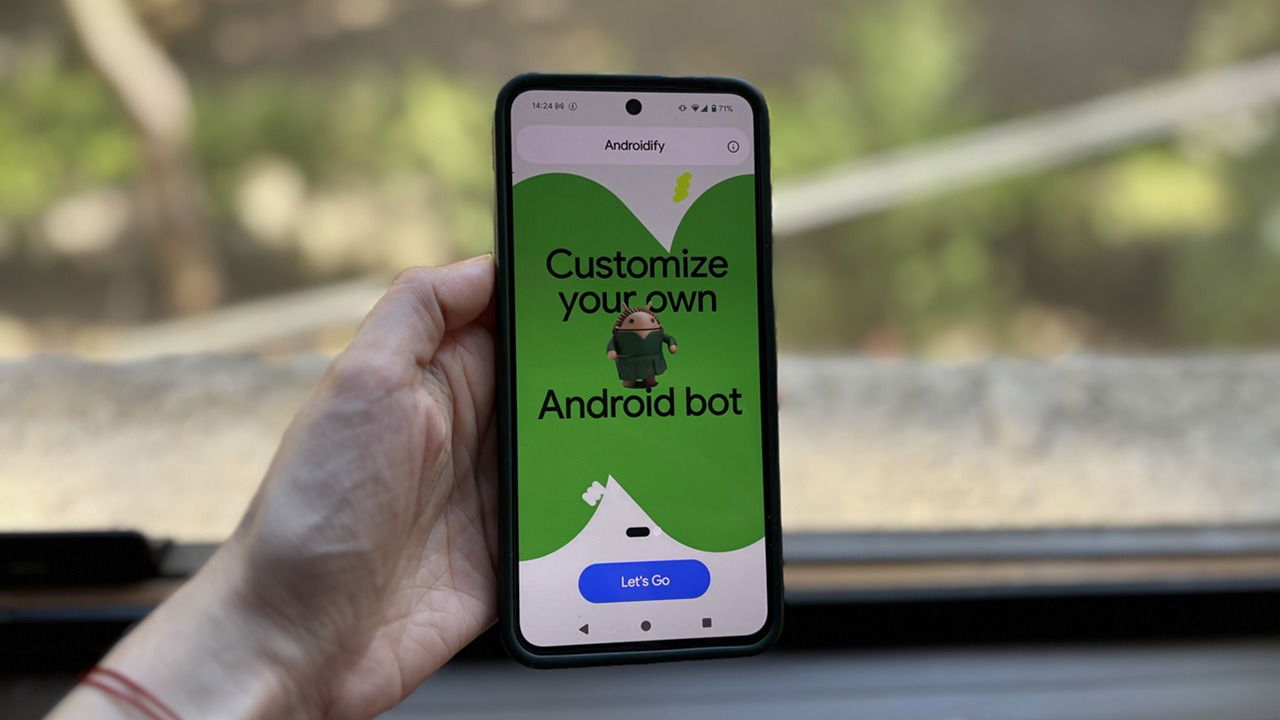
Androidify debutó en 2011 como una forma divertida de crear y personalizar personajes Android. Aunque Google retiró la app en 2020, ahora ha vuelto —esta vez potenciada por inteligencia artificial—. A continuación explico cómo usar la versión renovada paso a paso, consejos para obtener mejores resultados y alternativas si buscas otros estilos.
Google reinventa Androidify
La versión original de Androidify permitía personalizar tono de piel, ropa, peinados y accesorios del popular icono Android. La nueva versión sube el nivel: usa modelos de IA para generar avatares más fieles al estilo y rasgos individuales.
Breve definición: IA (inteligencia artificial) aquí significa modelos que analizan imágenes y texto para crear ilustraciones nuevas basadas en tus datos o instrucciones.
La app está disponible en Google Play y en la web. En esta guía me concentro en la app móvil, que es la experiencia más directa para crear y compartir.
Cómo crear tu Android bot personalizado
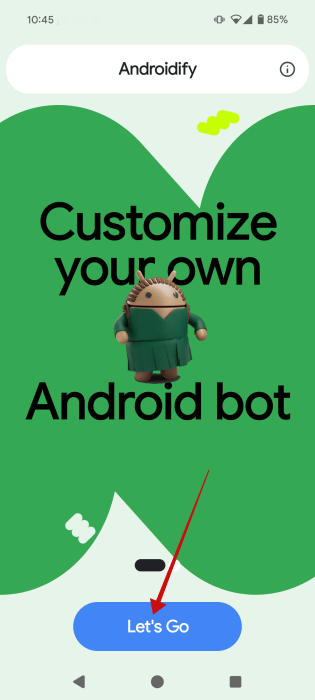
Abre la app en tu teléfono y pulsa el botón Let’s Go (Comenzar).
En la pantalla siguiente te preguntarán si quieres subir una foto o escribir un prompt. Empezaré con la primera opción, que permite obtener un bot que se parece a la persona de la foto.
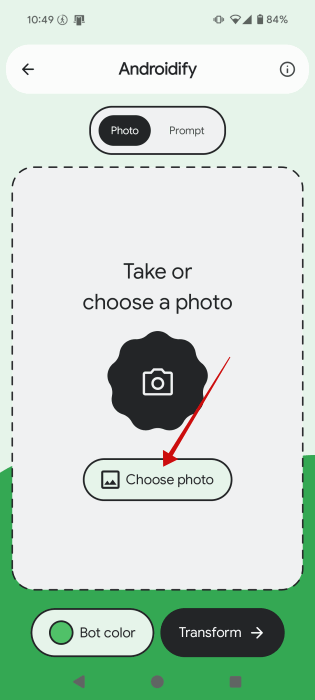
Pulsa Choose photo (Elegir foto) y busca en la galería la imagen que quieras usar.
A continuación, puedes seleccionar un Bot color tocando el botón en la parte inferior. El color por defecto es el verde característico del robot Android.
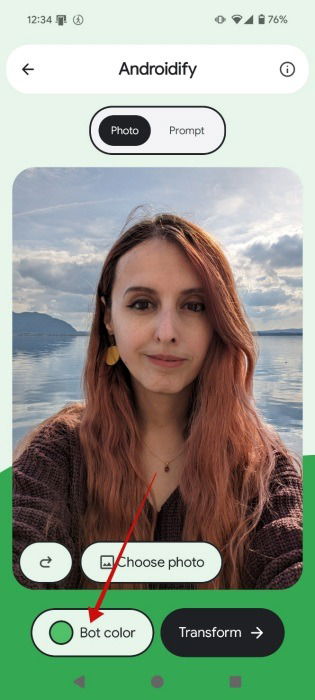
Finalmente, presiona Transform (Transformar) y espera unos segundos hasta que la app genere tu creación. Androidify usa modelos como Gemini 2.5 Flash para subtitular la foto e Imagen para generar tu bot personalizado.
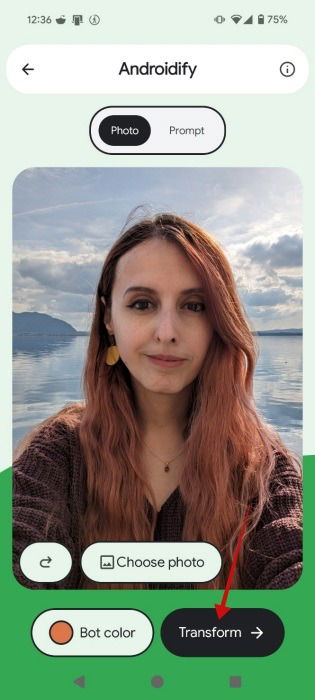
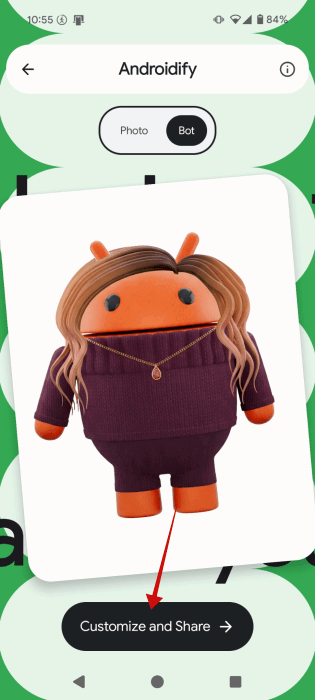
Como verás, Androidify detecta detalles clave en la foto y los recrea en la versión bot, como el cabello rojizo/naranja, el suéter marrón y el colgante rojo. Para ajustar el avatar, toca Customize and Share (Personalizar y compartir).
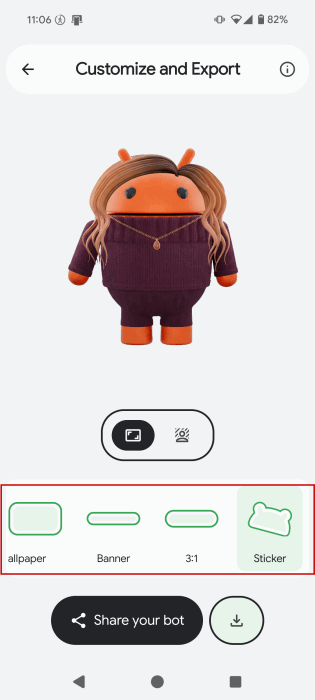
Google te permite mostrar el bot en varios formatos, como banner o fondo de pantalla, para usarlo como fondo en la pantalla principal. También puedes convertirlo en una pegatina.
Si no te convence el fondo blanco por defecto, cambia a la pestaña Background (Fondo) debajo de la vista del bot. Google ofrece varias opciones generadas por IA. Desliza y toca para seleccionar; la generación suele tardar unos segundos.
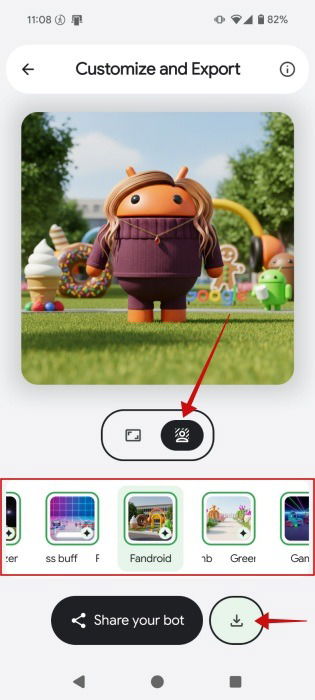
Nota importante: si no te gusta el resultado de una opción, toca la misma miniatura otra vez para obtener una variación diferente.
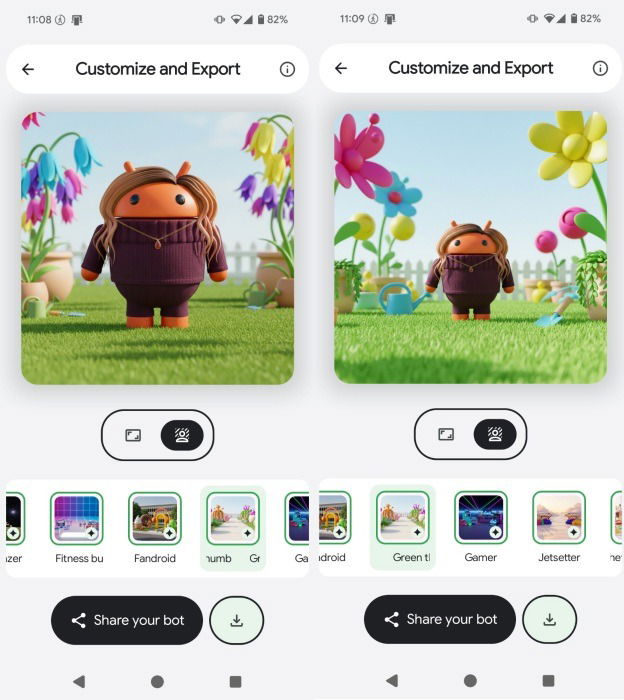
Cuando estés listo, pulsa Share your bot (Compartir tu bot) para enviarlo por redes sociales o correo, o descárgalo directamente en tu dispositivo.
Uso de la opción Prompt (descripciones)
Si no quieres subir una foto o prefieres ser creativo, usa la opción Prompt y describe cómo quieres que sea tu bot.
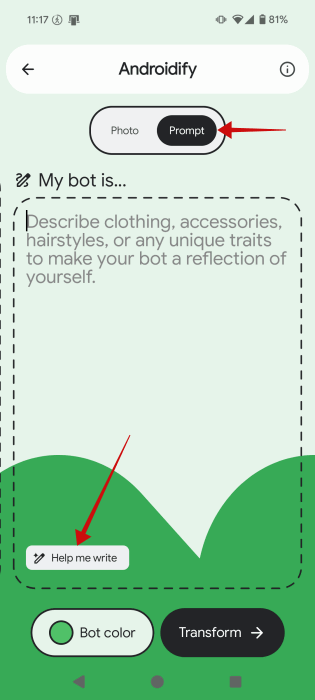
Escribe una descripción con todos los detalles posibles: ropa, colores, estilo, accesorios, expresión, iluminación y ambiente. Si te falta inspiración, pulsa Help me write (Ayúdame a escribir) para que Google genere una propuesta editable.
Yo escribí una descripción detallada y Androidify creó un avatar que coincidía en gran medida con mis instrucciones. Si omites detalles (por ejemplo, puntos grandes en el vestido), el resultado puede variar.
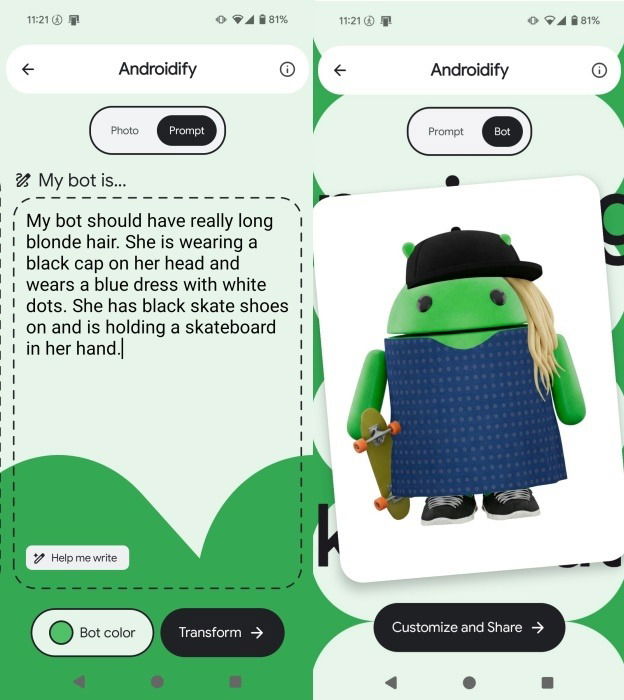
También probé el texto generado por la función de ayuda y pude editarlo antes de pulsar Transform.
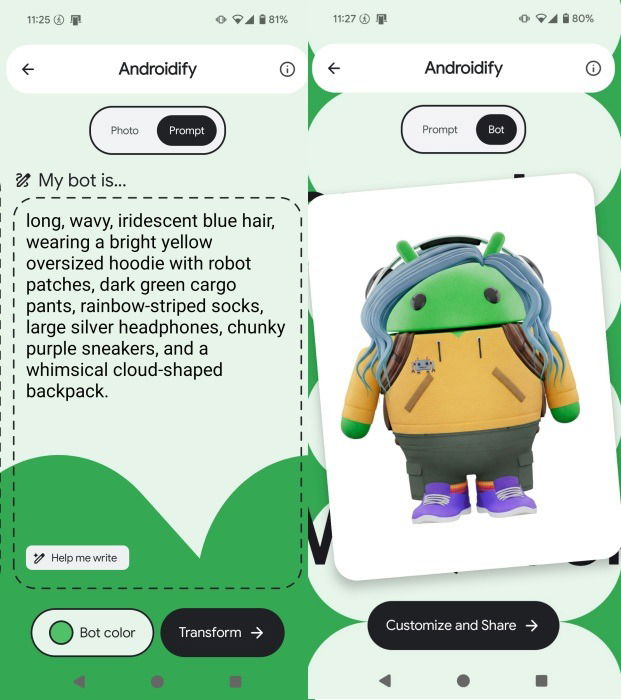
En la versión web, Androidify sugiere accesorios automáticamente para añadirlos al bot; en móvil puedes incluirlos mediante el prompt o la personalización posterior.
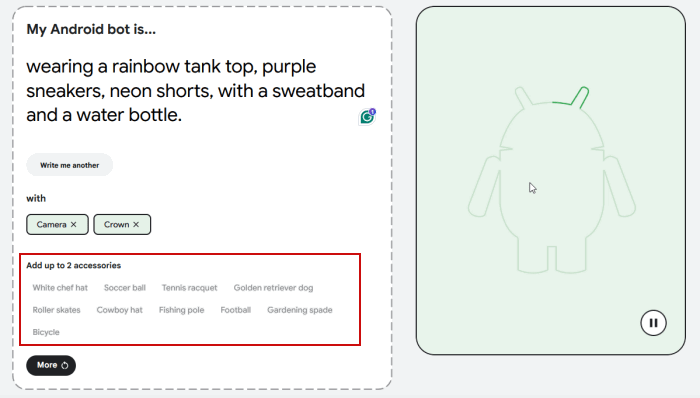
Un detalle adicional: cada viernes de este mes la app añadirá la opción de animar tu bot en un vídeo de 8 segundos, función alimentada por el modelo Veo 3.
Consejo: si no quieres que Gemini recuerde chats anteriores, sigue la guía para borrar memoria o desactivar el historial (consulta ajustes de la cuenta Google).
Dónde ver y guardar tu colección de Android bots
Actualmente no existe una biblioteca dentro de Androidify para guardar tus bots. La app no requiere registro, por lo que no conserva una colección personal en la nube.
Importante: debes guardar manualmente cada creación que quieras conservar. Puedes descargar el archivo a tu dispositivo o compartirlo a una app de almacenamiento. Regenerar una imagen con la misma foto no garantiza un resultado idéntico.
Alternativas a Androidify
Androidify crea avatares estilo Android con IA a partir de fotos o prompts. Si buscas variaciones de estilo, prueba estas apps que usan IA para generar avatares, aunque no sean en estilo bot:
- Bitmoji — avatares tipo cómic personalizados.
- ToonMe — transforma fotos en ilustraciones y estilos de dibujos animados.
- Fotor — editor con filtros y generador de avatares IA.
Estas opciones aplican IA para efectos creativos en fotos. Úsalas para comparar estilos y ver cuál se adapta mejor a tu objetivo.
Cómo preparar fotos y prompts para mejores resultados (mini-metodología)
Sigue este método simple antes de crear tu bot:
- Elige una foto clara: rostro centrado, buena iluminación y sin objetos que cubran la cara.
- Evita fondos muy complejos que distraigan al modelo.
- Si quieres un look fiel, describe rasgos específicos en el prompt (color de pelo, peinado, prendas y accesorios).
- Para estilos artísticos, añade referencia de estética (por ejemplo: “estilo ilustración plana, colores pastel, iluminación suave”).
- Guarda la versión final en tu almacenamiento antes de cerrar la app.
Mini-checklist para la foto:
- Rostro visible y bien iluminado.
- Resolución media-alta (no recortes excesivos).
- Ropa y accesorios que quieras replicar claramente visibles.
Prompts de ejemplo (cheat sheet)
Usa estos prompts como punto de partida y adáptalos:
- “Bot Android femenino, cabello rojo anaranjado corto, suéter marrón, colgante de piedra roja, sonrisa suave, estilo ilustración plana”.
- “Robot Android con vestido de lunares grandes blancos sobre fondo minimalista color crema, expresión alegre”.
- “Android elegante con chaqueta de cuero negra, gafas redondas, fondo urbano nocturno con luces difusas”.
Puedes combinar descripciones de ropa, color, accesorios, expresiones y ambiente. Más detalles = más control.
Heurísticas para obtener resultados coherentes
- Si quieres reproducir un rasgo facial específico, menciona la forma de la cara y el peinado.
- Para colores exactos, usa referencias universales como “rojizo” o “marrón chocolate” en lugar de adjetivos vagos.
- Si el primer intento falla, modifica un solo elemento del prompt (p. ej., iluminación) y vuelve a generar.
Criterios de aceptación (pruebas rápidas)
Cuando evalúes un bot generado, valida estos puntos:
- Reconocimiento de rasgos: el avatar refleja los rasgos clave esperados (sí/no).
- Coherencia de color: colores principales (cabello, ropa) coinciden con el prompt (sí/no).
- Calidad del fondo: fondo apropiado y sin artefactos visibles (sí/no).
- Sin elementos extraños: no aparecen manos deformes, textos indeseados ni objetos que rompan la composición (sí/no).
Si una imagen falla en más de uno de estos puntos, ajusta el prompt o prueba otra foto.
Matriz comparativa rápida
| Función | Androidify | Bitmoji | ToonMe | Fotor |
|---|---|---|---|---|
| Estilo bot Android | Sí | No | No | No |
| Usar foto propia | Sí | Sí | Sí | Sí |
| Usar prompt de texto | Sí | Limitado | Parcial | Sí |
| Personalización de fondo | Sí | Limitado | Limitado | Sí |
| Animación integrada | Parcial (viernes) | No | No | No |
Notas: la tabla es cualitativa. Revisa cada app para ver funciones locales y precios.
Lista de verificación por rol
Usuario final:
- Elegir foto adecuada.
- Probar prompt detallado.
- Guardar descarga en almacenamiento seguro.
Fotógrafo (si ayudas a alguien):
- Iluminar sujeto con luz suave.
- Evitar sombras duras en la cara.
- Tomar varias tomas de referencia.
Responsable de privacidad:
- Obtener consentimiento para usar fotos de otras personas.
- No subir imágenes sensibles.
- Revisar ajustes de eliminación de datos en la cuenta Google si corresponde.
Privacidad y consideraciones legales
Androidify procesa imágenes y texto con modelos de IA. Si vas a subir fotos de terceras personas, pide permiso. Evita subir imágenes que contengan datos sensibles o información que no quieras almacenar o procesar.
Si te preocupa el historial de chats o la retención de datos por parte de los modelos, revisa la configuración de privacidad y las políticas de Google para control de datos y eliminación. No inventes o compartas datos personales sin consentimiento.
Cuándo Androidify puede fallar (contraejemplos)
- Fotos muy oscuras o con ruido generan avatares poco definidos.
- Rostros parcialmente ocultos por gafas oscuras o manos producen artefactos.
- Prompts vagos o contradictorios (p. ej., “cabello rubio y negro al mismo tiempo”) confunden al modelo.
En esos casos, mejora la foto o clarifica el prompt.
Escenarios de uso y ROI cualitativo
Impacto vs esfuerzo: crear un avatar único mejora la identidad visual en redes y perfiles; el esfuerzo es bajo (unos minutos). Si lo usas para campañas o marca personal, el retorno cualitativo suele ser alto por diferenciación visual.
Plantilla de prompt editable
- Descripción base: “Android bot, [género/estilo], cabello [color/peinado], ropa [tipo y color], accesorio [detalle], expresión [serena/alegre], estilo [ilustración plana/realista], fondo [minimal/motif]”.
Copia y pega esta plantilla y rellena entre corchetes para agilizar pruebas.
Pruebas de aceptación (casos)
- Caso: Foto frontal, buena luz -> Resultado esperado: bot con rasgos reconocibles y columnas de color correctas.
- Caso: Prompt con estilo específico -> Resultado esperado: el estilo artístico predomina en la ilustración.
- Caso: Fondo complejo -> Resultado esperado: el bot se recorta o reinterpreta correctamente sin distorsión.
Resumen
Androidify vuelve con IA para transformar fotos y prompts en avatares Android personalizados. Funciona bien con fotos claras y prompts detallados. Guarda siempre tus creaciones porque la app no mantiene una biblioteca personal. Si buscas otros estilos, prueba Bitmoji, ToonMe o Fotor.
Notas finales: experimenta con prompts y fondos, guarda varias versiones y revisa las opciones de privacidad si subes fotos de terceros.

Materiales similares

Podman en Debian 11: instalación y uso
Apt-pinning en Debian: guía práctica

OptiScaler: inyectar FSR 4 en casi cualquier juego
Dansguardian + Squid NTLM en Debian Etch

Arreglar error de instalación Android en SD
