
Eliminar completamente el panel Widgets en Windows 11
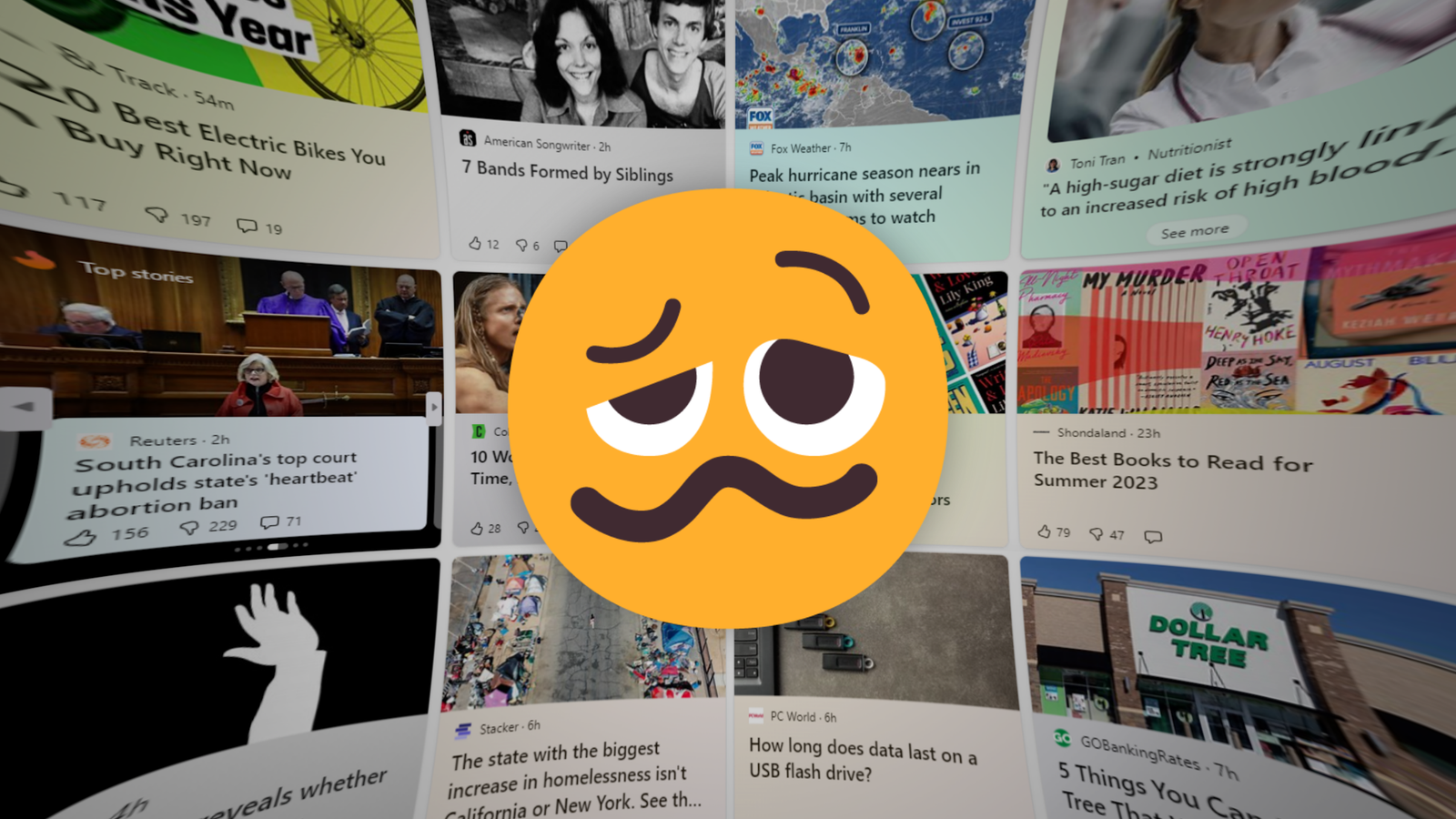

Resumen breve
- Desactivar Widgets desde Configuración solo quita el icono de la barra de tareas; los procesos y servicios relacionados siguen activos.
- El método más fiable para eliminarlos es ejecutar el comando para desinstalar el paquete “Windows Web Experience Pack” con privilegios elevados.
- En Windows Pro, Enterprise y Education se puede deshabilitar mediante directiva de grupo.
Por qué no basta con desactivar Widgets desde Configuración
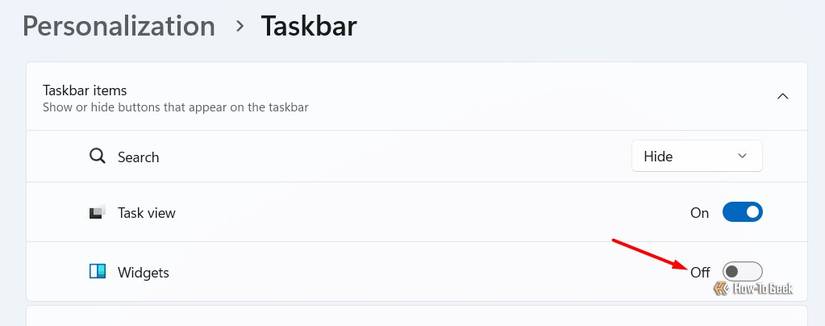
Windows 11 incluye la opción de ocultar Widgets desde Configuración > Personalización > Barra de tareas > Widgets. Esto elimina el icono visible, pero no los componentes subyacentes.
Cuando apagues ese conmutador, el proceso visible desaparece de la barra de tareas, pero varios servicios y procesos siguen corriendo en segundo plano y pueden reiniciarse en el siguiente arranque. Para comprobarlo abre el Administrador de tareas, ve a la pestaña Procesos y busca “widget”. Verás procesos que permanecen activos hasta que se desinstale el paquete responsable.
Importante: en dispositivos con recursos limitados (portátiles económicos, tabletas o VMs con poca RAM) esos procesos adicionales pueden consumir CPU y memoria y reducir el rendimiento de aplicaciones críticas.
Método 1 — Quitar Widgets usando Símbolo del sistema (recomendado)
Este método elimina el paquete que entrega los widgets y evita que los servicios relacionados se inicien.
Pasos:
- Abre el menú Inicio, escribe “Command Prompt” o “Símbolo del sistema”.
- Haz clic derecho sobre la entrada y selecciona “Ejecutar como administrador”.
- Confirma el aviso de Control de cuentas de usuario con “Sí”.
- En la ventana elevada, ejecuta el siguiente comando:
winget uninstall "Windows Web Experience Pack"- Reinicia el equipo.
- Abre el Administrador de tareas y busca “widget” para verificar que ya no hay procesos activos.
Si la desinstalación falla, puede ser por alguno de estos motivos: no tienes winget instalado, el paquete está protegido por política corporativa, o la edición/versión de Windows gestiona el paquete de forma distinta. Ver alternativas abajo.

Método 2 — Deshabilitar Widgets con el Editor de directivas de grupo (Pro/Education/Enterprise)
Este método evita el funcionamiento de Widgets mediante políticas, útil en entornos gestionados o cuando no deseas eliminar paquetes.
Pasos:
- Abre el menú Inicio, escribe “Edit Group Policy” o “Editor de directivas de grupo” y presiona Enter.
- Navega a: Configuración del equipo > Plantillas administrativas > Componentes de Windows > Widgets.
- Haz doble clic en la política “Allow Widgets” (Permitir Widgets) y elige “Disabled” (Deshabilitado). Aplica y acepta.
- Haz doble clic en “Disable Widgets Board” y selecciona “Enabled” (Habilitado). Aplica y acepta.
- Opcional: configura “Disable Widgets On Lock Screen” para impedir que aparezcan en la pantalla de bloqueo.
- Reinicia el equipo o ejecuta gpupdate /force para aplicar cambios.


Qué hacer si los métodos anteriores no funcionan
- Si winget no funciona: instala la App Installer desde Microsoft Store o usa PowerShell para buscar y quitar el paquete del Microsoft Store.
- Si no tienes el Editor de directivas (Windows Home): puedes aplicar cambios equivalentes en el Registro de Windows, pero ten cuidado y haz copia de seguridad antes de modificarlo.
- Entorno corporativo: la TI podría bloquear la desinstalación. Contacta con el departamento de sistemas para solicitar cambios mediante políticas centralizadas.
Alternativas y enfoques complementarios
- Desactivar servicios relacionados manualmente: desde Servicios.msc o Administrador de tareas > Inicio puedes prevenir que se inicien ciertos componentes, aunque no es tan limpio como desinstalar el paquete.
- Usar una cuenta de usuario local sin sincronización: algunos contenidos de Widgets se basan en la cuenta Microsoft; usar cuenta local reduce telemetría y carga.
- Herramientas de terceros para optimización: softwares de mantenimiento permiten gestionar servicios y paquetes, pero elige herramientas de reputación y evita ofrecimientos sospechosos.
Mini-metodología paso a paso (chequeo rápido)
- Comprobar versión de Windows y edición (Inicio > Configuración > Sistema > Acerca de).
- Intentar ocultar desde Configuración: Personalización > Barra de tareas > Widgets (verificar impacto mínimo).
- Ejecutar winget uninstall como administrador y reiniciar.
- Verificar en Administrador de tareas que no quedan procesos “widget”.
- En equipos Pro/Education/Enterprise: aplicar directiva de grupo si prefieres bloqueo por política.
- Documentar el cambio (especialmente en entornos gestionados).
Lista de verificación según rol
Usuario doméstico:
- Respaldar trabajo importante.
- Ejecutar winget uninstall y reiniciar.
- Verificar en Administrador de tareas.
Administrador de sistemas:
- Revisar políticas existentes en la organización.
- Aplicar directivas de grupo o script de desinstalación centralizada.
- Notificar a usuarios y registrar el cambio en inventario de software.
Soporte técnico:
- Preparar instrucciones de reversión.
- Verificar dependencias (aplicaciones que usen Web Experience Pack).
Pasos de recuperación y reinstalación
Si necesitas volver a activar Widgets:
- Abre Microsoft Store y busca “Windows Web Experience Pack”.
- Instala el paquete.
- Habilita Widgets desde Configuración > Personalización > Barra de tareas > Widgets.
- En entornos con directivas, revierte los cambios en el Editor de directivas de grupo y aplica gpupdate /force.
Consejo: si tras reinstalar notas comportamientos extraños, reinicia y, si procede, restablece la caché del Microsoft Store ejecutando wsreset.exe.
Riesgos y mitigaciones
- Riesgo: algunas funciones dependientes del paquete (integraciones con noticias o contenido web) dejarán de funcionar. Mitigación: documenta dependencias antes de eliminar.
- Riesgo: en equipos gestionados podrías violar políticas corporativas. Mitigación: coordinar con TI.
Consideraciones de privacidad y rendimiento
Widgets consume conexiones de red y recursos según los contenidos. Al eliminar el paquete reduces llamadas de red y actualizaciones automáticas relacionadas, lo que puede mejorar la latencia de red en equipos con ancho de banda limitado y reducir uso de CPU/RAM en máquinas con recursos ajustados.
Contraposiciones y cuándo no conviene eliminar Widgets
- Si usas integraciones que dependen del paquete (por ejemplo, accesos rápidos a contenido corporativo o flujos de noticias que usas diariamente), eliminar Widgets puede ser contraproducente.
- En dispositivos modernos con buena RAM y CPU, el impacto en rendimiento puede ser despreciable; en ese caso, ocultar el icono puede ser suficiente.
Glosario breve
- Windows Web Experience Pack: paquete distribuido por Microsoft que entrega ciertas características UI basadas en web, incluyendo Widgets.
- winget: gestor de paquetes oficial de Windows para instalar y desinstalar aplicaciones desde línea de comandos.
- Editor de directivas de grupo: herramienta para aplicar políticas locales en ediciones Pro/Education/Enterprise.
Resumen final
Quitar Widgets por completo requiere más que ocultar el icono: debes desinstalar el paquete “Windows Web Experience Pack” o aplicar una directiva que lo desactive. Para la mayoría de usuarios con dispositivos limitados, la desinstalación con winget es la solución más limpia; para entornos empresariales la política de grupo es la vía recomendada. Guarda instrucciones de reversión y comunica los cambios si trabajas en un equipo gestionado.
Extras: si te gustan los widgets de escritorio, considera usar apps de terceros o las herramientas nativas de otras plataformas que permiten fijar widgets en el escritorio, mientras Microsoft mejora la implementación en futuras versiones.
Notas: este artículo explica métodos locales y no cubre herramientas de administración remota específicas ni cambios forzados por políticas corporativas fuera del alcance del usuario final.

Materiales similares

Podman en Debian 11: instalación y uso
Apt-pinning en Debian: guía práctica

OptiScaler: inyectar FSR 4 en casi cualquier juego
Dansguardian + Squid NTLM en Debian Etch

Arreglar error de instalación Android en SD
