
Guía completa de Google Keep: cómo usarlo y sacarle provecho

Introducción
Google Keep es una herramienta de toma de notas incluida en la suite gratuita de Google Docs Editors. Funciona desde el navegador y tiene apps móviles para Android e iOS. Es ideal para capturar ideas rápidas, listas de tareas, voz y fotos, y para recordar información con recordatorios vinculados a cada nota.
Definición rápida: Google Keep es una libreta digital ligera que sincroniza notas en la nube con tu cuenta de Google.
Importante: Keep utiliza el espacio de almacenamiento de tu cuenta de Google (incluido el espacio gratuito de 15 GB). Si alcanzas el límite, deberás ampliar tu suscripción de Google One o Google Workspace.
¿Por qué leer esta guía?
- Entenderás paso a paso cómo crear, organizar y compartir notas.
- Verás flujos de trabajo prácticos para estudiantes, profesionales y uso personal.
- Encontrarás plantillas, listas de comprobación, un mini playbook diario y consejos de privacidad y migración.
Índice
- Cómo crear notas en Google Keep
- Cómo poner recordatorios en Google Keep
- Cómo compartir notas desde la app móvil
- Cómo añadir colaboradores a una nota
- Cómo crear y usar etiquetas
- Razones para usar Google Keep
- Flujo de trabajo y playbook diario
- Plantillas y ejemplos prácticos
- Comparación rápida con otras apps
- Seguridad y privacidad (incluye notas GDPR)
- Migración desde Evernote u otras apps
- Preguntas frecuentes
- Conclusión
Cómo crear notas en Google Keep
Pasos básicos (web y móvil)
- Abre keep.google.com en el ordenador o instala la app de Google Keep desde Play Store o App Store.
- En la pantalla principal, haz clic en el cuadro “Tomar una nota” en la parte superior.

- Escribe tu nota, añade casillas si es una lista o inserta una imagen o audio.
- Pulsa “Listo” o el icono de cerrar para guardar.
Consejos prácticos
- Usa casillas para listas de tareas: así podrás marcar ítems y ver progreso.
- Mantén las notas breves: Google Keep brilla en la captura rápida, no en documentos largos.
- Añade un color o etiqueta para recuperarla con facilidad.
Cómo poner un recordatorio en Google Keep
Los recordatorios de Keep pueden activarse por fecha/hora o por ubicación. Es una forma rápida de enlazar un aviso con una nota concreta.
- Abre la nota y mantén presionada la tarjeta en la pantalla principal (móvil) o haz clic en el icono del recordatorio (web).
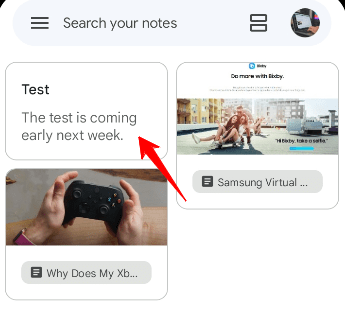
- Selecciona el icono de campana y elige “Hora” o “Lugar”.
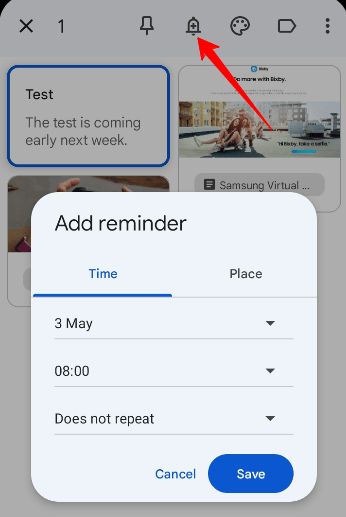
- Configura la fecha/hora o introduce la dirección o lugar y guarda.
Ejemplos de uso
- Recordatorio por hora: pagar una factura el día 10 a las 9:00.
- Recordatorio por lugar: recordar comprar leche cuando estés cerca de un supermercado.
Nota: Los recordatorios de Keep se sincronizan con Google Calendar cuando corresponde.
Cómo compartir notas desde la app móvil
- Mantén presionada la nota en la pantalla principal.
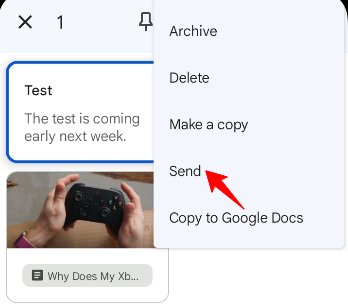
- Toca el botón de tres puntos en la esquina superior derecha.
- Selecciona “Enviar” y elige la app (Mensajes, WhatsApp, Instagram, etc.).
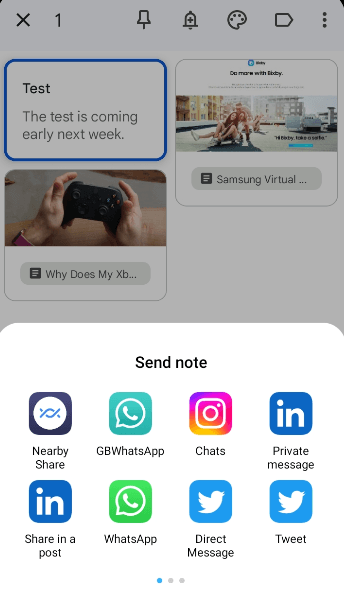
Aviso: Enviar crea una copia formateada. Si quieres colaborar en la nota original (ediciones en tiempo real), añade un colaborador (siguiente sección).
Cómo añadir un colaborador a una nota
Agregar colaboradores permite editar la nota original compartida en Google Keep.
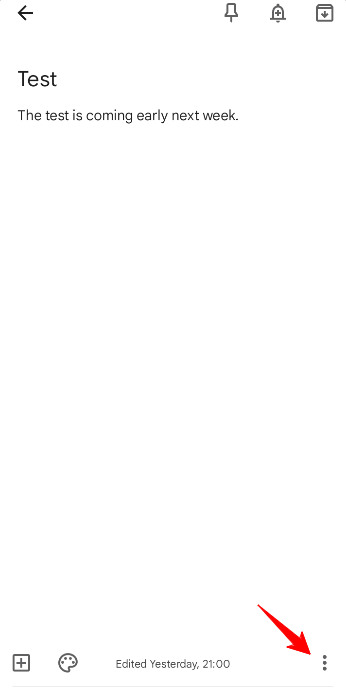
- Abre la nota. Selecciona el botón de tres puntos en la esquina inferior derecha.
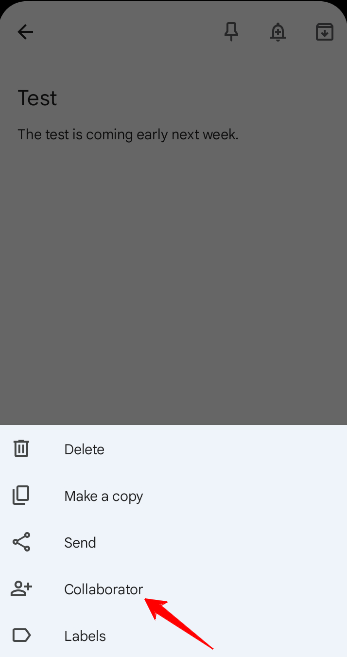
- Toca “Colaborador”.
- Inserta el correo electrónico de la persona y pulsa “Guardar”.
Comportamiento
- La persona añadida recibirá acceso para ver y editar la nota en su propia cuenta.
- Las ediciones aparecen en tiempo real para todos los colaboradores.
Limitación: El colaborador puede necesitar una cuenta de Google para editar; no siempre basta con ver la nota compartida.
Cómo crear y usar etiquetas en Google Keep
Las etiquetas ayudan a organizar y filtrar tus notas sin crear carpetas complejas.
Cómo crear y añadir una etiqueta a una nota
- Abre la nota.
- Selecciona el botón de tres puntos en la esquina inferior derecha.
- Elige “Etiquetas”.
- Escribe el nombre de la etiqueta y pulsa Enter para crearla y asignarla.
Cómo filtrar por etiqueta
- Abre el menú de navegación (icono de tres líneas en la esquina superior izquierda).
- Selecciona la etiqueta en la lista bajo “Etiquetas”.
Consejo: Puedes añadir varias etiquetas a una sola nota para clasificación cruzada (p. ej., trabajo + urgente).
Razones para usar Google Keep
A continuación se detallan ventajas y casos de uso con ejemplos y limitaciones.
1. Experiencia de usuario simple
Keep está diseñado para captura rápida. La interfaz es limpia y mínima. Esto acelera la toma de notas en movimiento.
Cuándo falla: Si necesitas gestionar documentos largos, bibliotecas complejas o plantillas avanzadas, otras apps como Notion o Evernote pueden ser más adecuadas.
2. Recordatorios integrados
Permite crear recordatorios asociados a una nota sin abrir otra app. Útil para listas de compras o tareas puntuales.
Heurística: Si la información es breve y el recordatorio es puntual, usa Keep. Si necesitas flujos de trabajo complejos con dependencias, usa una herramienta de gestión de tareas.
3. Sincronización con Google Drive
Las notas se guardan en la nube y se pueden recuperar desde cualquier dispositivo donde inicies sesión con tu cuenta de Google.
Fact box
- Almacenamiento: usa el espacio del perfil de Google (15 GB gratuito).
- Plataformas: Web, Android, iOS.
- Formatos admitidos: texto, listas, imágenes, audio, dibujo.
4. OCR: convertir texto de imágenes en texto editable
Google Keep incorpora reconocimiento óptico de caracteres (OCR). Puedes extraer texto de una foto o de un dibujo manual y editarlo.
Cómo usar OCR
- Abre la nota con la imagen.
- Haz clic en los tres puntos y selecciona “Extraer texto de la imagen”.
Ejemplo: Fotografía una receta en un papel y extrae el texto para editar o copiar.
5. Archivado en lugar de borrar
Archivar quita la nota de la vista activa sin eliminarla. Puedes recuperarla desde la sección Archivadas.
Recomendación: Archiva notas completadas para mantener la vista principal limpia sin perder información.
6. Colaboración sencilla
Compartir notas con colaboradores favorece el trabajo conjunto en listas y referencias rápidas.
Limitación: No es una herramienta de control de versiones ni de permisos avanzados.
7. Notas de voz y transcripción automática
En móvil puedes grabar y Keep transcribe la voz a texto automáticamente. La grabación también queda adjunta.
Caso de uso: Dictar ideas mientras conduces (con manos libres) o captar notas rápidas.
8. Búsqueda y filtros
La barra de búsqueda permite filtrar por tipo, color, etiqueta o texto dentro de imágenes (gracias al OCR).
Consejo: Usa etiquetas consistentes y colores para acelerar búsquedas visuales.
9. Código de colores para notas
Asignar colores hace más visual la organización. Por ejemplo, usa rojo para urgente, azul para trabajo y verde para personal.
Recomendación: Limita la paleta a 4-6 colores para que el sistema sea fácil de recordar.
Flujo de trabajo y playbook diario (mini metodología)
Sigue este playbook para convertir Keep en tu bandeja de captura y tablero rápido:
- Captura inmediata: Al recibir una idea o tarea, crea una nota rápida (texto o voz).
- Clasifica: Añade 1-2 etiquetas (p. ej., proyecto + prioridad) y un color.
- Recordatorio: Si requiere acción en un momento o lugar, añade un recordatorio.
- Procesa diariamente: Revisa la bandeja de Keep cada mañana; mueve notas completadas al archivo o crea tareas en tu gestor principal si son proyectos grandes.
- Colabora: Añade colaboradores a notas de equipo.
- Archiva: Al completar, archiva en lugar de borrar.
Checklist semanal
- Revisar notas con etiqueta “pendiente”.
- Convertir notas largas en documentos o tareas en tu gestor principal.
- Eliminar o archivar notas obsoletas.
Criterios de aceptación para una nota procesada
- Tiene una acción clara (sí/no).
- Si requiere acción, tiene fecha/lugar o se ha convertido en tarea en tu gestor principal.
- Está etiquetada o coloreada para reuso.
Plantillas y ejemplos prácticos
Plantilla: Lista de compras
- Título: Lista compra semanal
- Casillas: [ ] Leche [ ] Pan [ ] Huevos [ ] Frutas
- Etiqueta: hogar
- Color: amarillo
Plantilla: Reunión rápida
- Título: Reunión equipo X
- Puntos clave: 1. Agenda 2. Decisiones 3. Acción responsable
- Etiqueta: trabajo
- Colaboradores: miembros del equipo
Snippet para notas de proyecto (cheat sheet)
- Nombre del proyecto:
- Objetivo:
- Próximo paso:
- Responsable:
- Fecha límite:
Consejo: Crea una nota “Plantillas” con varios formatos y duplica la tarjeta cuando necesites iniciar un nuevo ítem.
Comparación rápida con otras aplicaciones
Mental model (cuándo usar Keep)
- Keep = captura rápida + recordatorios simples + colaboración ligera.
- Evernote/Notion = documentación estructurada, plantillas avanzadas y bases de datos.
- Google Docs = documentos largos y colaboración de texto enriquecido.
Matriz de decisión (breve)
- Necesitas capturar algo en segundos → Keep.
- Necesitas proyectos con subtareas y dependencias → gestor de tareas.
- Necesitas notas ricas con plantillas y bases de datos → Notion o Evernote.
Mermaid (árbol de decisión)
flowchart TD
  A[¿Qué necesitas?] --> B{Captura rápida}
  B -- Sí --> C[Usa Google Keep]
  B -- No --> D{Documentación estructurada}
  D -- Sí --> E[Usa Notion / Evernote]
  D -- No --> F{Gestión de tareas compleja}
  F -- Sí --> G[Usa Asana / Todoist / Trello]
  F -- No --> H[Usa Google Docs]
Seguridad y privacidad
Cómo protege Google Keep tus datos
- Cifrado: Google cifra datos en tránsito y en reposo en sus servicios. Sin embargo, la empresa puede acceder a los contenidos según sus políticas y requisitos legales.
Notas GDPR y consideraciones para la UE
- Si procesas datos personales sensibles, evalúa la base legal del tratamiento (consentimiento, interés legítimo, contrato).
- Google ofrece acuerdos de procesamiento de datos (DPA) en Google Workspace; para cuentas personales, las responsabilidades y el control son diferentes.
Recomendación de seguridad
- No almacenes datos extremadamente sensibles (p. ej., contraseñas o información financiera completa) en notas sin cifrado adicional.
- Para datos sensibles, considera usar gestores de contraseñas o herramientas con cifrado de extremo a extremo.
Importante: Si trabajas en entornos regulados (salud, finanzas), consulta con tu departamento de cumplimiento antes de usar Keep para datos de clientes.
Migración desde Evernote o OneNote
Opciones y pasos generales
- Exporta tus notas desde la app origen (Evernote permite exportar en formato .enex; OneNote tiene opciones de exportación).
- Para Evernote: usa la función de exportación .enex y luego herramientas de terceros o scripts para convertir a notas individuales. No existe una importación nativa 1:1 a Keep.
- Para OneNote: la migración directa no está integrada; normalmente se copian y pegan notas principales o se usan scripts.
Consejo práctico
- Prioriza lo que migras: no todas las notas merecen moverse a Keep. Mantén solo lo que usarás como captura rápida o referencia frecuente.
- Si necesitas importar muchas notas, considera usar una hoja de ruta: seleccionar notas clave → exportar → limpiar formato → importar manualmente en Keep.
Limitación técnica
- Google Keep no ofrece una API pública robusta para importaciones masivas de notas (a fecha de esta guía). Esto puede hacer la migración manual más laboriosa.
Role-based checklists (listas según rol)
Estudiante
- Capturar apuntes de clases en notas separadas por asignatura.
- Crear una etiqueta por semestre.
- Usar recordatorios para fechas de entrega.
- Transcribir fotos de pizarra con OCR.
Profesional / Manager
- Lista de reuniones con acciones clave.
- Nota por proyecto con responsable y próxima entrega.
- Compartir notas con colaboradores del equipo.
Usuario personal
- Listas de compras por tienda (etiquetas).
- Recordatorios por lugar para recados.
- Guardar ideas rápidas con voz.
Casos en los que Google Keep no es la mejor opción
- Documentación técnica o manuales extensos.
- Gestión de proyectos con dependencias y asignaciones complejas.
- Cuando se requiere cifrado de extremo a extremo para datos sensibles.
Alternativas y cuándo elegirlas
- Notion para bases de conocimiento y plantillas complejas.
- Evernote para archivado y búsqueda avanzada con notas largas.
- Todoist / Asana / Trello para gestión de tareas y proyectos.
Preguntas frecuentes
¿Por qué desaparecieron mis notas de Google Keep?
Revisa las secciones Archivadas y Papelera en Keep. En la web también puedes comprobar estas vistas. Si no están allí, no hay copia adicional en Keep y no se pueden recuperar desde la aplicación.
¿Es seguro Google Keep?
Google Keep cifra datos en tránsito y en reposo, pero Google puede acceder a la información según sus políticas y obligaciones legales. Para datos muy sensibles, considera herramientas con cifrado de extremo a extremo.
¿Cuáles son las limitaciones de Google Keep?
Keep es gratuito, pero usa el almacenamiento de tu cuenta de Google (15 GB por defecto). No maneja archivos PDF como elementos nativos adjuntos y no es ideal para notas largas o estructuradas.
¿Pueden ver mis notas otras personas?
Tus notas son privadas por defecto. Solo se comparten si las envías o añades colaboradores explícitamente.
¿Puedo guardar PDFs en Google Keep?
Keep no está diseñado para almacenar PDFs como archivos adjuntos nativos. Puedes tomar una foto o importar imágenes, pero para PDFs es mejor usar Google Drive.
¿Google Keep es lo mismo que Google Notes?
No. Google Keep es la app actual. “Google Notes” era un nombre antiguo o informal. La aplicación oficial para notas de Google es Google Keep.
Plantillas rápidas para copiar
Lista de verificación de viaje
- Título: Maleta viaje
- Casillas: [ ] Pasaporte [ ] Cargadores [ ] Ropa [ ] Medicación
- Etiqueta: viaje
Reclamo o seguimiento (soporte)
- Título: Seguimiento soporte X
- Elementos: Descripción, Fecha de apertura, Contacto, Estado
- Etiqueta: trabajo
Buenas prácticas y mantenimiento
- Revisa tu Keep 5 minutos cada mañana.
- Mantén una nota “Captura” como bandeja de entrada temporal.
- Transfiere las notas que evolucionan a documentos o tareas definitivas.
- Usa etiquetas de forma consistente: define 5-8 etiquetas principales.
Resumen final
Google Keep es una herramienta liviana y eficiente para captura rápida, recordatorios sencillos y colaboración básica. No sustituye gestores de proyectos o documentación avanzada, pero es ideal como bandeja de entrada de ideas y tareas cortas. Combínalo con Google Drive y tu gestor de tareas favorito para un flujo de trabajo productivo.
Si tienes comentarios o preguntas sobre Google Keep, deja un mensaje en la sección de comentarios. También puedes ver tutoriales en video en el canal recomendado.
¡Gracias por leer!

Materiales similares

Podman en Debian 11: instalación y uso
Apt-pinning en Debian: guía práctica

OptiScaler: inyectar FSR 4 en casi cualquier juego
Dansguardian + Squid NTLM en Debian Etch

Arreglar error de instalación Android en SD
