
Habilitar y usar PWAs en Firefox con "Agregar a la barra de tareas"
Importante: Esta función sigue siendo experimental. Úsala para acceso rápido a servicios como chat, notas o streaming, y consulta el apartado de solución de problemas si algo no funciona.
Qué es una Progressive Web App
Una Progressive Web App (PWA) es un sitio web que puede comportarse como una aplicación nativa en el sistema operativo. Cuando un sitio se instala como PWA, aparece en la lista de aplicaciones del sistema y se abre en una ventana dedicada sin la interfaz completa del navegador (sin la barra de pestañas visible ni la barra de direcciones completa).
Definición rápida: PWA = sitio web + manifiesto + service worker para funcionar sin conexión y recibir notificaciones.
Beneficios principales:
- Acceso rápido y personalizable: puedes anclar la PWA en el escritorio, la barra de tareas o el menú Inicio y crear atajos de teclado.
- Menor consumo de recursos: abre solo la app específica en una ventana dedicada, con una interfaz más ligera.
- Notificaciones push incluso con el navegador cerrado: las PWA pueden recibir notificaciones independientes de la ventana del navegador.
- Funciona sin conexión: gracias al cacheado mediante service workers, muchas páginas y funciones están disponibles sin conexión o con mala conectividad.
Usos ideales: clientes de chat, aplicaciones de notas, gestores de tareas, reproductores de música o vídeo y cualquier web que necesite ejecutarse en segundo plano o ofrecer acceso rápido.
Cómo habilitar PWAs en Firefox
Actualmente la funcionalidad está en fase experimental. Tienes dos vías para activarla:
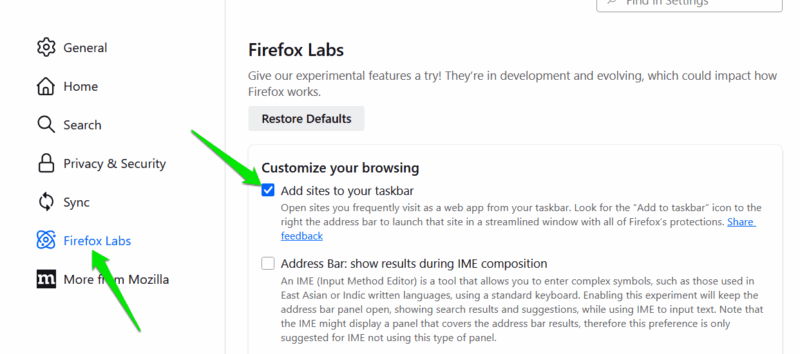
Vía Preferencias (Firefox Labs):
- Abre el menú principal (esquina superior derecha) y selecciona “Preferencias” o “Ajustes” según tu idioma.
- En el panel izquierdo, haz clic en “Firefox Labs”.
- Activa la opción “Agregar sitios a la barra de tareas”.
- Alternativa rápida: escribe
about:preferences#experimentalen la barra de direcciones y pulsa Enter.
Vía about:config:
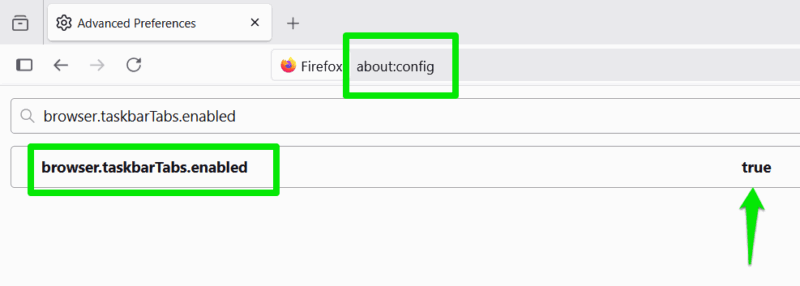
- Escribe
about:configen la barra de direcciones. - Busca
browser.taskbarTabs.enabled. - Cambia el valor a
truecon el interruptor.
- Escribe
Nota: tras activar, es recomendable reiniciar Firefox para garantizar que el cambio surta efecto en todas las ventanas abiertas.
Cómo instalar y usar una PWA en Firefox
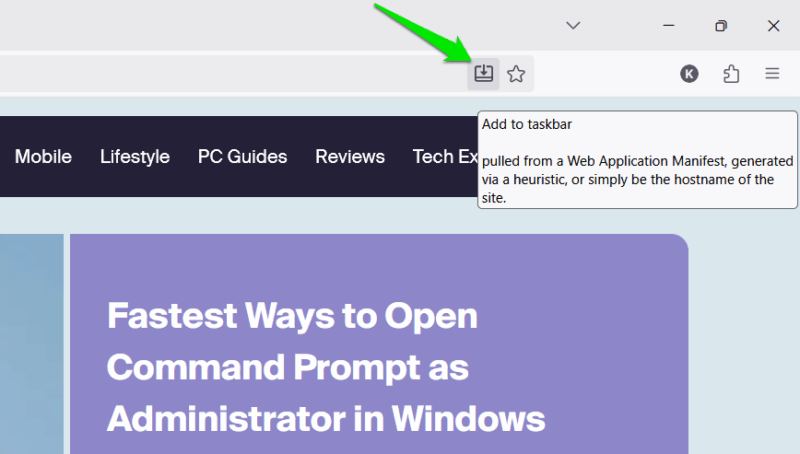
- Abre la web que quieres convertir en PWA.
- Busca el nuevo botón “Agregar a la barra de tareas” en la barra de direcciones y haz clic.
- Firefox abrirá esa web como una app en una ventana dedicada y añadirá un icono en la barra de tareas.
Comportamiento esperado:
- La barra de pestañas superior desaparece; la barra de direcciones queda inaccesible para simular una experiencia de app.
- La app aparece en la lista de aplicaciones del sistema y en el menú Inicio.
- Puedes mover el icono, anclarlo a la barra de tareas o al menú Inicio.
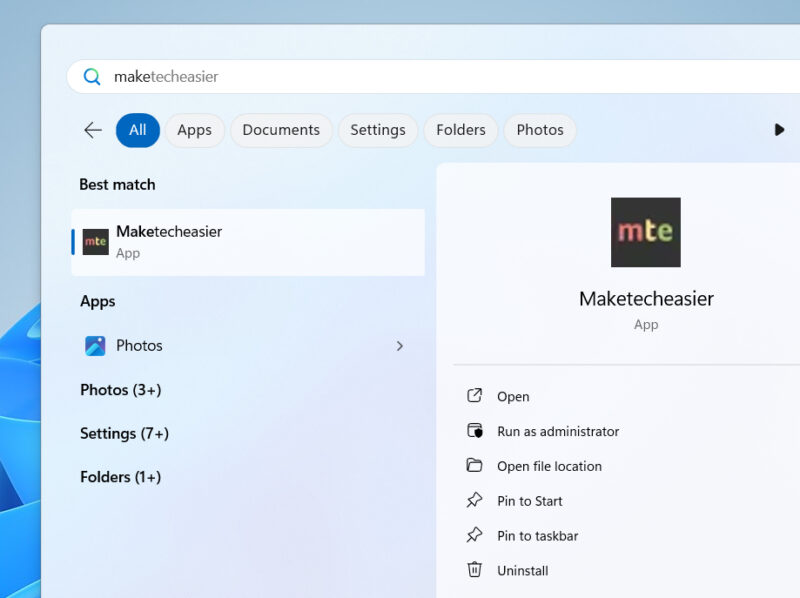
Cómo eliminar la PWA:
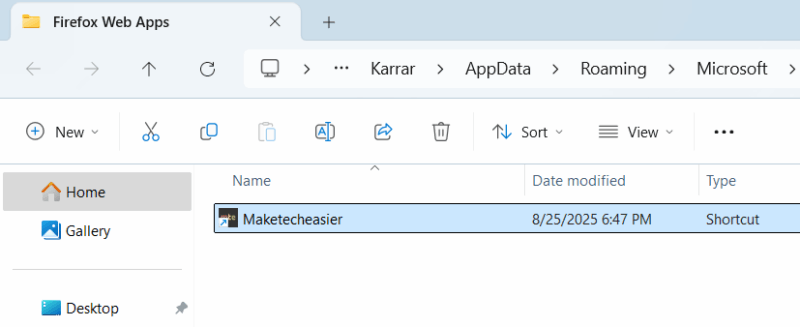
- No se borra como una app tradicional. Haz clic derecho en el icono y selecciona “Abrir ubicación del archivo”.
- En el Explorador de archivos elimina el acceso directo para borrar la instalación.
Limitaciones actuales y cuándo podría fallar
- No todas las webs ofrecen un manifiesto o service worker completos; esas webs no se comportarán como PWA.
- Las funcionalidades de integración (por ejemplo, atajos avanzados o enlaces personalizados) pueden ser limitadas frente a Chrome o Edge.
- Notificaciones y ejecución en segundo plano dependen de cómo el sitio implemente service workers y permisos.
Si una web no aparece como PWA considera usar el validador de manifiesto de tus herramientas de desarrollo o probar en Chromium para comparar comportamiento.
Alternativas y comparación rápida
- Chrome/Edge: ofrecen un soporte de PWA más maduro y, en muchos casos, integración más pulida con Windows.
- Sitios con apps nativas: si necesitas características nativas (acceso profundo a hardware, DRM o APIs específicas), una app nativa sigue siendo mejor.
Cuando elegir Firefox PWA: quieres privacidad y control (Mozilla prioriza control de usuario y privacidad) y una experiencia ligera para tareas concretas.
Lista de comprobación por roles
Usuarios finales:
- Activar la opción en Firefox Labs o
about:config. - Añadir el sitio con “Agregar a la barra de tareas”.
- Probar notificaciones y acceso sin conexión.
Administradores de TI:
- Revisar políticas corporativas sobre instalación de accesos directos y notificaciones.
- Validar compatibilidad con políticas de Windows y sistemas gestionados.
Desarrolladores web:
- Asegurar que existe un
manifest.jsoncondisplayenstandaloneominimal-ui. - Registrar un
service workerque gestione cache y notificaciones. - Probar la PWA en múltiples navegadores para detectar diferencias de soporte.
Mini-metodología de diagnóstico rápido
Si la PWA no funciona correctamente:
- Verifica que el sitio tiene
manifest.jsonyservice workerregistrados (Herramientas de desarrollo → Application). - Comprueba permisos de notificaciones y background sync en la configuración del sitio.
- Prueba en una ventana nueva y reinicia Firefox.
- Desactiva extensiones que puedan bloquear scripts o service workers (p. ej. bloqueadores de contenido).
- Si persiste, intenta replicarlo en Chromium para comparar comportamiento.
Privacidad y notas de cumplimiento
- Las PWA no moderan automáticamente la privacidad del sitio: si el sitio rastrea usuarios, la PWA también podrá hacerlo.
- Firefox suele priorizar controles de privacidad; revisa los permisos que pides (notificaciones, ubicación) y documenta el uso de datos para cumplir con normativas como GDPR.
Nota legal breve: no inventamos métricas de privacidad; revisa las políticas de cada web para decisiones regulatorias.
Compatibilidad y migración
- Windows: la función está pensada para Windows (Windows 10 y 11 son los entornos más comunes). En macOS y Linux la experiencia de “ventana dedicada” puede variar.
- Móviles: las PWA en Android siguen siendo una opción robusta y separada. Si te interesa, revisa la experiencia PWA en Android (Chrome/Edge/Samsung Browser) para comparar.
Diagrama de decisión (Mermaid)
flowchart TD
  A[¿Necesitas acceso rápido a un sitio?] --> B{¿El sitio tiene manifest y service worker?}
  B -- Sí --> C[Usar 'Agregar a la barra de tareas' en Firefox]
  C --> D{¿Funciona bien?}
  D -- Sí --> E[Usar PWA en la barra de tareas]
  D -- No --> F[Diagnóstico: permisos, service worker, extensiones]
  B -- No --> G[Implementar manifest y service worker o usar navegador alternativo]
Buenas prácticas para desarrolladores
- Incluye un
manifest.jsoncompleto con iconos en varios tamaños. - Implementa un service worker que gestione estrategias de cache coherentes y actualizaciones.
- Prueba notificaciones y background sync con casos reales de uso.
- Documenta el comportamiento offline para los usuarios.
Resumen final
Las PWAs en Firefox via “Agregar a la barra de tareas” ofrecen una manera ligera de transformar sitios web en apps accesibles desde la barra de tareas o el menú Inicio. Aunque la función todavía es experimental y menos pulida que en Chrome, aporta ventajas en recursos, notificaciones y accesibilidad rápida. Actívala desde Firefox Labs o about:config, prueba con webs bien configuradas y usa la lista de comprobación según tu rol.
- Ventaja: acceso rápido, menor uso de recursos y notificaciones independientes.
- Limitación: soporte experimental y dependencia de manifiesto/service worker.
Si te interesa la experiencia móvil, considera explorar PWAs en Android; si necesitas integración nativa avanzada, evalúa desarrollar una app nativa.

Materiales similares

Podman en Debian 11: instalación y uso
Apt-pinning en Debian: guía práctica

OptiScaler: inyectar FSR 4 en casi cualquier juego
Dansguardian + Squid NTLM en Debian Etch

Arreglar error de instalación Android en SD
