
Cómo permitir ventanas emergentes en Microsoft Edge
Índice
- Cómo permitir ventanas emergentes en Edge
- En escritorio (Windows y Mac)
- En móvil (Android e iOS)
- Permitir ventanas emergentes solo en sitios concretos
- Buenas prácticas de seguridad
- Solución de problemas comunes
- Listas de verificación por rol
- Mini-SOP rápido
- FAQs
Cómo permitir ventanas emergentes en Edge
A continuación están las instrucciones claras y actualizadas para activar ventanas emergentes en Microsoft Edge. Explicación rápida: una “ventana emergente” o pop-up es una ventana del navegador que se abre automáticamente al visitar una página. Útil para autenticaciones, pagos o confirmaciones, pero también puede ser molestosa o peligrosa si proviene de sitios no fiables.
En escritorio (Windows y Mac)
Sigue estos pasos para permitir pop-ups globalmente o gestionar permisos por sitio.
- Abre Microsoft Edge.
- Haz clic en el menú de tres puntos en la esquina superior derecha.
- Selecciona Configuración.
- En el panel izquierdo, elige Cookies y permisos de sitios.
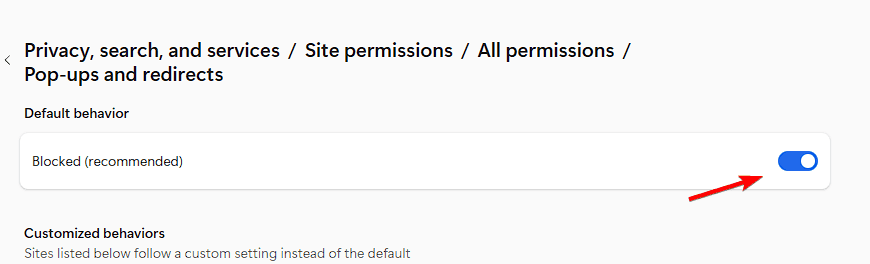
- Desplázate hasta Pop-ups y redirecciones y haz clic.
- Para permitir todas las ventanas emergentes globalmente, activa el interruptor en Permitido.
Consejo: si prefieres más control, mantén el bloqueo global y añade solo los sitios de confianza en la sección Permitir.
Notas técnicas: Microsoft Edge se ejecuta desde el ejecutable principal msedge.exe; comprender este proceso ayuda si necesitas solucionar problemas de inicio o uso intensivo de CPU.
Importante: En entornos corporativos, las políticas de grupo (GPO) o las configuraciones de administración pueden imponer restricciones que invaliden los ajustes locales. Consulta con tu administrador si las opciones aparecen atenuadas.
En móvil (Android e iOS)
Los pasos en la app móvil son muy parecidos.
- Abre la app Microsoft Edge en tu dispositivo.
- Toca los tres puntos en la parte inferior para abrir el menú.
- Selecciona Configuración.
- Ve a Privacidad y seguridad y luego a Permisos de sitios.
- Toca Pop-ups y redirecciones.
- Activa la opción para permitir pop-ups.

Sugerencia: en móviles, mantener los pop-ups desactivados globalmente y habilitarlos solo por sitio reduce el riesgo de contenido invasivo y de consumo de datos inesperado.
Permitir ventanas emergentes solo en sitios concretos
Para permitir pop-ups únicamente en sitios específicos —recomendado cuando necesitas funcionalidad puntual sin abrir todo el navegador— sigue este método:
- Visita el sitio web en Edge.
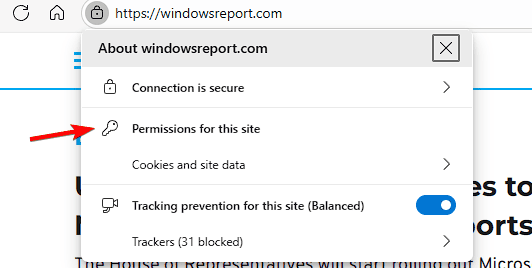
- Haz clic en el icono del candado a la izquierda de la barra de direcciones.
- Selecciona Permisos para este sitio.
- Busca Pop-ups y redirecciones y cambia la opción a Permitir.
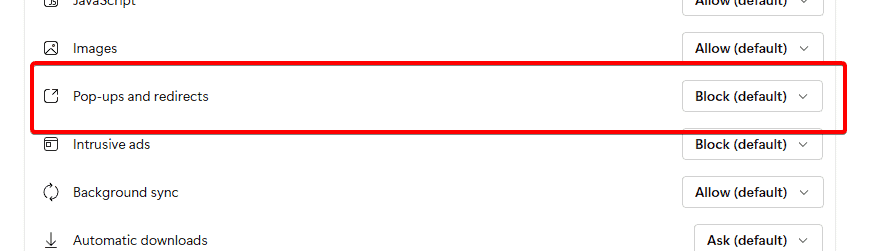
Resultado: las ventanas emergentes solo funcionarán en ese dominio mientras no cambies el permiso.
Buenas prácticas de seguridad
- Permite pop-ups únicamente en sitios de confianza (bancos, plataformas de pago, herramientas corporativas).
- Mantén actualizadas las extensiones: algunos bloqueadores de anuncios o de privacidad pueden interferir con pop-ups legítimos.
- Revisa los permisos periódicamente y revierte los que ya no sean necesarios.
- En entornos corporativos, documenta los sitios permitidos y aplica permisos mediante políticas de administración central si es posible.
Solución de problemas comunes
Si las ventanas emergentes siguen bloqueadas después de cambiarlas:
- Comprueba las extensiones: desactiva temporalmente bloqueadores de anuncios o privacidad y vuelve a probar.
- Prueba en una ventana InPrivate/Incógnito: si funciona, una extensión o configuración de perfil es la causa.
- Reinicia Edge y, si es necesario, el equipo.
- En entornos gestionados, verifica con TI si hay políticas que anulan la configuración local.
Casos donde el cambio no tiene efecto: extensiones, políticas corporativas o software de seguridad que filtra el tráfico web.
Listas de verificación por rol
Usuario final
- Mantén bloqueo global activo y añade sitios confiables a la lista de permitidos.
- Revisa permisos tras actualizaciones importantes.
- Usa InPrivate para sesiones temporales.
Administrador de TI
- Audita ajustes de permiso y documenta excepciones.
- Aplica permisos mediante políticas centralizadas si es necesario.
- Monitorea reclamaciones de usuarios sobre pop-ups bloqueados.
Desarrollador web
- Evita abrir pop-ups sin interacción del usuario; los navegadores suelen bloquearlos.
- Proporciona alternativas seguras (modales in-page o redirecciones controladas).
- Documenta requisitos de pop-ups para integraciones con proveedores externos.
Mini-SOP: Permitir pop-ups para un sitio concreto (rápido)
- Abre Edge y visita el sitio.
- Haz clic en el candado junto a la URL.
- Selecciona Permisos para este sitio.
- Cambia Pop-ups y redirecciones a Permitir.
- Recarga la página y verifica la acción que requiere pop-ups.
Diagrama de decisión rápido
flowchart TD
  A[Necesitas pop-ups?] -->|No| B[Mantener bloqueo global]
  A -->|Sí| C[¿Solo un sitio?]
  C -->|Sí| D[Permitir solo para ese sitio]
  C -->|No| E[Permitir globalmente temporalmente y luego revertir]
  D --> F[Revisar permisos y auditoría]
  E --> F
Qué evitar (contraejemplos)
- No permitas pop-ups globalmente en equipos con datos sensibles.
- No ignores las advertencias del navegador sobre ventanas emergentes de sitios nuevos o no verificados.
Resumen final
Permitir ventanas emergentes en Edge es rápido tanto en escritorio como en móvil. La mejor práctica es evitar la habilitación global a menos que sea estrictamente necesario y, en su lugar, permitir pop-ups solo en los sitios de confianza. Si algo no funciona, revisa extensiones y políticas corporativas.
FAQs
¿Cómo vuelvo a bloquear las ventanas emergentes después de permitirlas?
Ve a Configuración > Cookies y permisos de sitios > Pop-ups y redirecciones y desactiva el interruptor.
¿Es más seguro permitir todas las ventanas emergentes o solo sitios específicos?
Permitir solo sitios específicos es más seguro: reduce el riesgo de contenido no deseado y mantiene el control.
¿Por qué siguen bloqueadas las ventanas emergentes aunque las haya activado?
Una extensión, como un bloqueador de anuncios, puede estar impidiendo los pop-ups. Desactiva la extensión o añade el sitio a la lista blanca de la extensión.
¿Puedo permitir pop-ups temporalmente para una sola sesión?
Sí. Ajusta los permisos del sitio desde el candado en la barra de direcciones y reviértelo después.
¿Actualizaciones de Edge restablecen mis ajustes de pop-ups?
No. Las preferencias de pop-ups no se restablecen por las actualizaciones a menos que restablezcas la configuración del navegador.
Pequeño anuncio: Permitir pop-ups solo cuando sea necesario te facilita tareas como pagos y autenticaciones sin comprometer la seguridad. Aplica permisos con prudencia.
Criterios de aceptación rápidos:
- El usuario puede activar/desactivar pop-ups desde Configuración.
- Los permisos por sitio permiten que solo dominios listados abran ventanas emergentes.
- Las políticas corporativas pueden anular las configuraciones locales.
1‑línea de glosario
- Pop-up: ventana emergente del navegador que se abre automáticamente desde una página web.
Fin del artículo.

Materiales similares

Podman en Debian 11: instalación y uso
Apt-pinning en Debian: guía práctica

OptiScaler: inyectar FSR 4 en casi cualquier juego
Dansguardian + Squid NTLM en Debian Etch

Arreglar error de instalación Android en SD
