
Cómo descargar e instalar iTools en Windows 10
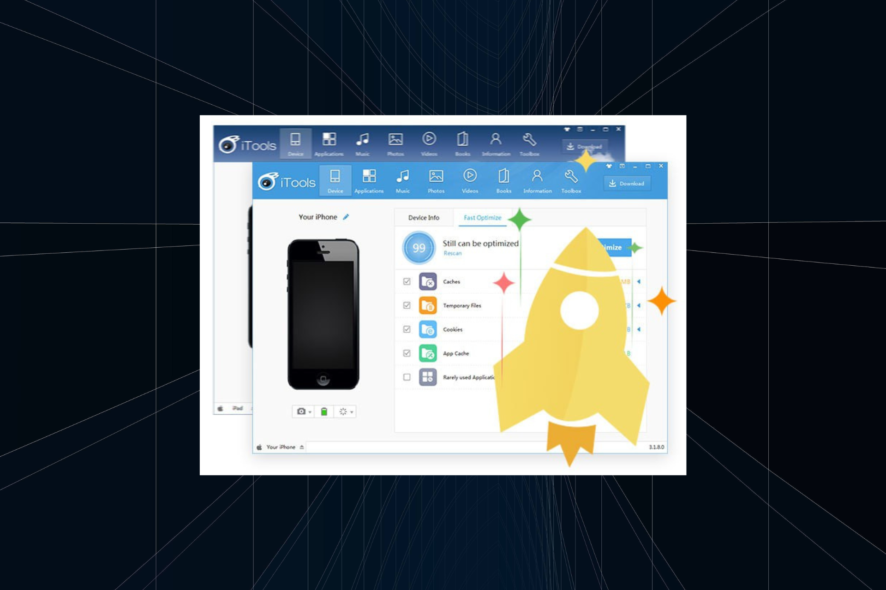
Qué es iTools (una línea)
iTools es una aplicación de terceros para Windows que permite transferir archivos, gestionar copias de seguridad y controlar dispositivos iOS sin usar iTunes.
¿Puedo descargar iTools en un PC?
Sí. iTools está diseñado para instalarse en un equipo con Windows y facilitar la transferencia entre el PC y un dispositivo Apple. No es necesario que el iPhone o iPad esté con jailbreak para muchas funciones básicas, aunque algunas características avanzadas pueden requerir permisos adicionales.
Nota importante: descarga siempre el instalador desde el sitio oficial para evitar versiones modificadas o malware.
Requisitos básicos del sistema
- Sistema operativo: Windows 7, 8, 10 o 11 (32/64 bits).
- Conexión USB o red local según la función que uses.
- Espacio libre en disco: suficiente para las copias y las instalaciones (varía según datos).
- iTunes o drivers Apple pueden ser necesarios para que Windows reconozca el dispositivo; instala el driver si Windows no detecta tu iPhone.
Cómo instalar iTools en Windows 10
1) Descargar iTools desde la web oficial
- Visita la página oficial de iTools y haz clic en el botón de descarga directa.
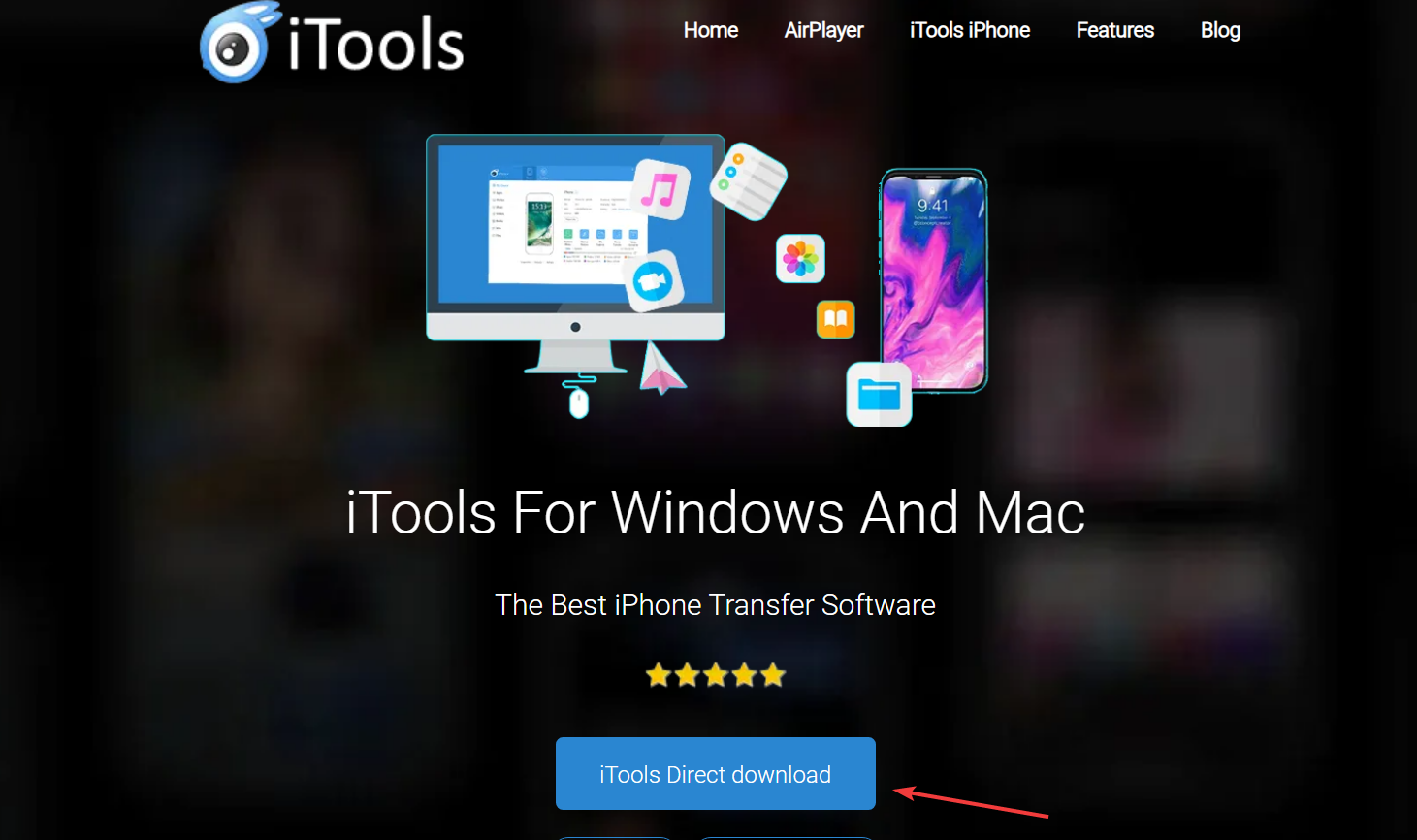
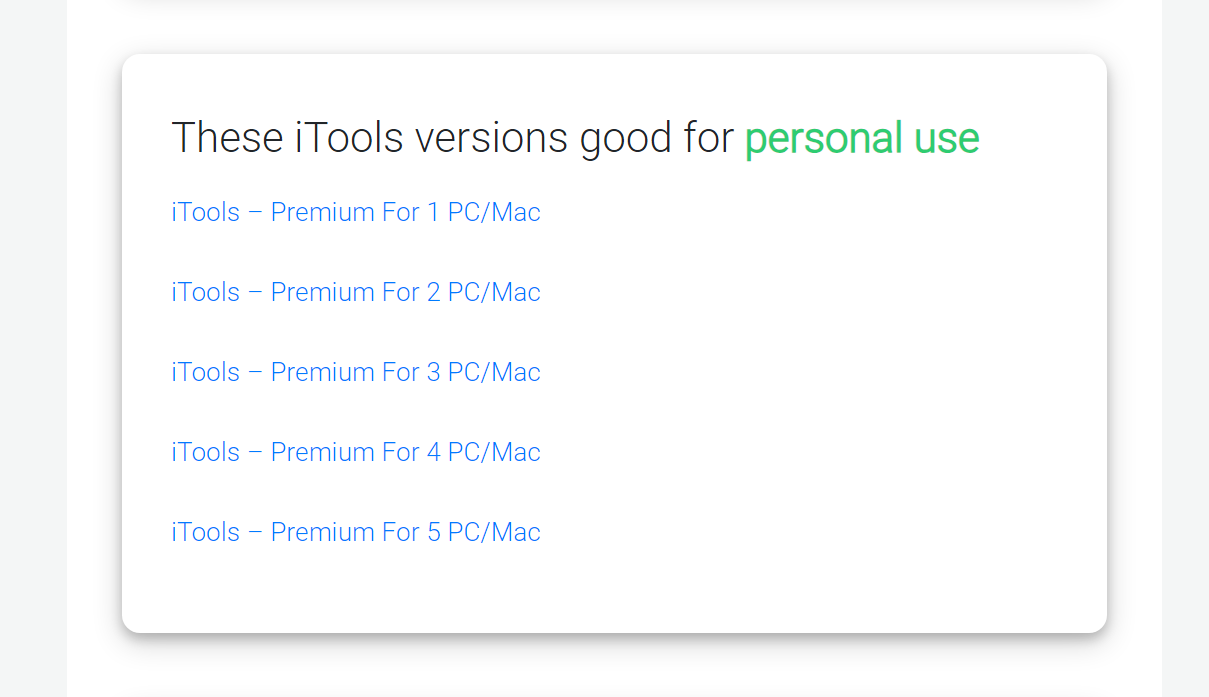
- Selecciona la versión que mejor se adapte a tu equipo y descarga el instalador.
2) Ejecutar el instalador y seguir instrucciones
- Haz doble clic en el archivo descargado y acepta los términos.
- Si Windows muestra una advertencia de seguridad, verifica el editor y permite la ejecución si proviene del sitio oficial.
- Si el instalador solicita instalar drivers Apple o iTunes, acepta solo si necesitas que Windows reconozca el dispositivo por USB.
3) Primer arranque y permisos
- Conecta tu iPhone/iPad mediante cable USB o usa la opción de conexión por Wi‑Fi si la versión lo permite.
- Confirma en el iPhone la solicitud “Confiar en este equipo” cuando aparezca.
- Ejecuta iTools como administrador si ves errores de permisos.
4) Comprobaciones después de la instalación
- Abre iTools y revisa la lista de dispositivos detectados.
- Realiza una pequeña transferencia de prueba (una foto o canción) antes de migrar datos importantes.
Solución de problemas comunes
- Windows no detecta el iPhone: instala o reinstala iTunes/drivers Apple o prueba otro puerto USB/cable.
- Instalador bloqueado por antivirus: temporalmente permite la instalación tras verificar fuente y hash si está disponible.
- Errores durante la transferencia: reinicia ambos dispositivos y prueba con otra versión de iTools.
Alternativas y cuándo elegirlas
- iMazing: opción robusta para copias de seguridad avanzadas y gestión de apps.
- CopyTrans: muy usado para transferir música y contactos.
- Syncios / dr.fone: ofrecen suites con recuperación y migración.
Elige iTools si buscas simplicidad y funciones básicas sin pagar; elige iMazing o soluciones comerciales para características profesionales o soporte técnico prioritario.
Lista de verificación según rol
- Usuario doméstico:
- Descargar desde web oficial.
- Conectar iPhone y aceptar “Confiar en este equipo”.
- Hacer una transferencia de prueba.
- Administrador de TI:
- Validar compatibilidad con políticas de seguridad.
- Probar en entorno controlado antes de desplegar.
- Documentar versión y parámetros de instalación.
Compatibilidad y notas de migración
| Windows | Compatibilidad típica |
|---|---|
| Windows 7 | Compatible (puede requerir drivers) |
| Windows 8 | Compatible |
| Windows 10 | Compatible, versión recomendada |
| Windows 11 | Compatible, verificar actualizaciones |
Si migras de un equipo antiguo, exporta tus datos (fotos, contactos, mensajes) y realiza una copia local antes de transferirlos al nuevo PC.
Seguridad y privacidad
iTools accede a datos de tu dispositivo para realizar transferencias. Recomendaciones:
- Descarga el software desde la web oficial.
- Revisa los permisos que solicita la aplicación.
- Mantén copias de seguridad independientes de tus archivos importantes.
Pequeña metodología rápida para migraciones (mini-SOP)
- Hacer copia de seguridad completa en origen.
- Instalar iTools en el destino.
- Conectar dispositivos y verificar detección.
- Transferir por bloques (fotos → contactos → mensajes) y verificar en cada paso.
- Confirmar integridad y eliminar duplicados.
1‑línea de glosario
- iTools: programa para gestionar y transferir datos entre dispositivos iOS y Windows sin iTunes.
Anuncio corto (100–200 palabras)
iTools para Windows ya está disponible para su descarga desde el sitio oficial. Esta aplicación gratuita facilita la gestión de fotos, música, copias de seguridad y aplicaciones entre iPhone/iPad y PC sin depender exclusivamente de iTunes. Compatible con Windows 7, 8, 10 y 11, iTools ofrece una interfaz sencilla y opciones de transferencia por USB o Wi‑Fi. Recomendamos descargar siempre la versión oficial, revisar drivers Apple si el dispositivo no se detecta y realizar una copia de seguridad antes de migrar datos críticos. Para necesidades avanzadas o soporte profesional, valora alternativas como iMazing o CopyTrans.
Preguntas frecuentes
¿iTools es gratuito?
La versión básica de iTools se ofrece de forma gratuita según el sitio oficial; algunas funciones avanzadas pueden requerir licencia o compras dentro de la aplicación.
¿Necesito hacer jailbreak para usar iTools?
No para la mayoría de funciones comunes (fotos, música, copias de seguridad). Solo las funciones avanzadas y no oficiales pueden requerir jailbreak.
¿iTools sustituye a iTunes completamente?
iTools es una alternativa para muchas tareas, pero no siempre reemplaza funciones específicas de iTunes (por ejemplo, algunas integraciones con el ecosistema Apple o actualizaciones de iOS).
Resumen final
iTools es una opción práctica y gratuita para gestionar dispositivos iOS desde Windows. Descárgalo desde la web oficial, sigue el instalador y verifica drivers si el equipo no detecta tu iPhone. Si necesitas características más avanzadas o soporte comercial, considera alternativas. Siempre haz copia de seguridad antes de migrar datos.

Materiales similares

Podman en Debian 11: instalación y uso
Apt-pinning en Debian: guía práctica

OptiScaler: inyectar FSR 4 en casi cualquier juego
Dansguardian + Squid NTLM en Debian Etch

Arreglar error de instalación Android en SD
