
Cómo solucionar problemas comunes de Dark Souls III
TL;DR
Si Dark Souls III sufre bajadas de FPS, bloqueos o fallos con el mando, actualiza controladores, ajusta las opciones de GPU y desactiva la superposición de Steam. Sigue las guías por GPU (NVIDIA/AMD/Intel) y usa la hoja de trucos y la lista de comprobación para validar soluciones.
Dark Souls III es un juego de rol de acción con combates rápidos y enemigos colosales. Su complejidad gráfica y la interacción con controladores y capas de software (como Steam Overlay) puede generar problemas frecuentes: bajadas de frames (FPS), stutters, cierres inesperados o fallos del mando. Este artículo ofrece soluciones prácticas, alternativas y una mini-hoja de ruta para la resolución sistemática.
Índice
- Problemas frecuentes y soluciones paso a paso
- Hoja de trucos rápida (cheat sheet)
- Cuándo fallan estas soluciones y alternativas
- Lista de comprobación por rol (jugador / técnico)
- Criterios de aceptación y pruebas
- Resumen y recomendaciones finales
1. Bajadas de FPS en NVIDIA
Sigue estos pasos en orden y prueba el juego tras cada cambio.
- Instala los controladores NVIDIA más recientes desde la web oficial.
- Abre el Panel de control de NVIDIA y edita el perfil de Dark Souls III: desactiva FXAA y cualquier opción de filtrado de texturas.
- En cada ajuste relacionado con rendimiento elige “Máximo rendimiento” cuando sea posible. Activa solo triple buffering, VSync, optimización segmentada y configura el pre-renderizado de frames principales a 4 y el de VR a 1.
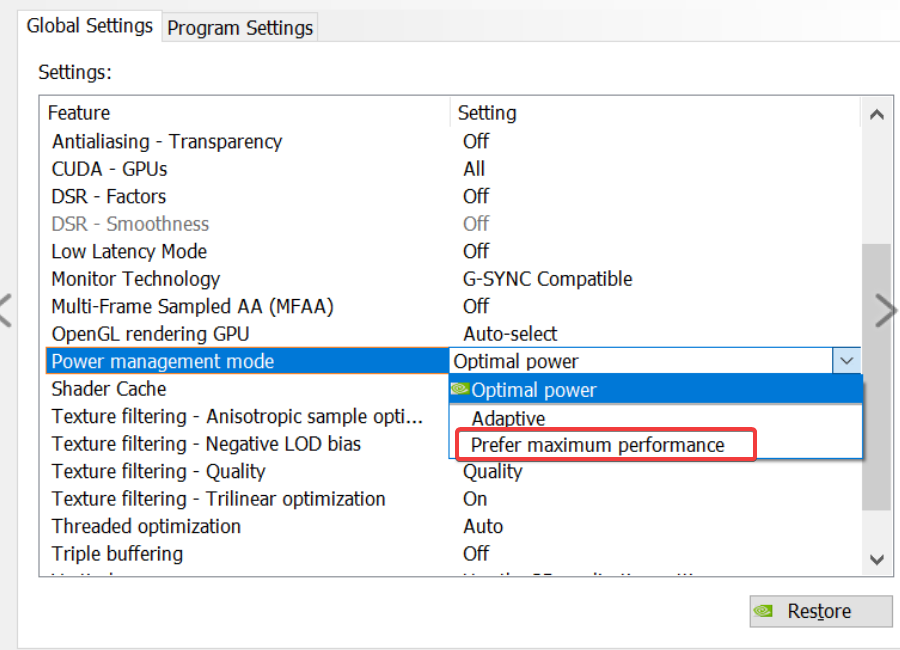
- En el Panel de control de NVIDIA, ve a “Administrar la configuración 3D”, selecciona el perfil de Dark Souls 3 y cambia “Modo de administración de energía” a “Preferir máximo rendimiento”.
- Ajusta la configuración de energía de Windows a “Alto rendimiento” o equivalente.
Importante: después de cada cambio, inicia el juego y comprueba estabilidad y FPS. Si el juego empeora, revierte el último ajuste.
2. Bajadas de FPS en AMD o Intel
- Actualiza a los controladores oficiales más recientes (AMD/Intel).
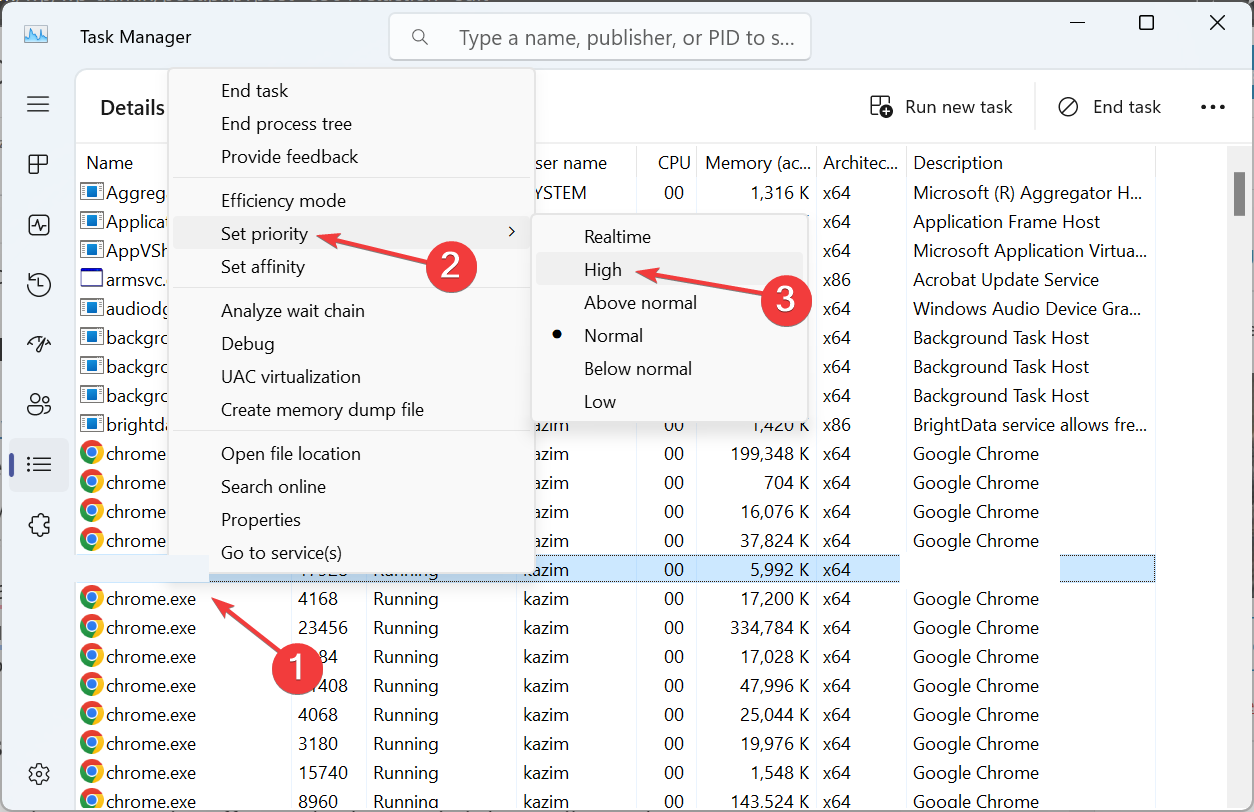
- Inicia el juego, abre el Administrador de tareas (Ctrl + Shift + Esc), haz clic derecho en Darksouls3.exe, ve a “Establecer prioridad” y selecciona “Alta”.
- Aumenta la frecuencia del hilo principal desde la BIOS: desactiva opciones como Intel SPEEDSTEP (puede aparecer con otros nombres en distintas placas) o Intel H.E.I.S.T. En AMD, prueba a desactivar “Cool & Quiet”.
- Para CPUs con muchos núcleos (quad/hex/octacore), deshabilita Hyper-Threading/SMT si ves inestabilidad. Para CPUs dual-core, habilita Hyper-Threading si está disponible.
Nota: los nombres exactos en BIOS varían según fabricante. Anota los valores originales antes de cambiar.
3. Cierres inesperados (crashes)
- En las opciones del juego, baja a “Baja” los ajustes de Efectos, Sombras y Calidad de iluminación.
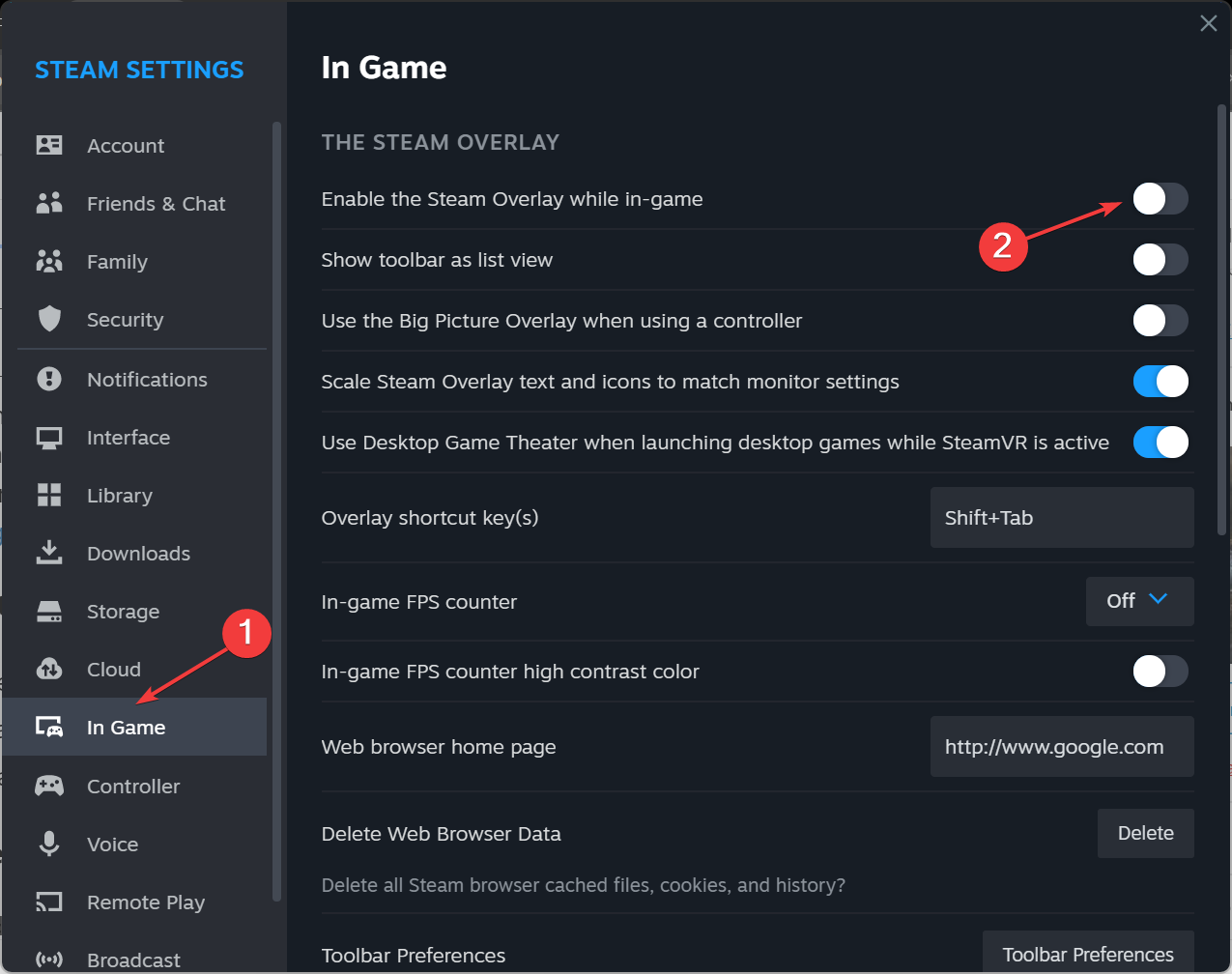
- Desactiva la superposición de Steam: abre el menú Steam → Configuración → “En el juego” y desmarca “Habilitar la superposición de Steam durante el juego”. Luego haz clic en Aceptar.
- Si persisten los cierres, prueba a desinstalar y reinstalar el juego. Antes de reinstalar, respalda partidas guardadas si fuese necesario.
Consejo: revisa el Visor de eventos de Windows y los registros del juego para ver mensajes que apunten a drivers o módulos concretos.
4. Solucionar stutters (tirones) en el juego
- Mueve GameOverlayRenderer.dll y GameOverlayRenderer64.dll desde la carpeta de instalación de Steam a otra carpeta (fuera del binario). Convierte GameOverlayRenderer.log a sólo lectura para evitar que se regenere.
- Asegúrate de que tus drivers GPU estén actualizados.
- En configuraciones con GPU dual (integrada + dedicada), desactiva la gráfica integrada en la BIOS/UEFI y fuerza el uso de la GPU dedicada para el juego.
Advertencia: mover DLLs o cambiar la prioridad puede afectar a otros juegos; restaura si detectas problemas globales.
5. El mando no funciona
- Actualiza los drivers del mando desde el sitio del fabricante.
- Si usas un DualShock 4 (DS4) con DS4Windows: abre la configuración de DS4Windows y marca “Ocultar controlador DS4” (Hide DS4 Controller), luego inicia el juego. Esto evita conflictos con la entrada nativa de Steam y el API del juego.
Alternativa: prueba a conectarlo por cable USB si el Bluetooth produce latencia o desconexiones.
Hoja de trucos (cheat sheet)
| Problema | Acción rápida | Reversión rápida |
|---|---|---|
| Bajadas FPS (NVIDIA) | Preferir máximo rendimiento + triple buffering | Restablecer perfil NVIDIA |
| Stutters | Mover GameOverlayRenderer.dll + driver GPU | Devolver DLLs a su ubicación |
| Crashes | Bajar calidad gráfica + desactivar Steam Overlay | Reinstalar juego |
| Mando no responde | Actualizar drivers + ocultar DS4 | Revertir ajustes DS4Windows |
¿Cuándo fallan estas soluciones? (contraejemplos y límites)
- Hardware defectuoso: si la tarjeta gráfica o la RAM fallan, ninguna configuración de software arreglará los artefactos o cierres.
- Conflictos de software: aplicaciones de grabación, antivirus o utilidades de overclocking pueden interferir; prueba arrancar en modo seguro de red o realizar un arranque limpio.
- Versiones antiguas del sistema operativo: sistemas con parches pendientes pueden mostrar incompatibilidades.
Alternativas y mejores prácticas
- Prueba la herramienta “Verificar integridad de archivos” en la biblioteca de Steam antes de reinstalar.
- Usa perfiles de energía y herramientas de monitoreo (HWMonitor, MSI Afterburner) para observar temperaturas, uso de CPU/GPU y frecuencias.
- Considera instalar parches comunitarios si el problema está documentado en foros oficiales.
Lista de comprobación por rol
Jugador:
- Actualizar drivers GPU y Windows
- Ejecutar Steam como administrador
- Probar mando por cable
Técnico / Soporte:
- Revisar registros de eventos
- Forzar prioridad alta al proceso
- Ejecutar pruebas de estrés a GPU/CPU
Criterios de aceptación
- Estabilidad: el juego no debe cerrarse inesperadamente en 30 minutos de sesión de prueba.
- Rendimiento: FPS promedio mantenido dentro de un 15% del valor objetivo en la escena problemática.
- Entrada: el mando responde sin latencia perceptible y sin desconexiones en múltiples escenarios.
Pruebas sugeridas (test cases)
- Escena con muchos enemigos: medir FPS y comprobar stutters durante 5 minutos.
- Cambio de zona con carga intensa: verificar que no haya pantallazos negros ni cierres.
- Uso de overlay/streaming: activar grabación y comprobar uso de CPU/GPU.
Notas de compatibilidad y migración
- Asegúrate de que los drivers Older Legacy no se mezclen con versiones modernas; desinstala por completo con DDU (Display Driver Uninstaller) antes de realizar una instalación limpia.
- Si usas mods, desactívalos antes de probar las correcciones básicas.
Resumen y recomendaciones finales
Importante: siempre realiza cambios uno a uno y prueba el juego tras cada ajuste. Mantén copias de seguridad de partidas guardadas y anota valores originales en BIOS.
Si tras aplicar estas soluciones sigues experimentando problemas, deja un comentario con los síntomas exactos (modelo de GPU, CPU, sistema operativo y logs disponibles). Con esa información se pueden proporcionar pasos más específicos.

Materiales similares

Podman en Debian 11: instalación y uso
Apt-pinning en Debian: guía práctica

OptiScaler: inyectar FSR 4 en casi cualquier juego
Dansguardian + Squid NTLM en Debian Etch

Arreglar error de instalación Android en SD
