
Cómo limpiar la unidad C en Windows 11 sin formatear
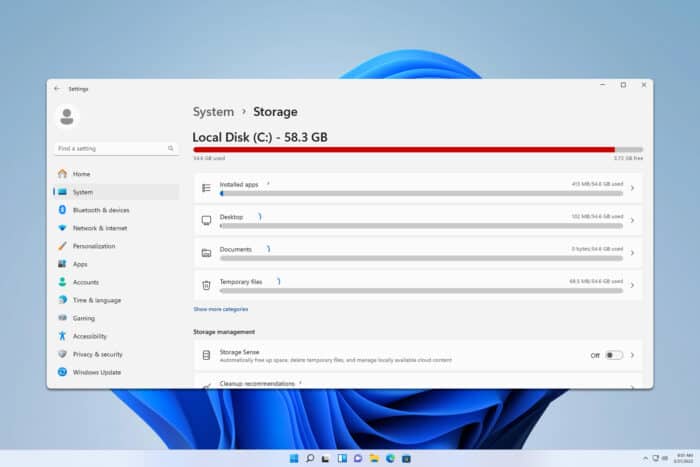
Mantener la unidad C ordenada es clave para el rendimiento de Windows 11. Aquí tienes métodos prácticos, pasos rápidos y comprobaciones para liberar espacio sin perder datos ni formatear el sistema.
Antes de empezar
Importante: crea una copia de seguridad rápida de tus archivos personales antes de eliminar o mover datos importantes. Un respaldo en la nube o en otra unidad evita sorpresas.
Nota: algunos archivos (por ejemplo, archivos del sistema o drivers) no deben eliminarse. Si dudas, no borres.
Métodos principales para liberar espacio
1. Ejecutar la herramienta Liberador de espacio en disco
- Pulsa Windows + R, escribe cleanmgr y haz clic en Aceptar.
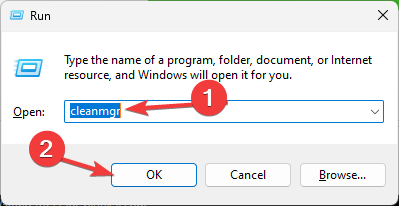
- Selecciona las casillas de los tipos de archivo que quieras eliminar y pulsa Aceptar. Confirma con Eliminar archivos si se solicita.
- Para eliminar archivos del sistema, haz clic en Limpiar archivos del sistema, selecciona y confirma.
Consejo: usa Liberador de espacio para eliminar archivos temporales, miniaturas y puntos de restauración antiguos.
2. Activar y configurar el Sensor de almacenamiento
- Abre Configuración con Windows + I.
- Ve a Sistema y luego a Almacenamiento.
- Activa el Sensor de almacenamiento si está desactivado.
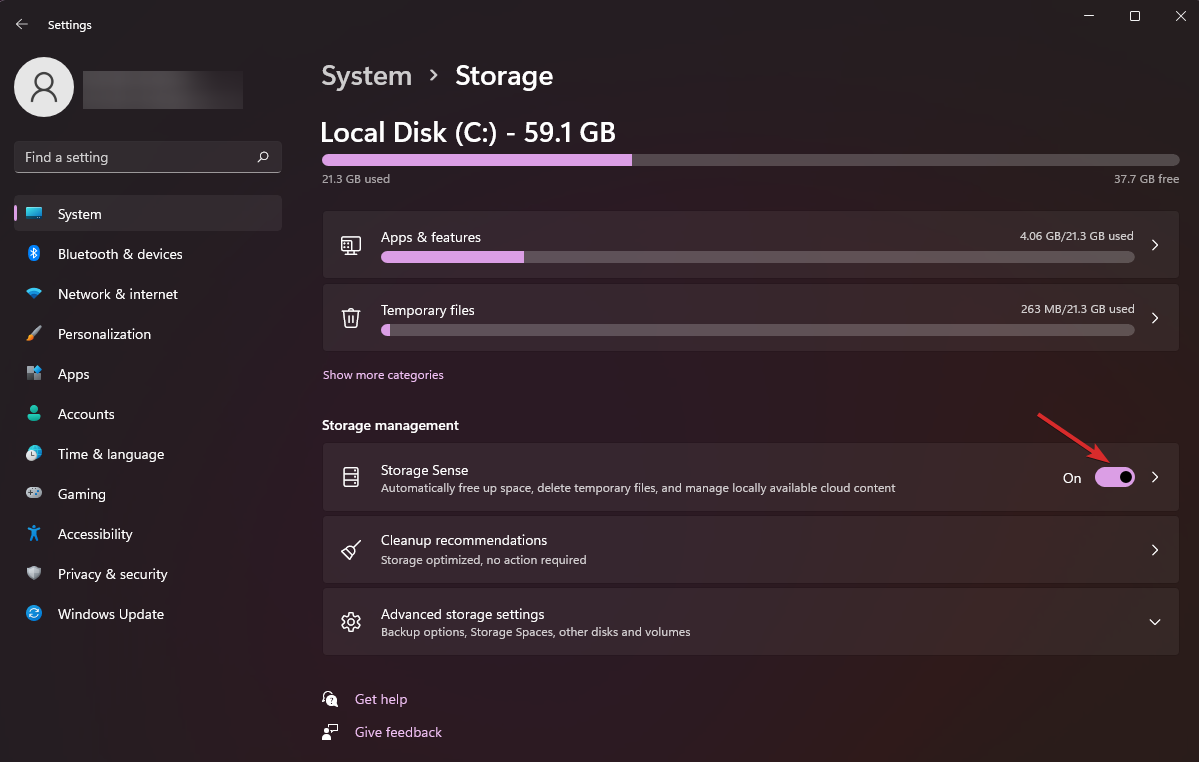
- Haz clic en Configurar Sensor de almacenamiento o ejecutarlo ahora.
- Ajusta la frecuencia y qué eliminar (archivos temporales, papelera, descargas antiguas).
- Pulsa Ejecutar ahora para liberar espacio inmediatamente.
El Sensor de almacenamiento automatiza la limpieza según tus reglas y evita que la unidad C se llene con archivos temporales.
3. Desinstalar aplicaciones innecesarias
- Pulsa Windows + R, escribe appwiz.cpl y acepta.
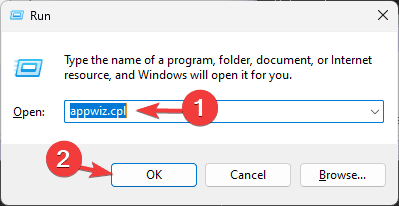
- Selecciona la aplicación que ya no uses y elige Desinstalar.
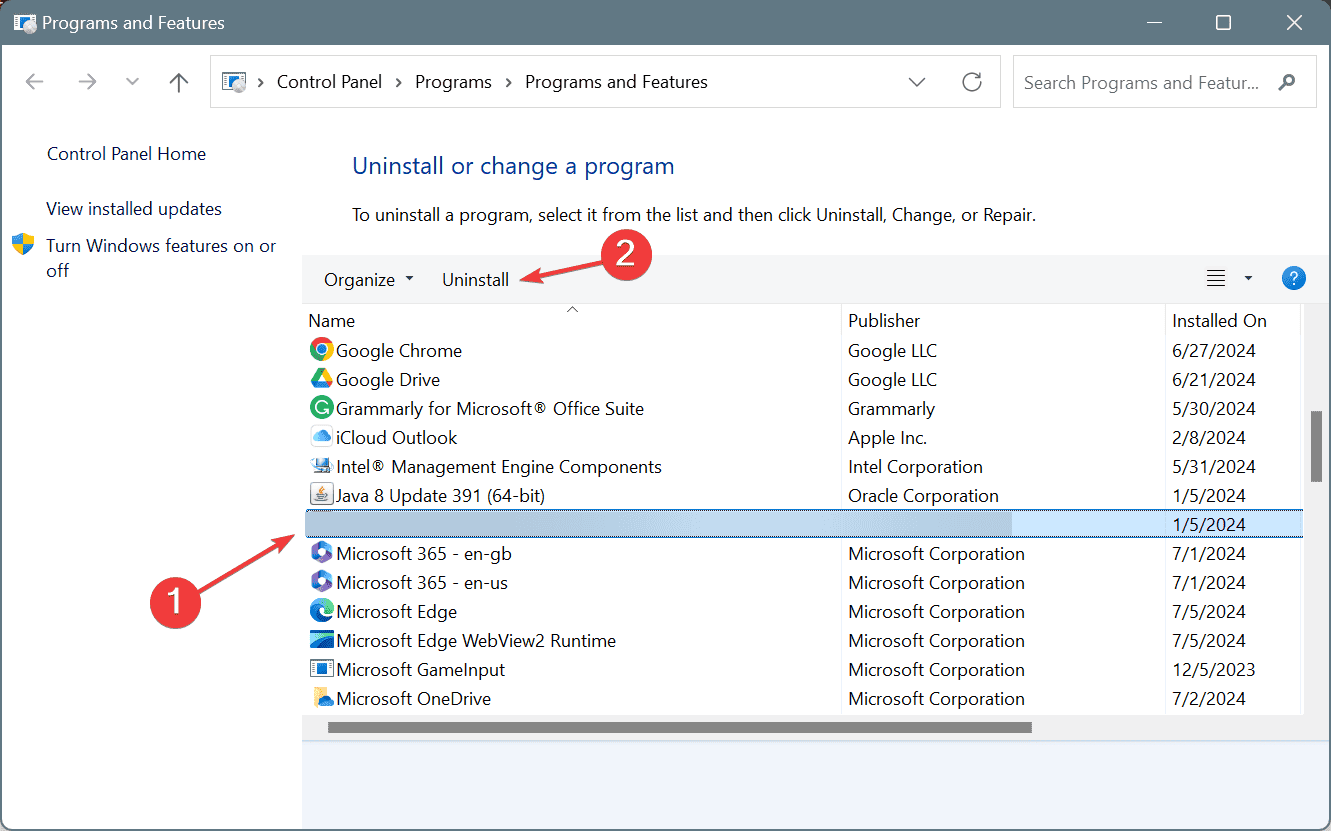
Nota: revisa el tamaño de cada aplicación antes de desinstalar y busca alternativas portátiles o versiones en la nube si las necesitas.
4. Buscar y eliminar archivos grandes
- Abre el Explorador de archivos.
- Selecciona la unidad C y en la barra de búsqueda escribe size:>1GB para localizar archivos mayores a 1 GB.
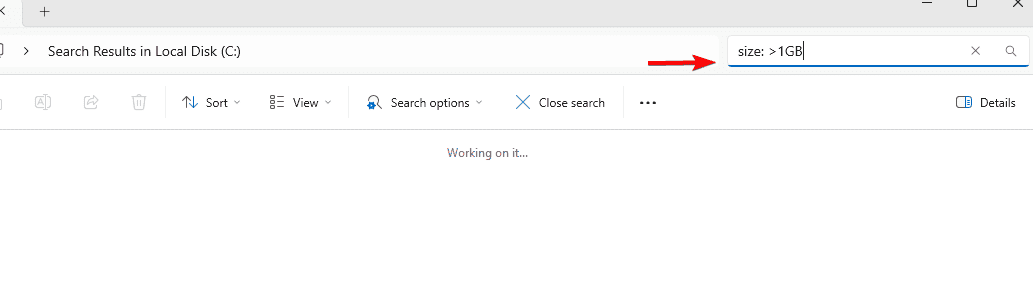
- Revisa los resultados y borra solo aquello que entiendas y no necesites.
Importante: no borres archivos en carpetas de Windows, Program Files o archivos de sistema a menos que sepas lo que haces.
5. Mover aplicaciones y archivos a otra unidad
- Abre Configuración (Windows + I).
- Ve a Aplicaciones y luego a Aplicaciones instaladas.
- Selecciona la app, elige Mover y selecciona la unidad destino.
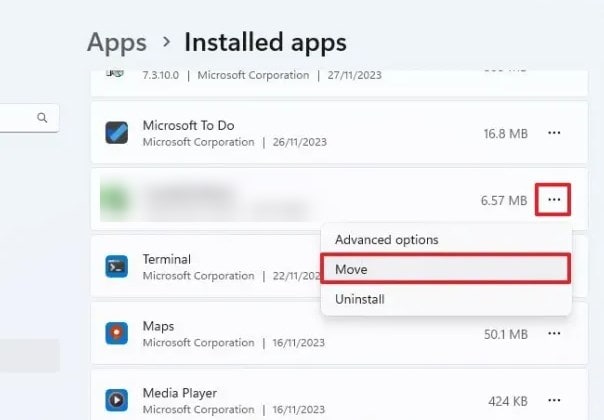
Mover aplicaciones y archivos multimedia (videos, fotos, bibliotecas) a una segunda unidad o a un disco externo libera espacio sin desinstalar.
Alternativas y herramientas de terceros
- Herramientas como WinDirStat o TreeSize ofrecen un mapa visual del uso del disco para encontrar carpetas que consumen más espacio.
- Aplicaciones de limpieza (por ejemplo, utilidades reputadas) pueden automatizar tareas, pero evita las que prometen resultados exagerados o muestran publicidad agresiva.
Cuándo evitar herramientas de terceros: si tu PC es de empresa o tiene políticas corporativas restrictivas, consulta al administrador antes de instalar software.
Qué hacer si estas opciones no funcionan
- Si la unidad sigue llena, revisa puntos de restauración: elimina los antiguos o reduce espacio asignado.
- Verifica la carpeta de Windows Update: si hay actualizaciones parciales, puedes liberar espacio con Liberador de espacio en disco (opción archivos de Windows Update).
- Comprueba si hay archivos de hibernación (hiberfil.sys) o archivo de paginación (pagefile.sys); modificarlos libera espacio, pero requiere consideraciones de rendimiento.
Contraejemplo: no obtendrás más espacio eliminando solo la caché del navegador si hay archivos grandes o aplicaciones ocupando la mayor parte del disco.
Mini-metodología rápida (5 pasos)
- Hacer respaldo rápido de archivos personales.
- Ejecutar Liberador de espacio y limpiar archivos del sistema.
- Ejecutar Sensor de almacenamiento con configuración automática.
- Desinstalar apps poco usadas y eliminar archivos grandes identificados.
- Mover bibliotecas y apps a otra unidad si es necesario.
Lista de comprobación por rol
Usuario doméstico:
- Respaldar fotos y documentos importantes.
- Vaciar Papelera y ejecutar Liberador de espacio.
- Usar Sensor de almacenamiento semanalmente.
Usuario avanzado / administrador:
- Revisar puntos de restauración y archivos de sistema.
- Analizar uso de disco con WinDirStat.
- Considerar ajustar tamaño de pagefile o desactivar hibernación con precaución.
Criterios de aceptación
- La unidad C muestra al menos 10–15% de espacio libre tras la limpieza (objetivo recomendado para rendimiento, ajustable según capacidad).
- Windows arranca correctamente y las aplicaciones principales funcionan sin errores.
- Se dispone de un respaldo actualizado de los archivos críticos.
Riesgos y mitigaciones
- Riesgo: borrar archivos del sistema por error. Mitigación: crear un punto de restauración y respaldo antes de cambios grandes.
- Riesgo: pérdida de configuraciones de aplicaciones al moverlas. Mitigación: preferir mover archivos de usuario (videos, fotos) y reinstalar apps en la nueva unidad si es necesario.
Resumen
Limpiar la unidad C en Windows 11 sin formatear es posible y seguro si sigues pasos simples: usa el Liberador de espacio, activa el Sensor de almacenamiento, desinstala aplicaciones innecesarias, elimina archivos grandes y mueve aplicaciones o datos a otra unidad. Haz un respaldo antes de cambios importantes y revisa las opciones avanzadas con cautela.
Importante: si tienes dudas o trabajas en un equipo con políticas corporativas, consulta al administrador IT.

Materiales similares

Podman en Debian 11: instalación y uso
Apt-pinning en Debian: guía práctica

OptiScaler: inyectar FSR 4 en casi cualquier juego
Dansguardian + Squid NTLM en Debian Etch

Arreglar error de instalación Android en SD
