
Arreglar: No se puede obtener datos de roles y características
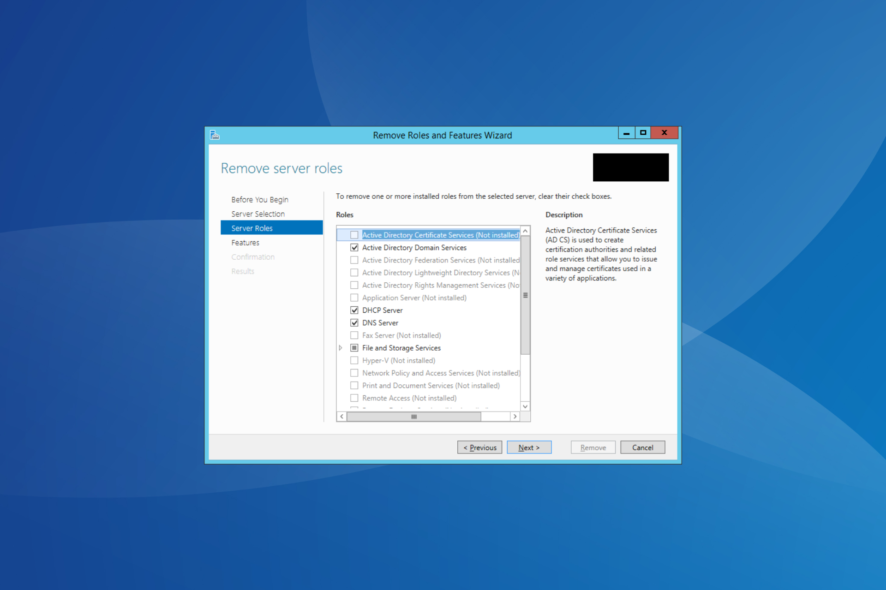
¿Qué hacer si no puedes obtener datos de roles y características?
Este problema aparece con frecuencia en Windows Server (se reporta en Server 2012 R2 y Server 2016/2019). Varias causas posibles incluyen archivos del sistema dañados, imagen de Windows dañada, servicios deshabilitados, actualizaciones pendientes o problemas de comunicación remota. Las instrucciones a continuación van de lo más simple a lo más invasivo.
1. Ejecutar SFC desde PowerShell (Administrador)
- Presiona Windows + X y selecciona Windows PowerShell (Administrador)
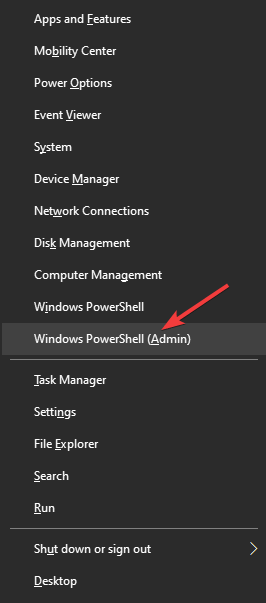
- Ejecuta el siguiente comando y espera a que termine:
sfc /scannow- Anota si SFC reporta archivos reparados. Reinicia si se indica.
SFC (System File Checker) repara archivos del sistema corruptos, una causa común de que el asistente no liste roles o características.
2. Ejecutar DISM desde PowerShell (Administrador)
- Abre PowerShell como administrador.
- Ejecuta:
dism /online /cleanup-image /restorehealth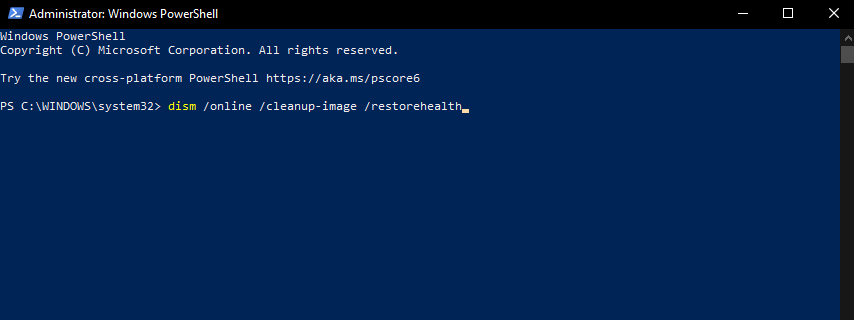
- Espera a que termine y vuelve a comprobar el asistente.
DISM repara la imagen de Windows y suele resolver problemas que SFC no puede arreglar por sí solo. Si el equipo no tiene acceso a Windows Update como origen, considera usar la opción /Source apuntando a un medio con la misma versión.
3. Reiniciar el servidor
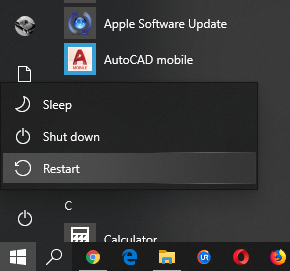
En muchos casos un reinicio (con las actualizaciones instaladas) soluciona el problema. Asegúrate de que Windows Update esté al día antes de volver a abrir el asistente.
4. Reparación con el medio de instalación (repair install)
Si los pasos anteriores no funcionan, conecta el medio de instalación de Windows Server y ejecuta una reparación in-place (mantiene configuraciones y datos en la mayoría de los escenarios). Sigue el asistente del instalador y selecciona la opción que mantenga tus archivos y configuraciones si está disponible.
Importante: haz copia de seguridad antes de una reparación mayor.
Comprobaciones adicionales que ayudan a identificar la causa
- Verifica los registros en el Visor de eventos: revisa los logs de Sistema y Aplicación alrededor del momento del fallo.
- Revisa el servicio Windows Modules Installer (TrustedInstaller) y que esté en manual o automático y se pueda iniciar.
- Comprueba WinRM y la administración remota; Server Manager usa canales remotos para listar características en servidores remotos.
- Si usas WSUS, asegúrate de que el servidor pueda descargar componentes opcionales o apunta DISM a una fuente local.
- Revisa C:\Windows\Logs\CBS\CBS.log para errores de componente.
Alternativas y medidas rápidas
- Ejecuta Server Manager desde la consola local en lugar de RDP o desde otra sesión administrativa.
- Intenta agregar roles con PowerShell: por ejemplo, para instalar el rol de Web-Server usa:
Install-WindowsFeature -Name Web-Server -IncludeManagementToolsSi PowerShell muestra los roles y puede instalarlos, el problema puede ser del GUI del asistente.
Cuando las soluciones no funcionan: contraejemplos
- Si el servidor está en un dominio con políticas restrictivas que impiden módulos remotos, el asistente puede fallar aunque SFC/DISM estén bien.
- Si la imagen de Windows es irreparable y faltan archivos de instalación, incluso una reparación con medios puede requerir reinstalación completa.
Diagrama de decisión para diagnóstico rápido
flowchart TD
  A[Error al listar roles y características] --> B{¿Es local o remoto?}
  B -->|Remoto| C[Comprobar conexión, WinRM y permisos]
  B -->|Local| D[Ejecutar SFC]
  D --> E{SFC reparó?}
  E -->|Sí| F[Reiniciar y probar asistente]
  E -->|No| G[Ejecutar DISM]
  G --> H{DISM reparó?}
  H -->|Sí| F
  H -->|No| I[Revisar logs, CBS, Windows Modules Installer]
  I --> J{¿Se identifica fallo?}
  J -->|Sí| K[Acción específica 'servicio, permisos, WSUS']
  J -->|No| L[Reparación con medio de instalación]
Lista de verificación según rol
- Administrador senior:
- Ejecutar SFC y DISM
- Revisar CBS.log y Visor de eventos
- Probar instalación con PowerShell
- Preparar medio de instalación para reparación
- Operador / Soporte de nivel 1:
- Reiniciar servidor si es posible
- Confirmar que no hay tareas de mantenimiento en curso
- Notificar al administrador si los pasos básicos no resuelven
Mini-metodología (3 pasos claros)
- Diagnosticar: revisar mensajes exactos de error y logs.
- Reparar: SFC → DISM → reinicio.
- Escalar: PowerShell, comprobaciones de servicios y, si hace falta, reparación con medio.
Glosario breve
- SFC: Comprobador de archivos del sistema. Repara archivos de sistema corruptos.
- DISM: Herramienta de mantenimiento de imagen de Windows. Repara la imagen del sistema.
- CBS.log: Registro de Component-Based Servicing, útil para errores profundos de instalación.
Notas finales
Si después de seguir estas acciones sigues sin poder obtener datos de roles y características, documenta los pasos que seguiste, copia extractos relevantes del Visor de eventos y CBS.log y compártelos con el soporte o en los foros especializados. A menudo la combinación de mensajes de error y los registros permite identificar una solución dirigida.
Resumen:
- Empieza por SFC y DISM.
- Reinicia con actualizaciones instaladas.
- Usa PowerShell para probar instalaciones si el GUI falla.
- Si todo falla, considera reparación con medio y crea una copia de seguridad previa.
¿Te funcionó alguna de estas opciones? Déjanos un comentario con la versión exacta de Windows Server y los mensajes del Visor de eventos para recibir ayuda más específica.

Materiales similares

Podman en Debian 11: instalación y uso
Apt-pinning en Debian: guía práctica

OptiScaler: inyectar FSR 4 en casi cualquier juego
Dansguardian + Squid NTLM en Debian Etch

Arreglar error de instalación Android en SD
